Har du nogensinde haft brug for at gemme en besked fra iPhone?
Det er værd at bemærke, at der ikke er nogen officiel måde at eksportere eller gemme beskeder fra iPhone. Denne funktion bliver måske tilføjet i fremtiden, men i øjeblikket bruger vi alternative metoder.
</ p>Sådan gemmes meddelelser fraiPhone Lige iiOS
Denne metode kræver kun iPhone og er den nemmeste. Du kan blot knirke alle de meddelelser, du har brug for, og derefter dele dem. Sådan gør du det:
- Åbn Messages-appen på din iPhone.
- Find den meddelelse, du vil gemme, og åbn den på skærmen ved at skjule tastaturet.
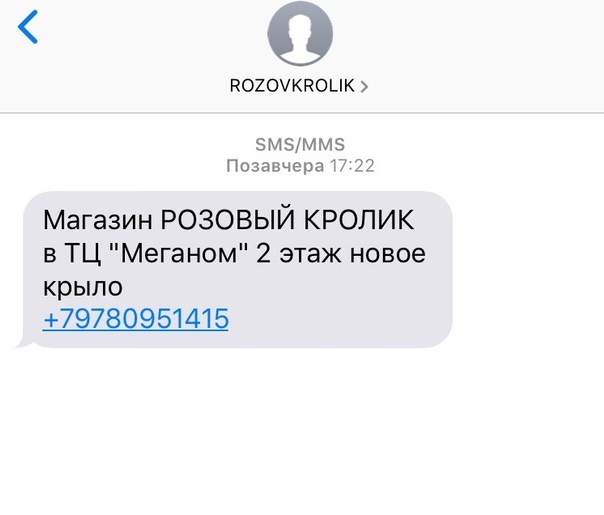

- Tag et skærmbillede af beskeden på iPhone som følger:
- iPhone X: Hold tænd / sluk-knappen og lydstyrkeknappen op.
- Andre modeller: Hold tænd / sluk-knappen og Start-knappen nede.
- Gentag med de andre meddelelser, du vil gemme.
- Når du er færdig, skal du åbne appen Fotos og vælge Albummet Screenshots.
- Find de skærmbilleder, du lige har lavet, og del dem om nødvendigt.
Hvis du har brug for at gemme en masse beskeder, vil det tage nogen tid, så vær tålmodig. Denne metode er meget almindelig, men samtidig den enkleste og mest pålidelige.
Sådan gemmer du beskeder fra iPhone via Mac eller Windows PC
- Download iExplorer-programmet fra dette link (nok gratis prøveversion).
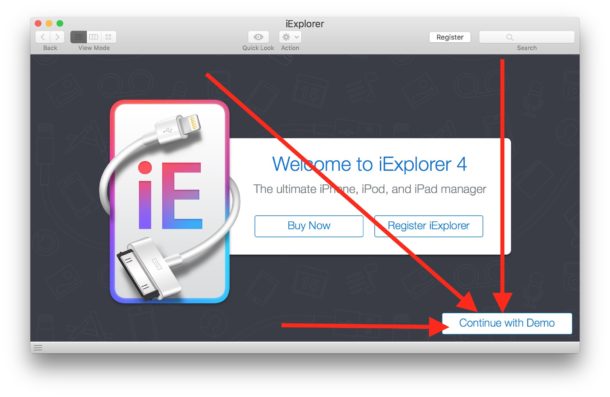
- Start iExplorer, og vælg "Fortsæt med demo".

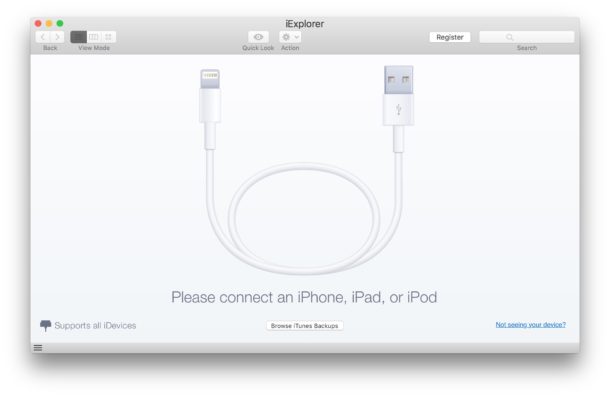
- Tilslut din iPhone til din computer via USB. Hvis du vil gemme beskeder fra en kopi af iPhone, skal du vælge "Gennemse iTunes-sikkerhedskopier"

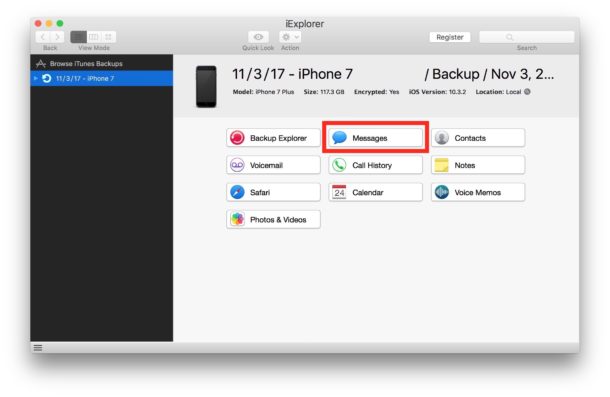
- Vælg "Meddelelser" i menuen.

- Hvis iPhone-kopien er krypteret, skal du klikke på "Dekrypter sikkerhedskopi" og indtaste adgangskoden til kopien.
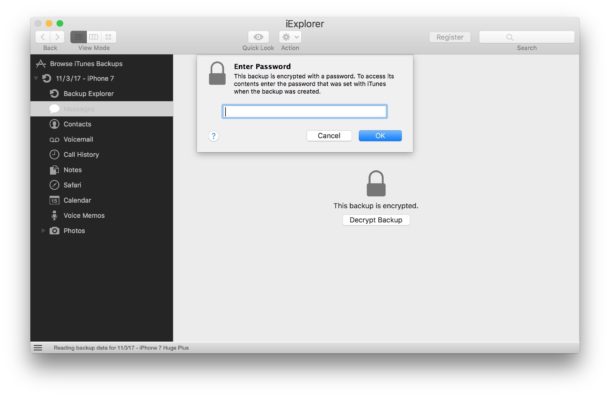

- Du vil se alle meddelelserne på din iPhone, herunder iMessages, billeder, videoer og andre filer.
- Hvis du vil gemme en bestemt dialog, skal du vælge den og klikke på Eksporter samtale og derefter vælge format: PDF, TXT eller CVS.
Prøveversionen af programmet fungerer både på en Mac og på en pc med Windows. Du kan også betale for den fulde version af iExplorer for at få adgang til alle programfunktioner.
Andre måder
Der er andre måder at gemme beskeder fra iPhone:
- Kopier beskeder til noter.
- Kopier meddelelser til et Pages eller Numbers-dokument.
- Videresend beskeder til en anden iPhone.
- Åbn en kopi af din smartphone på din Mac eller PC for at læse meddelelserne.
- Brug tredjepartsprogrammer som DecipherTools.
- Brug en Mac med det samme Apple ID som din iPhone for at få adgang til meddelelser.