De nye AirPods Pro er mere åbne for tilpasning end almindelige AirPods, takket være tryksensorer indbygget i hver
reklame
reklame
Denne gang tilføjede Apple en tryksensor til hver øreprofil. Faktisk gør de overfladen på hovedtelefonerne til en multitask-knap.


Sensorer giver dig mulighed for at kontrollere musik og opkald samt skifte mellem aktiv støjreduktion og gennemsigtig tilstand. Nedenfor beskriver vi, hvordan du bruger dem.
reklame
reklame
Sådan bruges AirPods Pro-kontroller
Som vi skrev ovenfor, kan du ved hjælp af tryksensorer indbygget i AirPods Pro stoppe og springe spor, besvare opkald osv.
- Trykke:Start, pause, besvar opkald.
- Dobbeltklik:Skift spor fremad.
- Triple presse:Skift spor tilbage.
- Lang spænding: Skift mellem aktiv støjreduktion og gennemsigtig tilstand.
Du kan også sige "Hej Siri" og bede din personlige assistent om at inkludere en bestemt sang / album / afspilningsliste, ringe til nogen, vise dig vej osv.
Dette er ikke den eneste måde at kontrollere hovedtelefonerne på. Du kan skifte mellem støjreduktion og gennemsigtig tilstand ved hjælp af lydstyrkeskyderen i Kontrolcenter.
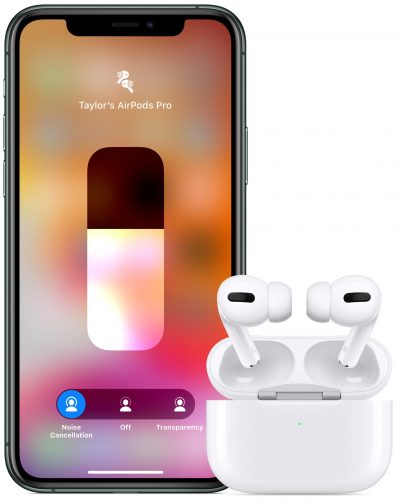

Har du et Apple Watch? Klik på AirPlay-ikonet, mens du spiller musik for at åbne AirPods-indstillingerne!
Sådan aktiveres Siri i stedet for støjreduktion
Du kan konfigurere Siri-aktivering i stedet for at kontrollere støjreduktion, mens du holder hovedtelefonen.
1) Åbn applikationenindstillingerpå din enhed, der kører iOS 13.2 eller nyere.
2) Vælg sektionBluetoothfra hovedlisten.
3) Klik på ikonet"jeg"ved siden af din AirPods Pro.
4)VælgVenstreellerHøjreunder overskriften Tryk og holdAirPods.
5)Vælg nuSirifor at aktivere den personlige assistent ved at holde hovedtelefonerne.
Vælg tilgængelige tilstande
Du kan ikke kun vælge et navn til dine hovedtelefoner og tilpasse, hvordan de reagerer på vandhaner. Du kan også vælge de tilstande, som du kan skifte mellem, ved at holde hovedtelefonerne inde.
1) Åbn applikationenindstillingerpå din enhed, der kører iOS 13.2 eller nyere.
2) Vælg sektionBluetoothfra hovedlisten.
3) Klik på ikonet"jeg"ved siden af din AirPods Pro.
4)VælgVenstreellerHøjreunder overskriften Tryk og holdAirPods.
5)VælgStøjkontrol.
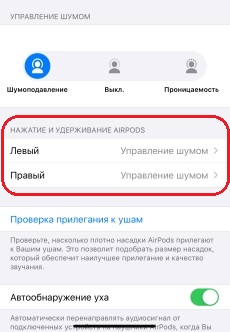

6)Vælg de tilstande, som hovedtelefonerne skal skifte mellem:
- Støjundertrykkelse:Aktiv støjreduktion blokerer uvedkommende lyde udefra.
- permeabilitet:Gennemsigtig tilstand giver dig mulighed for at lytte til musik og stadig høre nogle af lydene omkring dig.
- Off:Denne indstilling deaktiverer begge tilstande.
Det er alt. Nu, når du fastgør hovedtelefonerne, skifter du mellem de valgte tilstande.


reklame
reklame
Du kan konfigurere Siri-aktivering ved at holde den venstre øretelefon og skifte tilstande ved at holde den højre.
AirPods Pro har ikke kun fremragende kvalitetlyd, men også beskyttelse mod vand og sved (IPX4). Hovedtelefoner til 20.990 rubler leveres med ørepropper i tre størrelser, der passer til ethvert øre.
Derudover er der en speciel test i Bluetooth-indstillingerne, der hjælper med at bestemme den ideelle størrelse af foringen til dig.
Du kan lære mere om hovedtelefoner, hvis du læser de tekniske specifikationer for AirPods Pro.