Hvis ikke kun dig, men også nogen fra din familie arbejder på din Mac, vil det hjælpe at logge ud af din konto
For ikke at afslutte sessionen manuelt hver gang, fortæller vi dig, hvordan du konfigurerer automatisk logout og skærmlås med en adgangskode efter en bestemt periode med inaktivitet.
reklame
reklame
Log automatisk ud af din Mac-konto efter en forudbestemt inaktivitetstid
1) Klik på i Dock-panelet eller menuenApple-ikon>Systemindstillinger > Beskyttelse ogsikkerhed.
2) Klik på låseikonet nederst til venstre og indtast dine legitimationsoplysninger: brugernavn og adgangskode.
reklame
reklame
3) Vælg en sektionderudover.
4) Marker afkrydsningsfeltet ud for det vindue, der åbnesAt forlade efter ... minutter af inaktivitetog indtast antallet af minutter i feltet.
5) KlikOK.
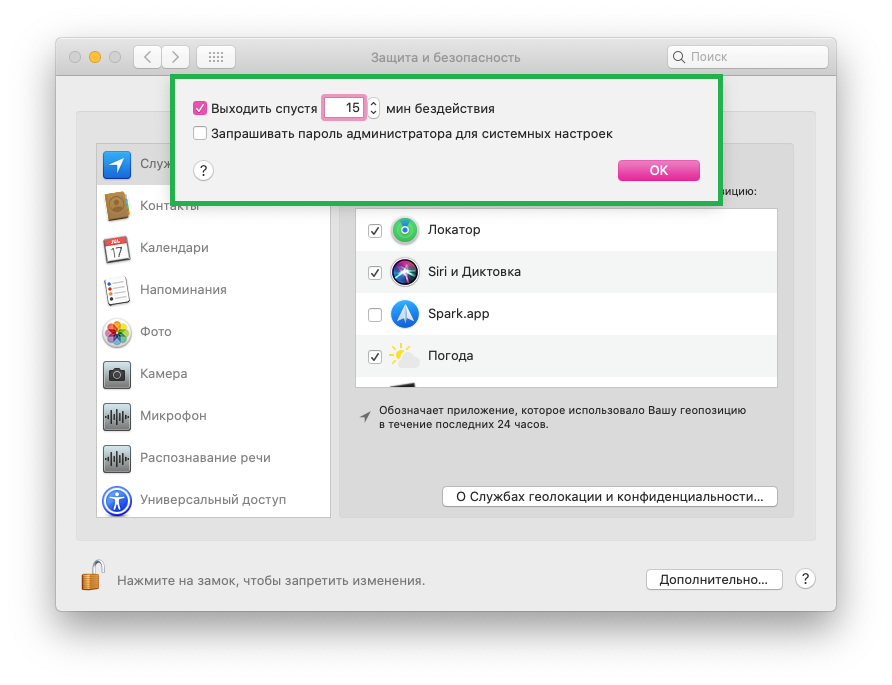

Mac skærmlås adgangskode
Hvis du ikke vil logge helt ud af din konto, mens du er væk, men du stadig skal beskytte dine data, kan du konfigurere en automatisk skærmlås med en adgangskode.
1) Klik på i Dock-panelet eller menuenApple-ikon>Systemindstillinger > Beskyttelse ogsikkerhed.
2) Vælg en fanevigtigsteog låse op for indstillinger.
3) Marker afkrydsningsfeltet ved siden afAnmod om adgangskode via ... når du forlader dvaletilstand eller pauseskærm og vælg et tidsinterval fra rullelisten.
Manuel opsætning af Mac-skærmbesparelseslancering
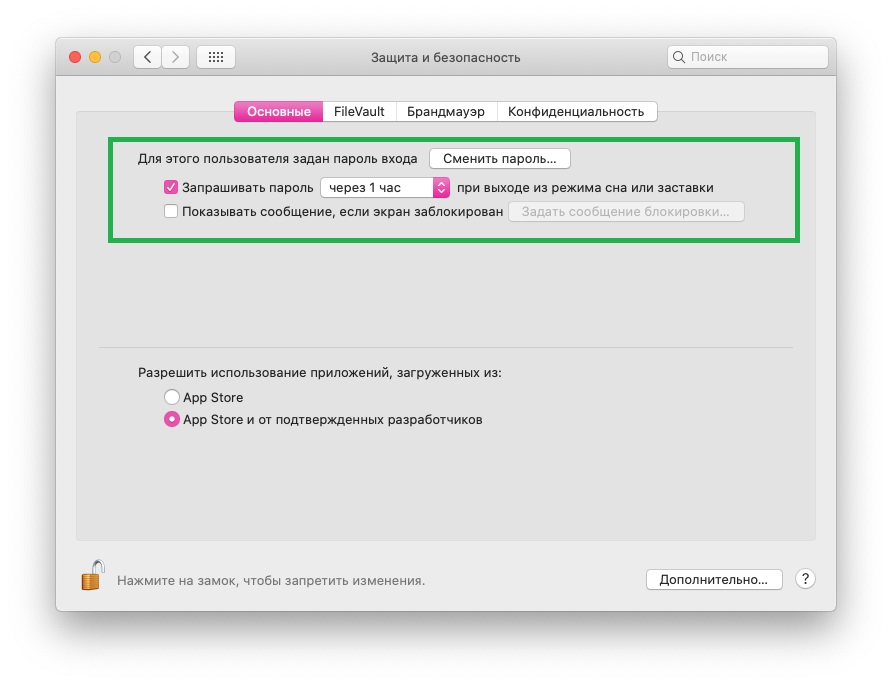

Efter den indstillede tid er gået, skal du indtaste en adgangskode for at komme ind i systemet.
Du kan også låse din Mac ved hjælp af en tastekombination: Tryk samtidigt påKommando+Kontrol+Q.
Sørg for at blokere din Mac, hvis du forlader din bærbare computer uden opsyn på et overfyldt sted (selv på kontoret).
Bekræft anmodninger og se adgangskoder på en Mac ved hjælp af Apple Watch