Apple TV 4K har ikke en USB-C-port til tilslutning til en bærbar computer, da denne enhed falder ind under kategorien af dem, der har adgang til
Det er værd at bemærke, at processen er ret kompleks oglangvarig (i hvert fald for første gang). Hvis du har et Apple TV 4, vil det være meget nemmere at bruge programmet Cydia Impactor. Læs mere om processen her.
Hvis du har en Apple TV 4K, skal du fortsætte med at læse denne artikel.
krav
Alt du skal gøre er at følge nedenstående trinen gang. Når du gør alt, behøver du ikke længere at gentage det.
Du har brug for:
1) Mac-, Hackintosh- eller macOS-virtuel maskine.
2) Xcode, som kan downloades gratis fra Mac App Store.
3) iOS App Signer, tilgængelig gratis.
4)En gratis udviklerkonto tilgængelig fra Apple Developer Portal.
5)Du skal tilføje dit Apple-id til Xcode-indstillinger for at signere apps med det.
6)Par din computer og Apple TV 4K.
Sådan underskrives en ansøgning
Hvis du ikke ved, hvad alt dette betyder, og ikke er sikker på, om applikationsfilen er underskrevet eller ikke, skal du følge instruktionerne herunder for at sikre dig, at du lykkes.
Først skal du oprette et certifikat og en signaturprofil. Brugere med en betalt udviklerkonto kan oprette dem på Apples udviklerwebsted i afsnittetcertifikater,identifikatorer&Profiler. Brugere med en gratis konto skal gøre følgende:
1)LøbXcode.
I afsnittetXcode >Indstillinger>Konti, skal du sørge for, at dit Apple-id er blevet tilføjet. Hvis det ikke er der, så klik+, Vælgæble ID, og indtast derefter dit brugernavn og din adgangskode.
2)Vælg nu fra menuenFil> Nyt projekt > tvOS > Single View App.
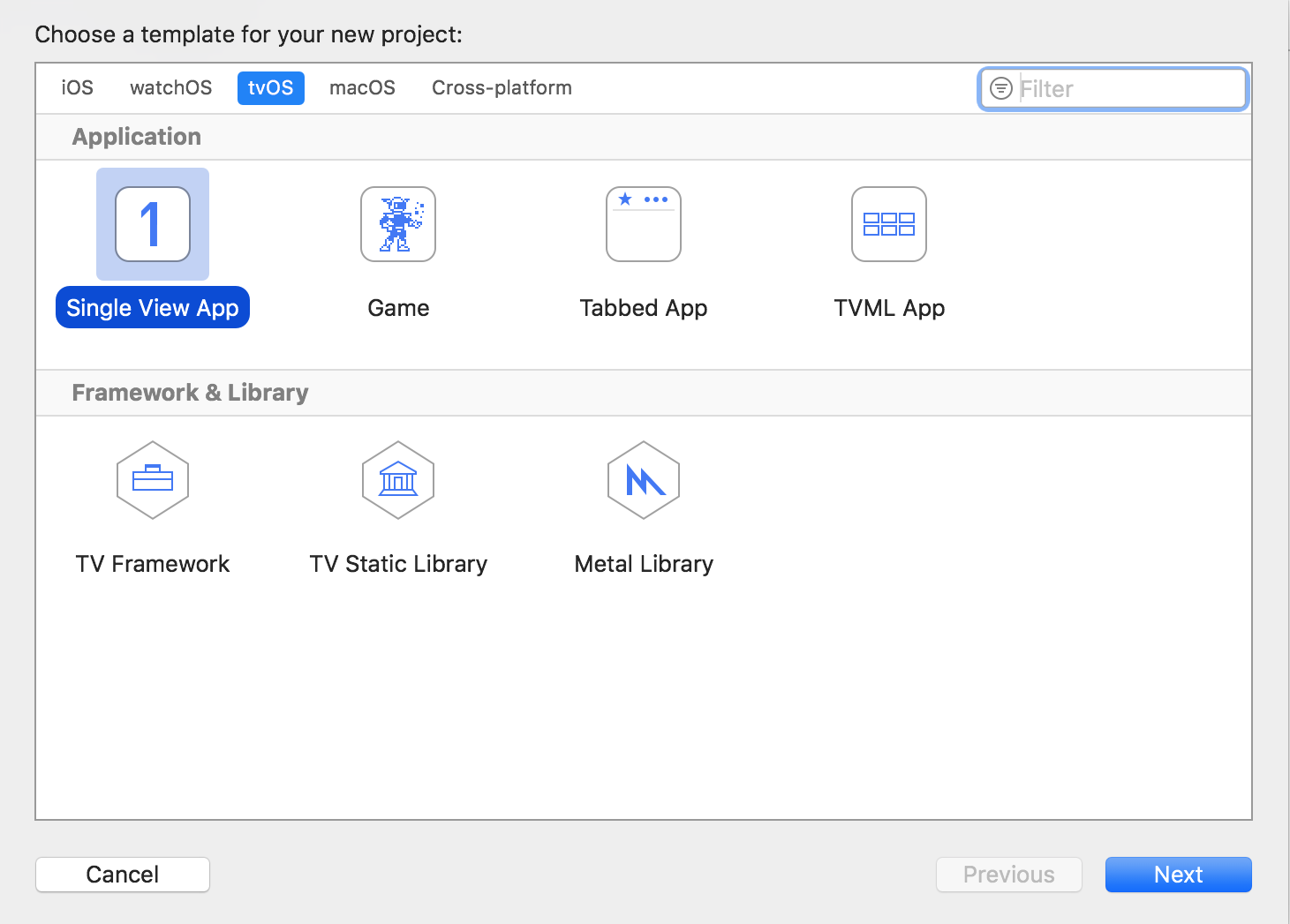

3)Indtast detaljer om projektet.
- Produktnavn – navnet på den applikation, du vil downloade. Eksempel:Kodi.
- Organisationsnavn - indtast noget her.
- Organisation Identifier – alt medcom.i første omgang. Eksempel:det-her.
- Bundle Identifier – genereres automatisk, når du udfylder de to foregående elementer. Eksempel:idownloadblog.kodi.
- Teamet er dit Apple ID.
Alle dine punkter vil være forskellige fra eksemplerne.
4) Når projektet åbnes, skal du konfigurere det som vist nedenfor. Sørg for at vælge din Apple TV 4K øverst til venstre og ikke den generelle. Den skal være tilsluttet din computer via Wi-Fi.
Identitetsfelterne skal automatisk udfyldes med de tidligere indtastede oplysninger. Dit Apple-id skal vælges i underskriftsfelterne. Vælg firmwareversionen af din Apple TV 4K i feltet Deployment Target.
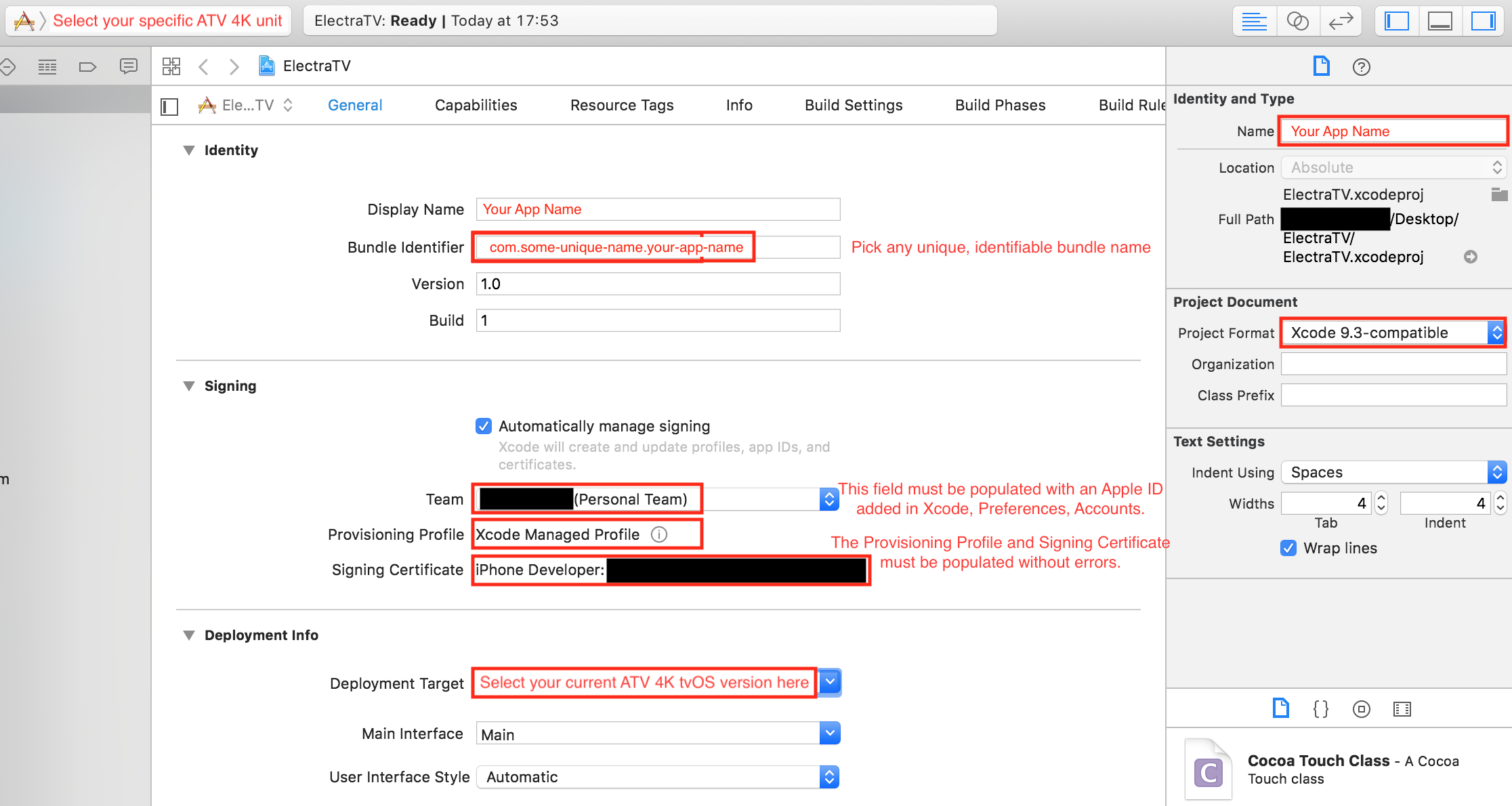

Derefter opretter Xcode automatisk en certifikatfil til din applikation / enhed, og du vil se dem i afsnittet Signering.
Du kan lukke Xcode.
5) Kør programmetiOS App Signer. Træk applikationsfilen ind i feltet Input File.
I sektionen Signeringscertifikat skal du vælge Apple ID,som blev brugt i Xcode. Vælg den fil, der er genereret i Xcode, i Provisioning Profile. Bundle Identifier vil være den samme som i Xcode-projektet (trin 3), eksempel:com.idownloadblog.kodi.
De resterende felter må ikke udfyldes. KlikStartog gem programmet på dit skrivebord.
Hvis du i fremtiden skal downloade applikationen til din enhed igen, skal du ikke slette den fra dit skrivebord for ikke at gentage hele processen igen.
6)Gentag trin 2-5 med andre apps, du vil downloade til din enhed. Glem ikke at ændre detaljerne i dit Xcode-projekt og iOS App Signer for hver app.
Nu kan du downloade applikationen på Apple TV 4K.
Sådan downloades applikationen på Apple TV 4K
1) Når du har din signerede applikationsfil klar, skal du starte Xcode og vælgevindue>enheder og Simulatoreri menuen.
Sørg for, at din Apple TV 4K er tilsluttet computeren og fremhævet i sidemenuen.


2)Klik på knappen+. Vælg den applikationsfil, du har gemt på dit skrivebord.
3) Programmet skal vises på startskærmen på dit Apple TV. Afslut Xcode og nyd det downloadede program på din Apple TV 4K.
Yderligere oplysninger
Hvis du har en almindelig Apple-konto (og jailbreak er ikke installeret), skal applikationer downloades til enheden hver 7. dag. Hvis du har en udviklerkonto, varer deres handlinger et år.
I fremtiden kan du springe over det første afsnit i denne artikel. Hvis du gemmer den underskrevne applikationsfil, kan du springe den anden sektion over og blot downloade den til enheden.
For at gensignere en app skal du uploade dens fil til iOS App Signer og vælge mulighedenRe–Sign kun.
Faktisk er alt ikke så skræmmende, som det ser ud til. Ja, processen er lang, men i fremtiden vil du kunne springe de tidligere afsluttede trin over, og resten opnås automatisk.