På iPhone X er Hjem-knappen erstattet af en lille bjælke nederst på skærmen. Du skal interagere med hende ved hjælp af
Sådan vender du tilbage til startskærmeniPhone X
Trin 1: Stryg op fra bunden af skærmen (fra linjen).
Trin 2: Stop midt på skærmen. Hovedskærmen skal åbnes.
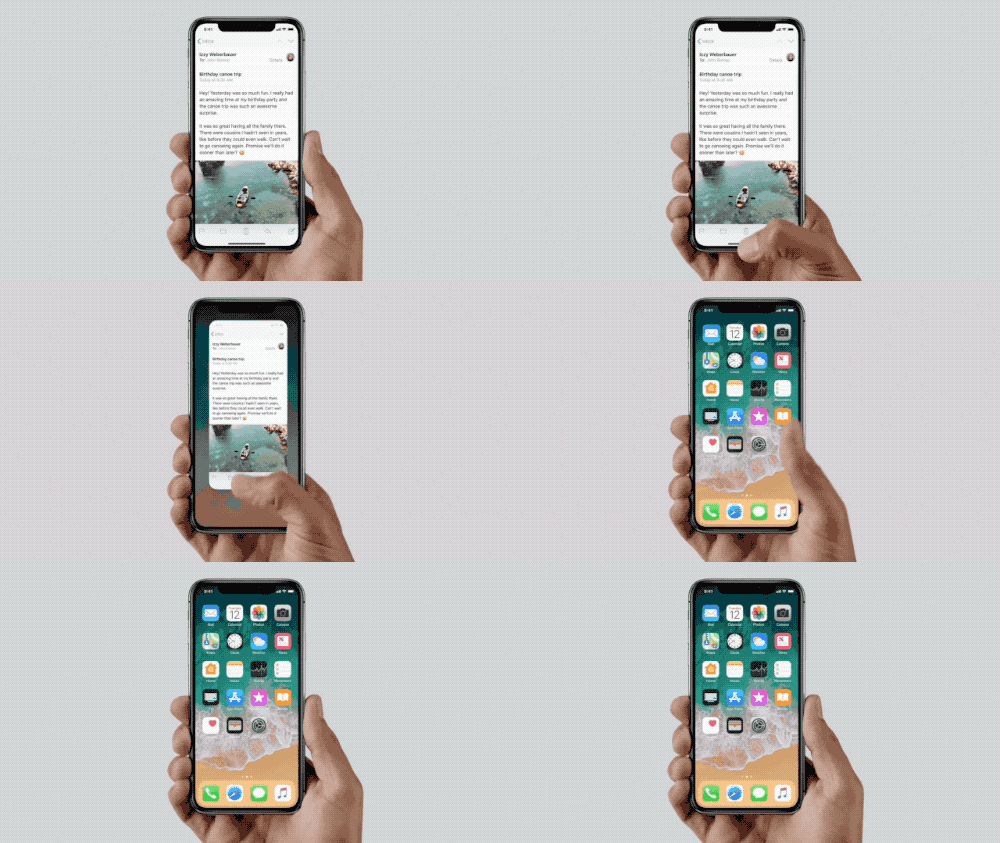

trin3: Slip din finger.
Når du vænner dig til det, kan du gøre det meget hurtigt. Faktisk skal du bare trække strimlen op på skærmen.
Sådan åbner du app switcheriPhone X
Trin 1: Stryg op fra bunden af skærmen (også fra strimlen).
Trin 2: Når du overvinder ca. 2/3 af skærmen med fingeren, skal hovedskærmen vises såvel som dine applikationer.
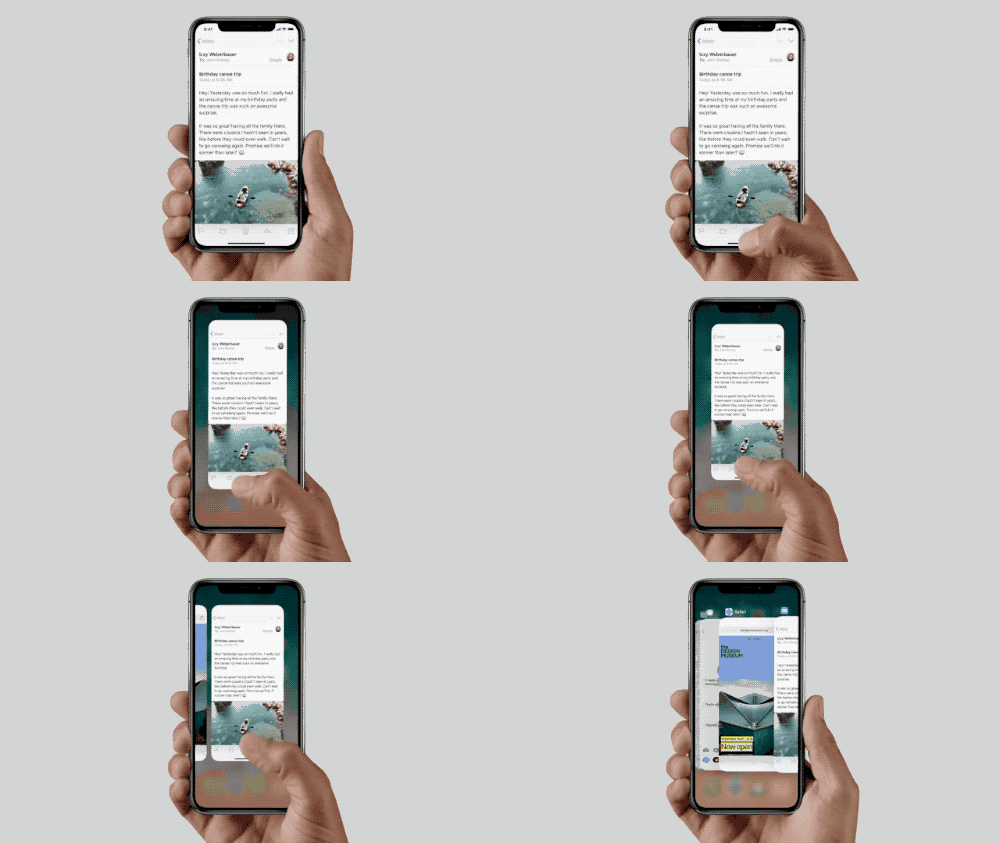

Trin 3: Stop med at bevæge din finger, men slip ikke den. Animationen skal bryde ved at vise applikationsomskifteren.
Trin 4: Flyt nu din finger til venstre og højre for at rulle gennem applikationer. Når du finder den rigtige, skal du klikke på dens eksempel.
bemærkning: Sveip det op, hvis du vil lukke programmet.
Sådan skifter du hurtigt mellem applikationeriPhone X
Nogle brugere kan virkelig godt lide 3D Touch-gestus, som du kan skifte mellem applikationer med. Jeg kan lide det så meget, at funktionen endda blev returneret til iOS 11.1.
IPhone X har en forbedret version af denne funktion.
Både gestus til iPhone X-appen ser godt ud! pic.twitter.com/Kmkd6hvCNq
— Marc (@MarcTarnutzer) 25. oktober 2017
Du skal bare skubbe til højre eller venstre langs strimlen fra bunden af skærmen, og dette åbner det forrige eller næste program på listen.