Der er gået flere år siden udgivelsen af det første Apple Watch, og i løbet af denne tid lykkedes det Apple at bringe processen med at sætte uret op til
reklame
reklame
Dette betyder, at du ikke kan afbryde din gamle Apple Watch fra iPhone, mens du opsætter nye. Således vil ingen data gå tabt under installationsprocessen.
Hvis du vil skifte helt til det nye Apple Watch, skal du frakoble det gamle ur fra smarttelefonen og tilslutte det nye. Nedenfor beskriver vi mere detaljeret, hvordan alt dette gøres.
Sådan deaktiverer du gamleæble Watch fraiPhone
Trin 1: Sørg for, at din iPhone og Apple Watch er tæt på hinanden.
reklame
reklame
Trin 2: Åbn applikationenApple Watch på iPhone.
Trin 3: Vælg en fane Mit urog vælg derefter dit ur.
Trin 4: Her vil alle Apple Watch være tilsluttet din iPhone. Hvis du har mere end et ur, skal du klikke på “jeg"Ved siden af dem, der skal deaktiveres.
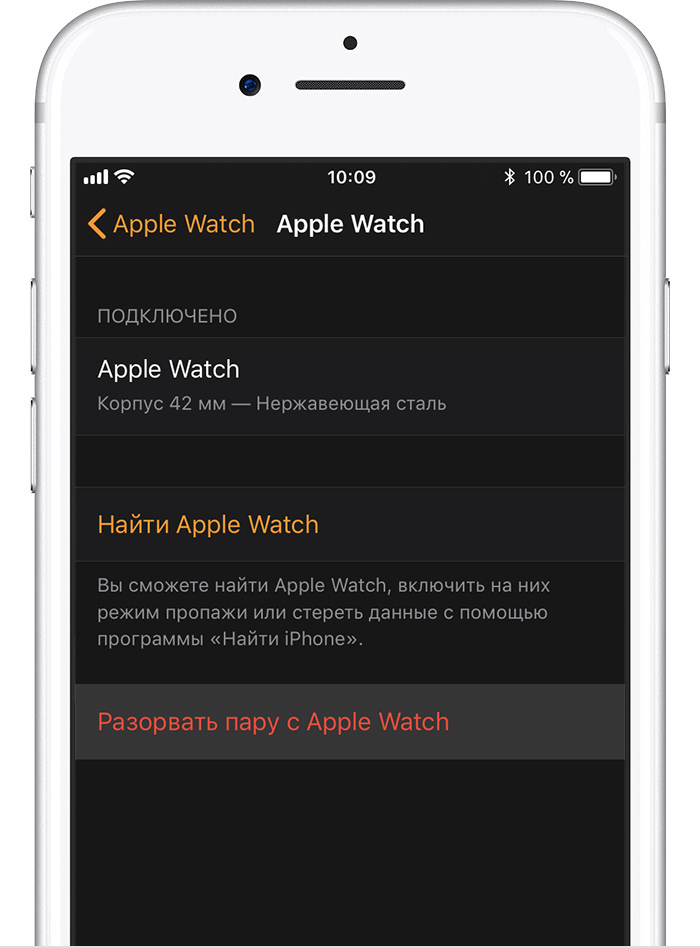
Trin 5: KlikBryd parret medæble Watch.

reklame
reklame
Trin 6:Indtast nu din Apple ID-adgangskode.
Vent på, at din Apple Watch nulstilles, sletter alt indhold og genstarter.
reklame
reklame
hvordan nulstilleApple WatchudeniPhone
Trin 1: Gå til applikationen indstillinger på Apple Watch.
Trin 2: Gå til Grundlæggende->nulstille.
Trin 3: VælgSlet indhold og indstillinger.


Trin 4: Indtast adgangskoden om nødvendigt.
Trin 5: Når nulstillingen er fuldført, skal du gå til webstedet iCloud.com på din computer og slå aktiveringslås fra. For at gøre dette skal du på iCloud-webstedet gå tilindstillinger og i afsnittet Mine enhedervælg dit Apple Watch. Klik på "X» ved siden af uret for at fjerne det. Bekræft derefter din handling.
hvordan opsæt nyApple Watch
Trin 1: Hold inde på Apple Watch for at tænde dem. Hvis uret ikke tændes, skal det oplades.
Trin 2: Hold din iPhone tæt på dit Apple Watch. Der vises et vindue på din iPhone, hvor du bliver bedt om at parre din smartphone med dit Apple Watch. KlikStart parring.
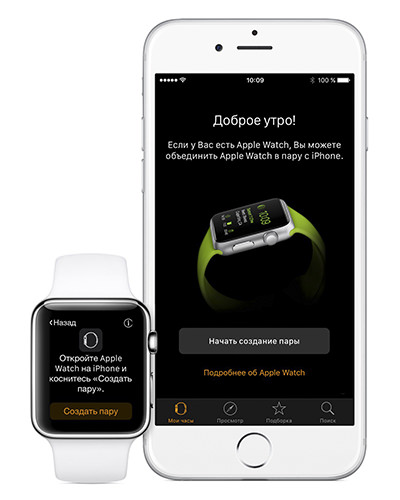

Trin 3: En animation vises på Apple Watch. Ret kameraet på din iPhone mod uret, så du kan se animationen.


Hvis det ikke virker, så klik Par medæble Watch med hånden og brug en adgangskode.
Trin 4: Efter et stykke tid afsluttes godkendelsen, og Apple Watch begynder at konfigurere.
Trin 5: Nu skal du vælge, om du vil gendanne disse Apple Watch fra en kopi eller konfigurere dem som nye.
Trin 6: Accepter derefter betingelserne og log ind på dit Apple ID.
Trin 7: Tilpas de grundlæggende funktioner som du ønsker.
Trin 8: Opret en adgangskode. Du kan springe dette trin over, men hvis du agter at bruge din Apple Watch til Apple Pay eller Mac unlock, er adgangskoden værd at indstille. Som standard skal du indtaste et kodeord på 4 tegn, men du kan vælge en adgangskode på op til 6 tegn, hvilket vil være mere pålideligt.
Trin 9: Hvis du har en Apple Watch med cellulær kommunikation, vil du se instruktioner med processen med at konfigurere det.
Trin 10: Nu er det tid til ansøgninger. Brug dit eget skøn her. Hvis du vælgerInstaller alle, installeres derefter alle tilgængelige iOS-applikationer på din Apple Watch.
Du kan klikke Vælg senere, og installer derefter kun de applikationer, du har brug for manuelt. Således vil du ikke straks glemme hukommelsen på dit ur.
Trin 11: Vent bare på, at alle synkroniseresdata. Hold især din iPhone tæt på Apple Watch. Når synkroniseringen er afsluttet, vil du høre vibrationer og en lydbesked på Apple Watch.
Det er det, din nye Apple Watch er klar til brug!