App Store er blevet fjernet fra den seneste version af iTunes, og sammen med den muligheden for at administrere applikationer på iPhone og iPad direkte
Manglen på en app store-afdeling har ført noglebrugere er forvirrede, mens andre simpelthen forstyrrer. Men rol ikke, du kan endda vænne dig til en sådan ændring, fordi du stadig kan administrere applikationer, synkronisere og downloade dem via App Store på dine enheder.
Med "synkronisering" mener vi bare at få adgang til listen over dine applikationer og downloade dem. Synkroniseringsfunktionen fra iTunes blev fjernet.
Sådan synkroniseres apps tiliPhone OgiPad igennemApp Store
Du kan hente dine slettede oginstallerede applikationer direkte på iPhone og iPad ved hjælp af afsnittet Shopping i App Store. Det indeholder alle de applikationer, du nogensinde har downloadet eller købt med dit Apple ID. Muligheden for at downloade eksterne applikationer har længe eksisteret på iOS, men nu er det virkelig nødvendigt.
Sådan gør du det:
- Åbn App Store på din iOS-enhed.

- Gå til afsnittet Shopping.
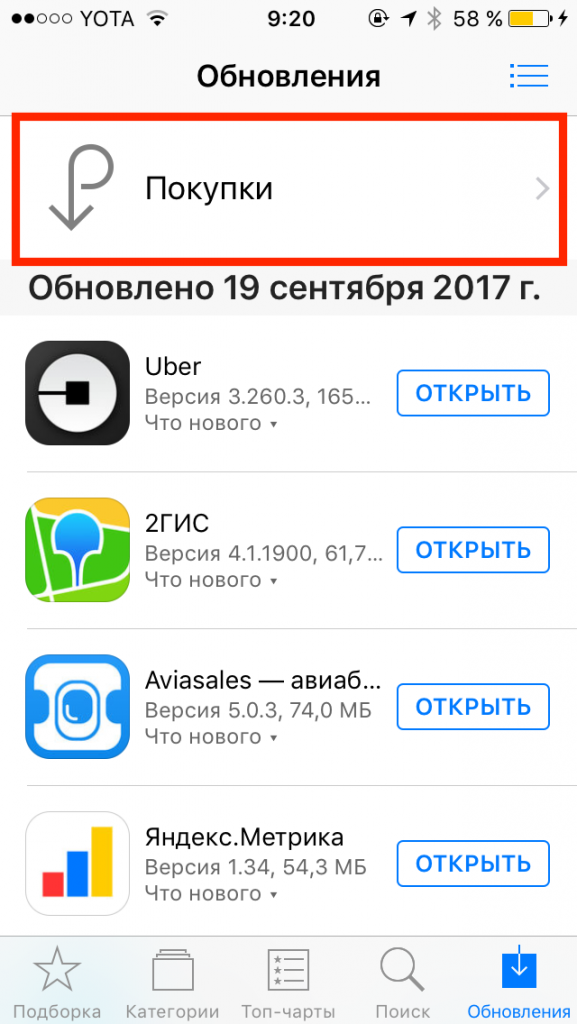
- PåiPhone OgiPod røre: Gå først til Opdateringer, derefter i dit Apple ID og vælg Shopping.

- PåiPad:Klik på ikonet for din Apple ID i hjørnet, og vælg derefter Shopping.


- Gå derefter til afsnittetIkke på denne * enhed *.
- Klik på downloadikonet ved siden af de programmer, du vil downloade til din enhed.
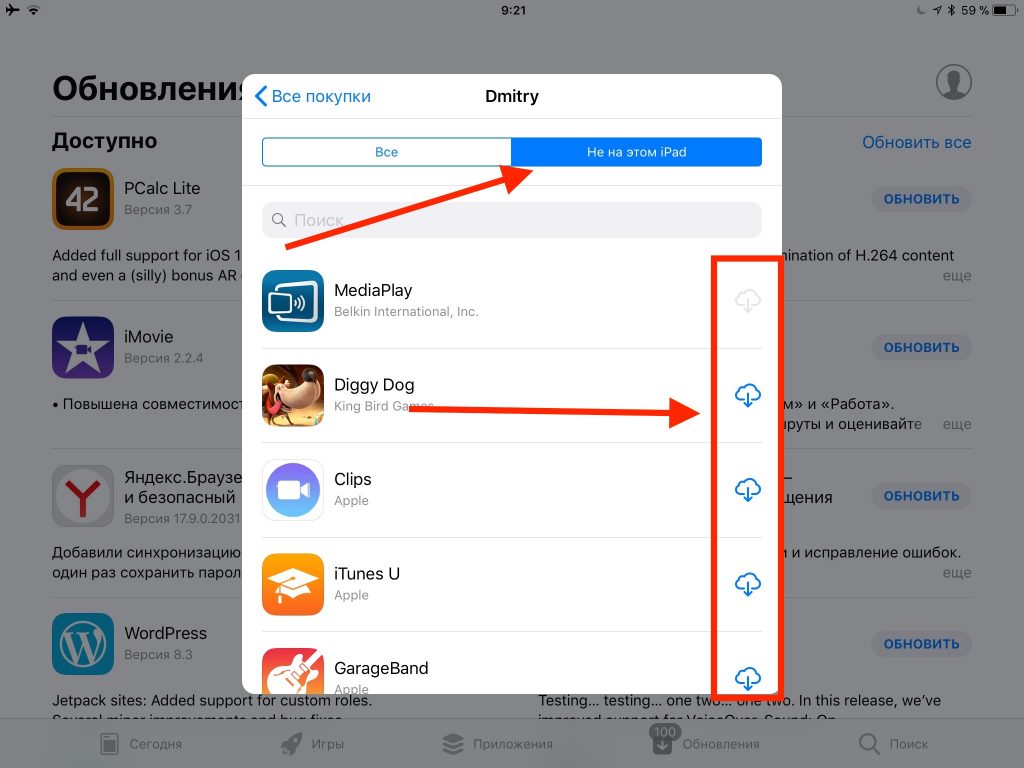

Således kan du få adgang til tidligere købte eller downloadede applikationer, der ikke er installeret på din enhed.
Lister vil blive navngivet forskelligt på forskellige enheder. For eksempel "Ikke på denne iPhone" eller "Ikke på denne iPad." Selve applikationer på listerne vil også være forskellige.


Sådan indstilles rækkefølgen af applikationer på hovedskærmen
Du kan stadig tilpasse udseendet på hovedskærmen for dig selv, men nu gøres dette også fra iPhone og iPad selv.
Bare hold applikationsikonet, indtil animationen vises, og træk den hen, hvor du vil.
Hvis du trækker ikonet til kanten af skærmen, flytter det til næste side.
Sådan fjerner du apps fraiPhone OgiPad
Den nemmeste måde at fjerne applikationen er at knibe dets ikon og derefter klikke på krydset, der vises i hjørnet af ikonet.


Du kan også slette applikationer via Indstillinger > Grundlæggende > Opbevaring.
Synkroniser applikationsfiler viaiTunes
Du kan stadig tilføje .m4r ringetoner og .ipa-applikationer til dine enheder via iTunes. På denne måde kan du overføre filer til iPhone, iPad og iPod touch.
Hvis du har nogen.ipa-fil med det ønskede program, kan du kopiere den fra din computer til iPhone og iPad via iTunes ved at trække og slippe. Dette kan kaldes synkronisering, men i det væsentlige er det bare at kopiere en fil fra en computer til en enhed.
.Ipa-filer kan normalt findes på en computer på følgende sted:
påMacOS:
~ / Musik / iTunes / iTunes Media / Mobile Applications /
påWindows 7, Windows 8 og Windows 10:
MyMusic / iTunes / iTunes Media
Tilslut din iPhone eller iPad til din computer via USB og træk og slip bare IPA-filer til enhedens fane i iTunes.
Måske i fremtiden med den næste opdatering fjerner iTunes også denne funktion, eller IPA-filer slettes, hvis du ikke laver kopier af dem. Så vi anbefaler ikke at vænne sig til denne metode.