iTunes-programmet i macOS Catalina 10.15 er blevet opdelt i tre separate programmer. Det har du dog stadig
reklame
reklame
I macOS Catalina-backupfunktioner,opdateringer og restaureringer findes lige i Finder. Når du slutter din iOS-enhed til Mac, starter iTunes ikke længere iTunes automatisk. I stedet kan du få adgang til enheden via sidepanel Finder.
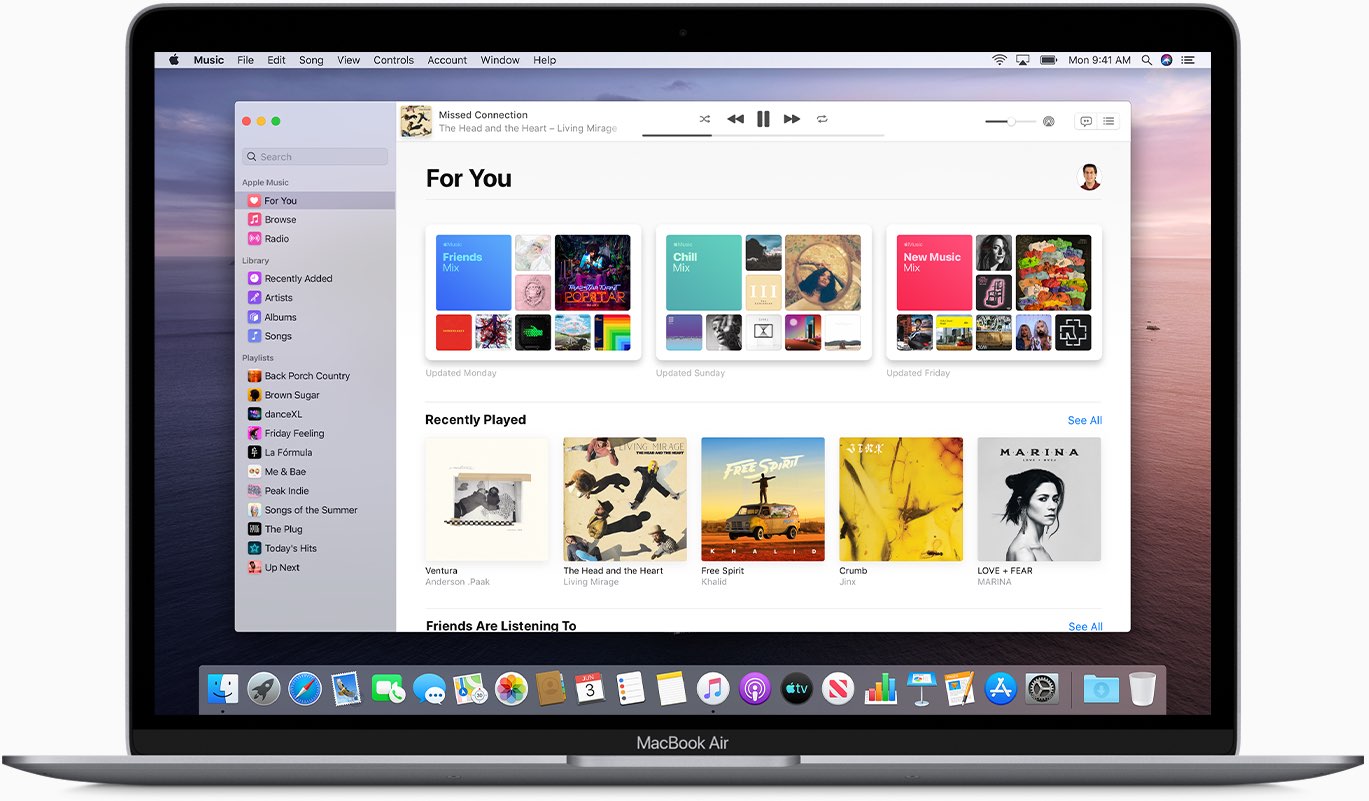

Hvis du vil synkronisere dine data påiOS-enhed og computer ved hjælp af en kabelforbindelse, dette kan gøres hurtigt i nye programmer. Film og tv-shows synkroniseres via tv-programmet, podcasts i podcasts og musik i musikprogrammet.
reklame
reklame
Hvorfor har jeg brug for synkronisering?
Mange behøver ikke at synkronisere data med en computer takket være iCloud, men nogle kan lide at oprette en forbindelse til en computer for at gemme sikkerhedskopier osv.
Dette gælder især for de vigtigste oplysninger. For at beskytte dig selv så meget som muligt mod datatab, skal en kopi af det gemmes ikke kun i iCloud, men også på din computer.

reklame
reklame
Endnu bedre, hvis du kopierer sikkerhedskopifilenkopier fra computeren til eksterne medier. Så hvis du er hacket, mister du din enhed, eller du bliver frarøvet, har du stadig en kopi af dine vigtige data.
Sådan synkroniseres iPhone gennem Finder
Når du slutter din iPhone eller iPad til din Mac, vises den med det samme i Finder-sidebjælken. Du kan gemme en kopi af enheden, opdatere eller gendanne den.
reklame
reklame
1)Brug et Lightning-kabel til at forbinde din iPhone, iPad eller iPod touch, der kører iOS 13, til din Mac, der kører macOS Catalina 10.15.
2)Åbn et nyt Finder-vindue.
3)Vælg din enhed i programmets sidemenu.
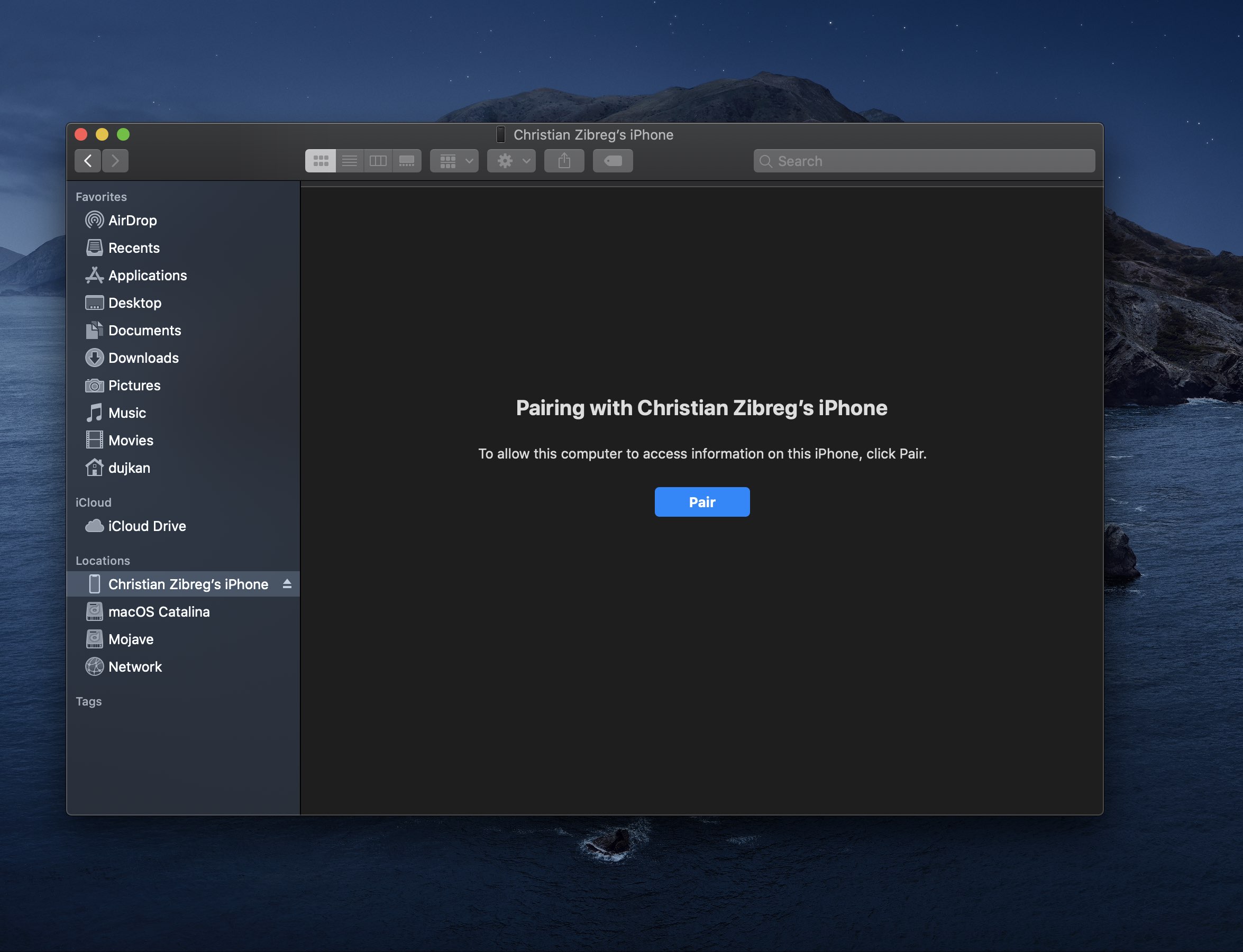
Hvis dette er din første gang, du forbinder din enhed til en Mac, skal du begynde at stole på den ved at klikke på knappen i Finder-vinduet. Du skal også trykke på knappen på den mobile enhed og indtaste adgangskoden.

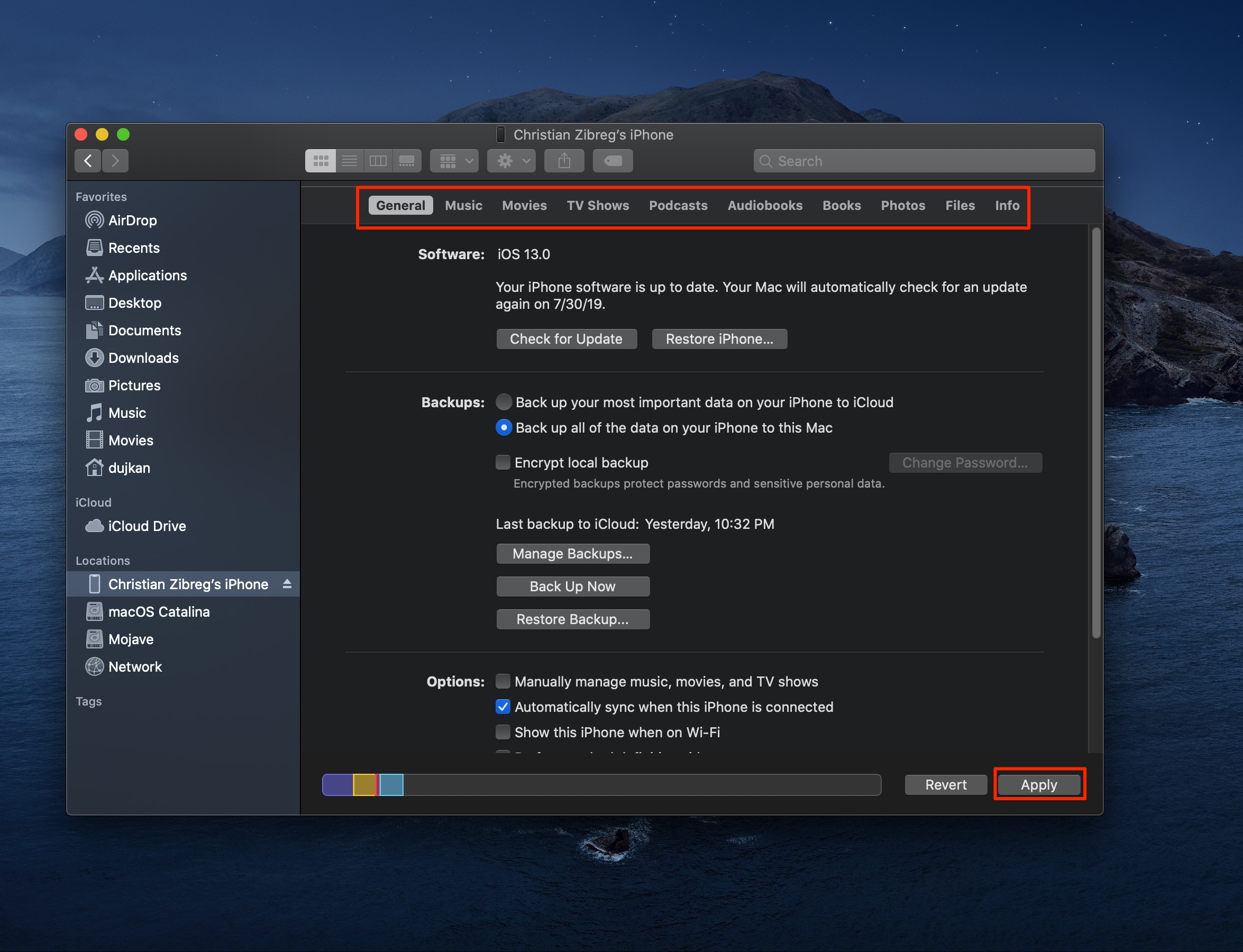
4)Vælg nu det indhold, der skal synkroniseres på fanerne Fotos, Filer, Musik, Film, TV-serier osv.
5)Klik på knappen Anvend i nederste højre hjørne af vinduet for at starte synkroniseringsprocessen.

Vent, indtil processen er afsluttet, og fjern derefter enheden fra computeren.
Sådan gemmes en kopi af iPhone på macOS Catalina
1)For at komme i gang skal du slutte din iOS 13-enhed til en Mac, der kører macOS Catalina 10.15+.
2)Åbn et nyt vindue, et Finder.
3)Vælg nu din enhed fra sidemenuen. Begynd om nødvendigt at stole på enheden.
4)I afsnittet Kopier skal du klikke på knappen for at gemme en kopi af alle data fra enheden på den aktuelle Mac.
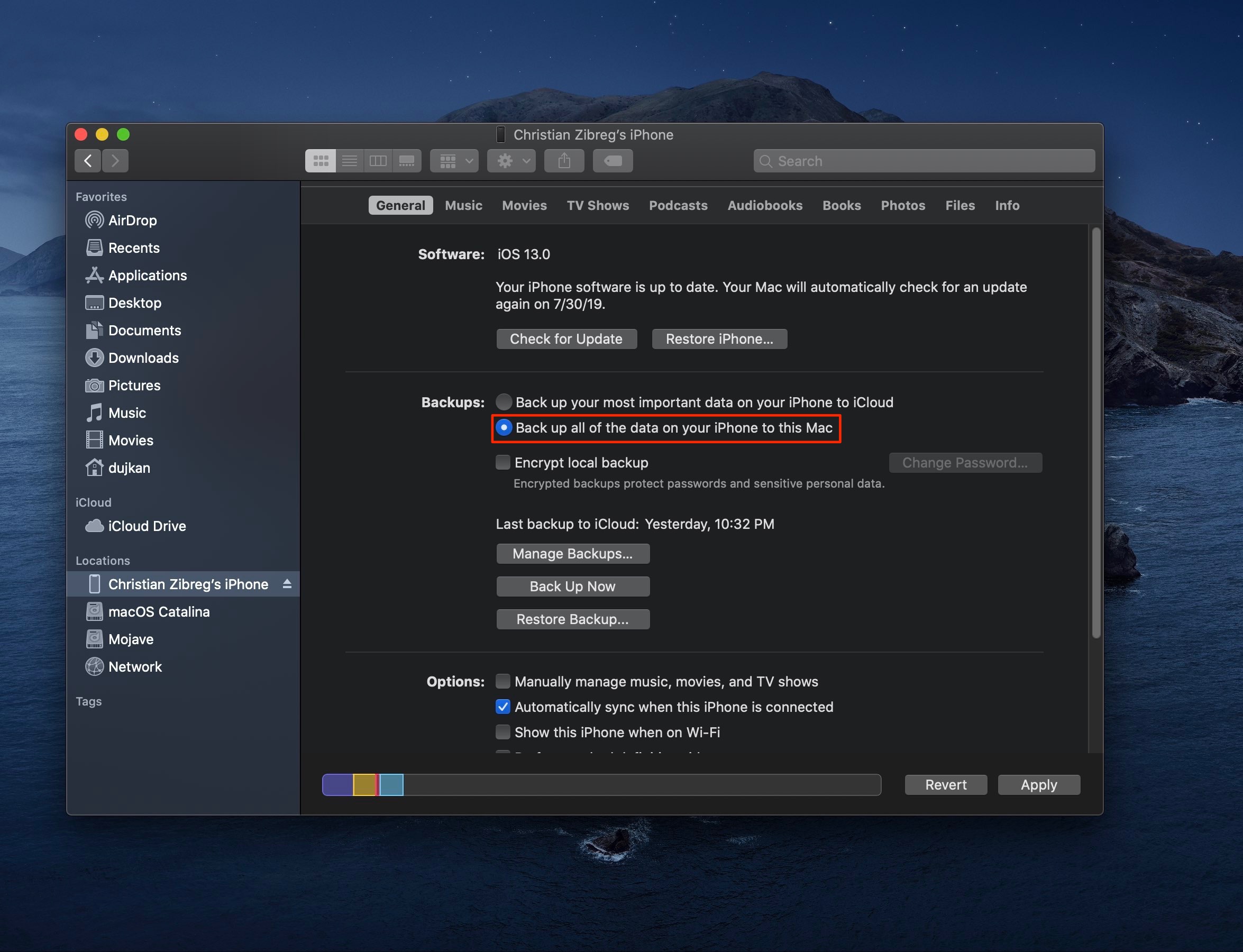

Dine indstillinger, filer, applikationer og deres data kopieres til Mac, ikke iCloud.
5)Klik på afkrydsningsfeltet ud for kryptering for at oprette en adgangskode til kopien.
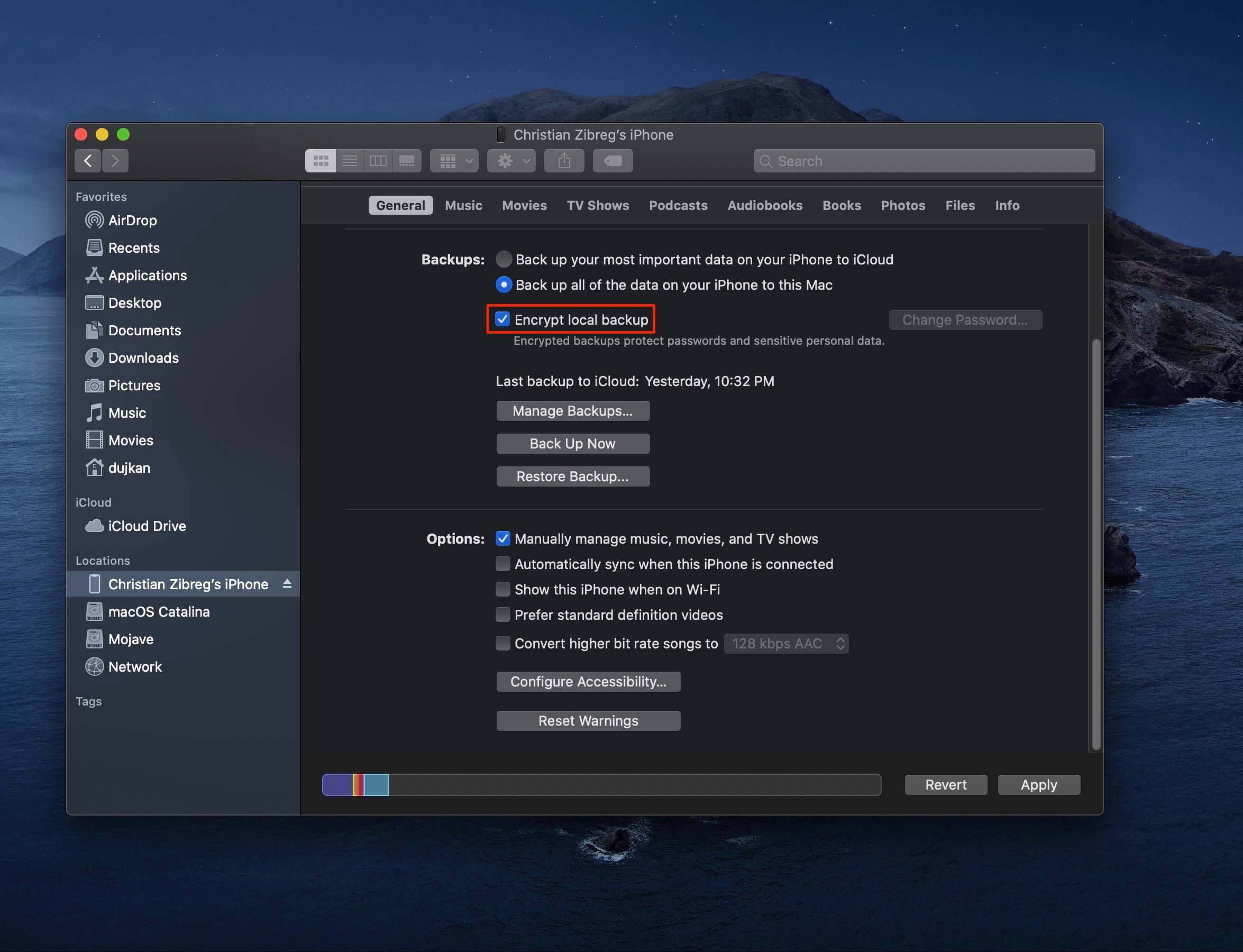

Husk at huske adgangskoden, for uden det vil du ikkeDu kan gendanne dig fra en kopi og miste alle dine data. Derudover gemmes adgangskoder fra Wi-Fi-netværk såvel som andre logins og adgangskoder i kopier med et kodeord.
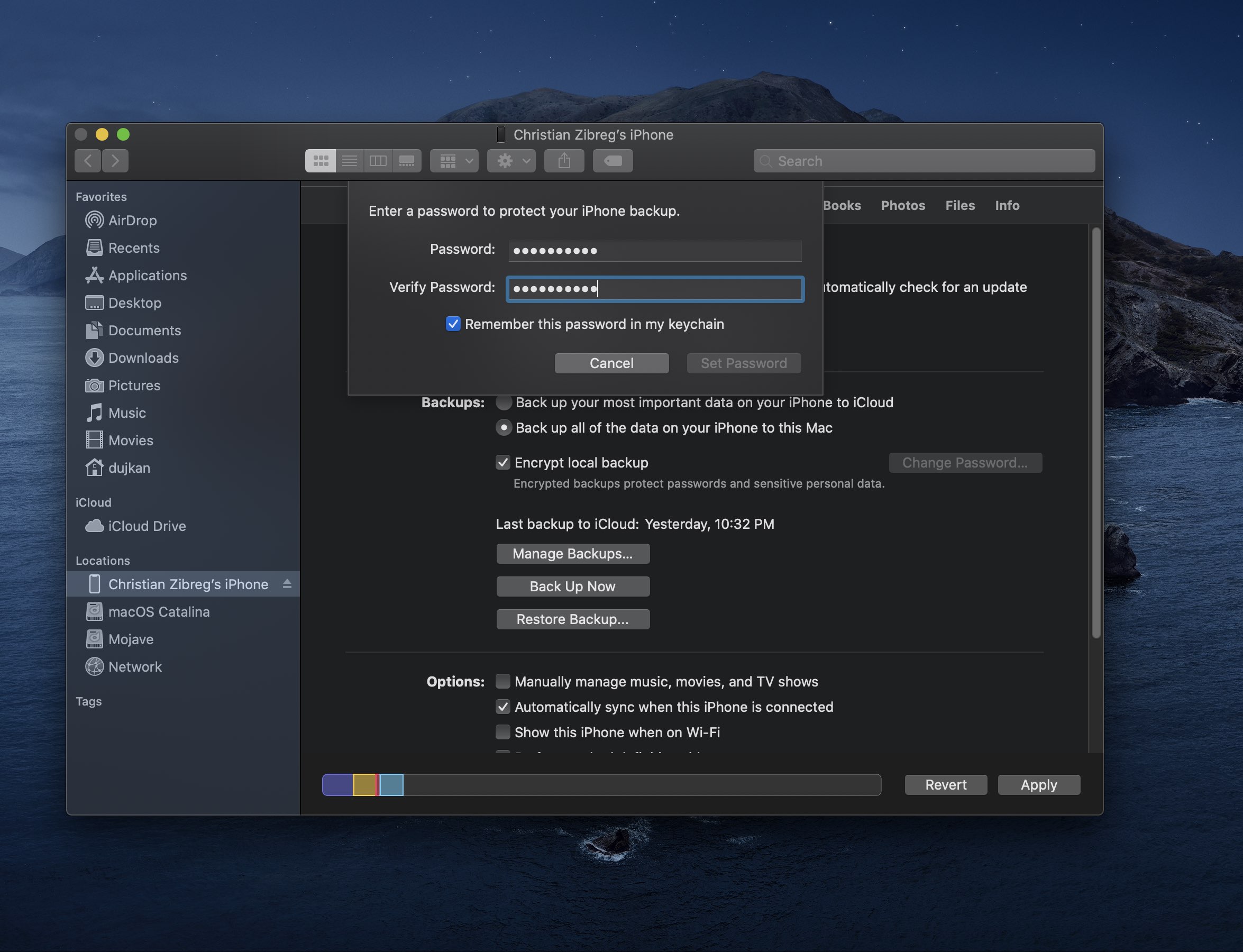

6)Nu kan du begynde at gemme en kopi ved at klikke på den relevante knap.
Når processen er afsluttet, vises en ny kopi nederst i vinduet med dato og klokkeslæt.
Sådan gendannes iPhone i macOS Catalina
1)For at komme i gang skal du slutte din iOS 13-enhed til en Mac, der kører macOS Catalina 10.15+.
2)Åbn et nyt vindue aFinder.
3)Vælg nu din enhed fra sidemenuen. Begynd om nødvendigt at stole på enheden.
4)I afsnitKopierklik på knappenGenetabler.
5)Vælg den seneste eller ønskede kopi og klikGenetabler.
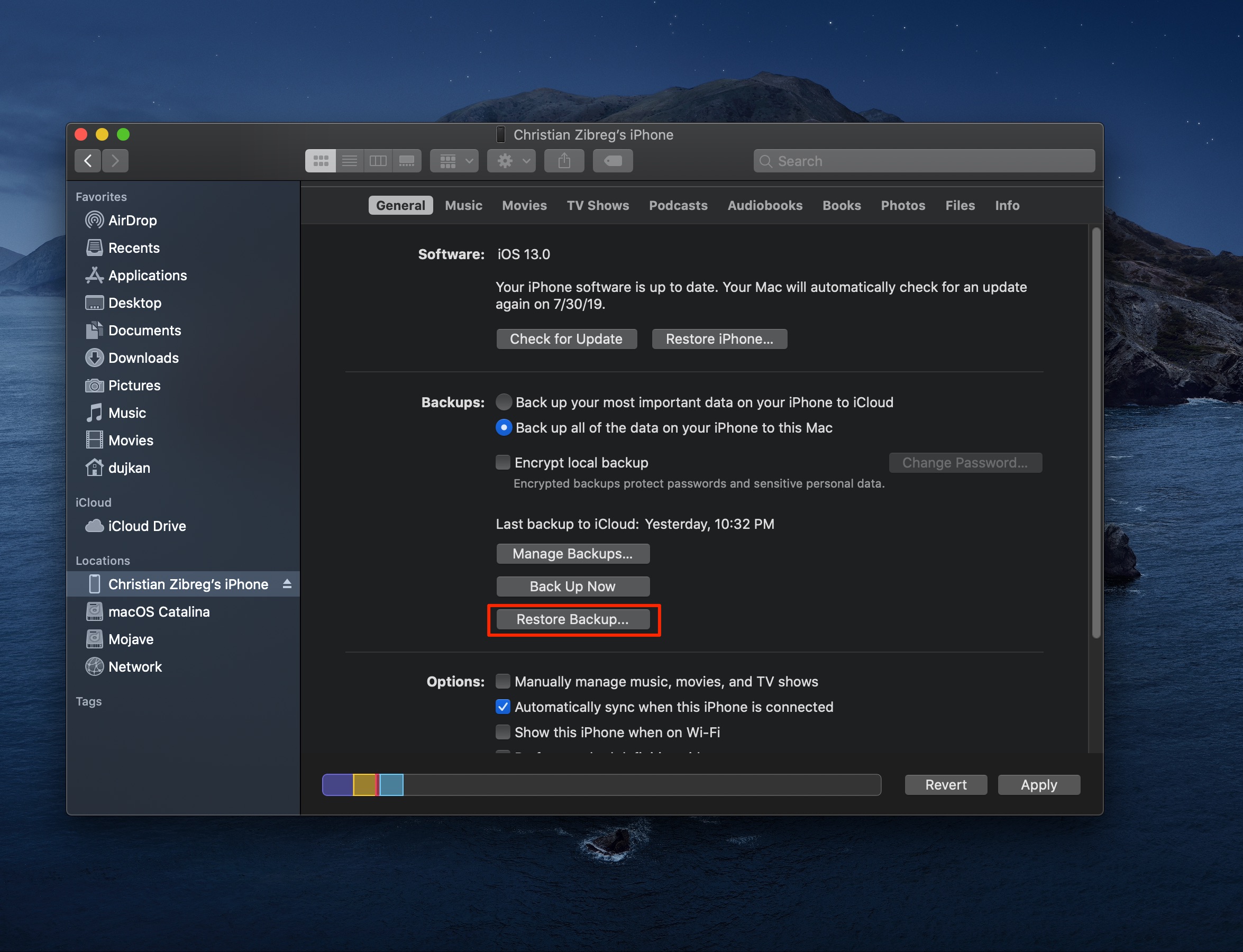

Vent på, at gendannelsen er afsluttet.som kan tage fra et par sekunder til en time eller mere, afhængigt af mængden af dine data og internethastigheden. Indtast om nødvendigt adgangskoden til kopien.
Frakobl ikke enheden fra computeren, før den genstarter.
Arkivering og håndtering af kopier
Du kan arkivere kopifiler. Som standard opdateres alle kopier af iOS-enheder automatisk efter den første synkronisering. Hvis dataene på din enhed ændres, ændres de automatisk i kopien. Følgelig opdateres kopier konstant.
Hvis du arkiverer en kopi, bliver dataene på den ikkeblive opdateret. Dette er nyttigt, hvis du har brug for at gendanne dig til denne nøjagtige kopi. For eksempel, før du opdaterer systemet, så hvis der sker noget for at kunne rulle tilbage.
For at arkivere en kopi skal du vælge Administrer kopier i Finder, højreklikke på den ønskede kopi og arkivere den derefter.


Arkiverede kopier er tidsstemplet, og du kan finde dem senere gennem Finder. Husk, at sådanne kopier ikke opdateres, men forbliver uændrede.