Den syvende generation af de nye iPhone 7 og iPhone 7 Plus-smartphones fik en helt anden Hjem-knap. Nu i stedet
Ny startknap – kapacitiv dogIndbygget Tapic Engine-teknologi vil give dig mulighed for at føle det samme tryk som på tidligere iPhone-modeller, hvor knappen var fysisk. Dette betyder også, at systemfunktioner som at gå ind i DFU-tilstand eller hård nulstilling af iPhone vil blive håndteret lidt anderledes.
Så hvad med skærmbillede? Dette kan gøres på samme måde som på alle Apple-enheder.
Hvordan tager man et skærmbillede?
Første trin.Tryk på tænd/sluk-knappen (den, der låser enheden) på din iPhone 7 eller iPhone 7 Plus.
Trin to Tryk samtidig på knappen Hjem (knappen nederst på skærmen med fingeraftrykssensoren).
Trin tre Din iPhone-skærm blinker i et sekund, og du vil høre en lyd, der ligner en kameraudløser, der udløses. Hvis dette sker, er skærmbilledet taget.
Hvis du ikke er i stand til at trykke på begge knapper – øve noget mere. Hvis du ikke holder dem nede på samme tid, kan Siri åbne ved et uheld, eller din iPhone kan låse.
Sådan tager du et skærmbillede ved hjælp af Assistive Touch
Hvis du ikke vil bruge knapperHjemOgStrøm, så har du kun mulighed for at låse enheden og tage skærmbilleder på den ved at trykke på skærmen.HjælpemodusDerudover giver det dig mulighed for at udføre mange flere vigtige funktioner. Funktionen vises som en lille grå prik på skærmen.
Første trin. Først skal du aktivere tilstanden Assist touch. Åbn indstillinger og gå til: Grundlæggende-> Universel adgang -> Assisterende berøring.
Trin toSlå Assistive Touch-tilstand til ved at klikke på skyderen.
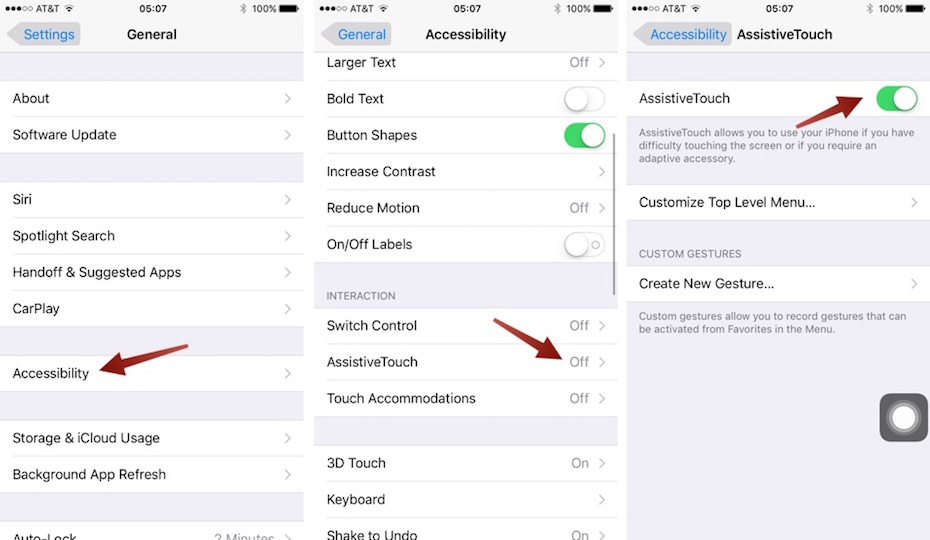

Trin tre. I samme menu finder du punktet “Tilpas menu på øverste niveau” (på skærmbilledet nedenfor er den engelske version af “Customize Top Level Menu”). Klik på denne fane.
Fjerde trin. Klik på stjernen mærket “Bruger” (Engelsk version – Brugerdefineret i skærmbilledet nedenfor).
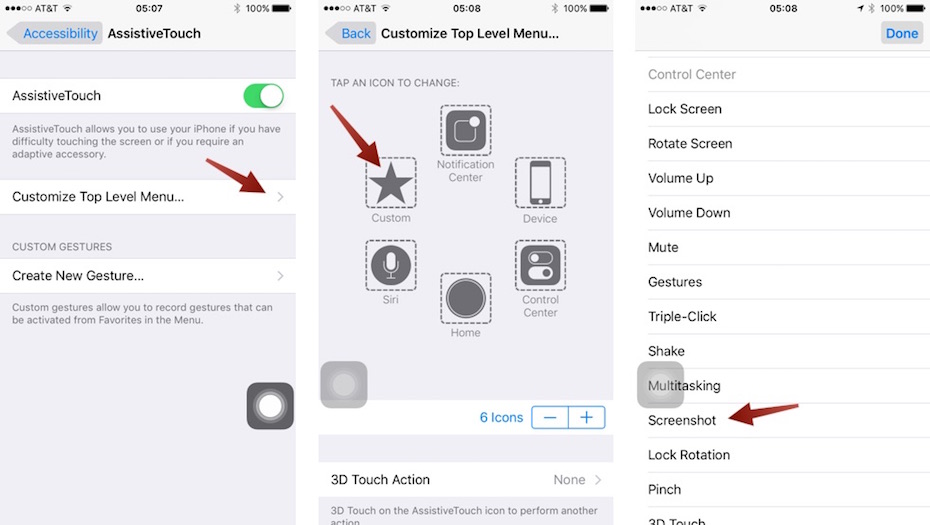

Femte trin. Ved at tilføje funktionen “Snapshotskærm” (i den engelske version – screenshot – på billedet længst til venstre ovenfor), får du mulighed for at tage screenshots med din iPhone med kun én hånd. For at gøre dette skal du blot bruge Assistive Touch til at klikke på den gennemsigtige grå prik på skærmen.
Hvordan finder jeg og bruger disse skærmbilleder?
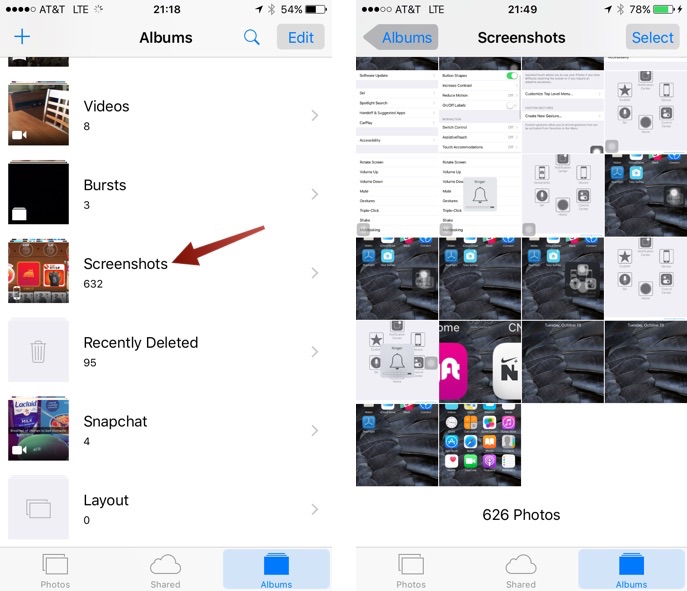
Første trin: Åbn appen “Fotos”
Andet trin. Åbn fanen “Albums” og åbn albummet “Skærmbilleder”
Trin treRul til slutningen af det album, der åbnes, og find dit seneste skærmbillede der.

Trin fire For at dele et skærmbillede skal du:Find et specielt ikon i nederste venstre hjørne, der ligner en boks med en pil, der peger opad, og klik på den. Så vil du se en liste over applikationer, som du kan sende billedet til.
Det er alt hvad du behøver for at tage et skærmbillede. Som du kan se – intet kompliceret og præcis det samme som på tidligere iPhones.