Kameraet på iPhone 11 og iPhone 11 Pro er blevet væsentligt forbedret. Apple har endelig formået at indhente sine konkurrenter som Pixel
RAW-format giver dig mulighed for uafhængigt at styre alle indikatorerne for fotografier, herunder eksponering, temperatur, farver osv. Resultatet er nøjagtigt det foto, som du vil arbejde med.
Standard iOS-kameraet understøtter ikke RAW-format, men App Store har mange applikationer med sin support. Nedenfor vil vi tale om det bedste af dem.
RAW Photos-formatbegrænsninger på iPhone 11 og iPhone 11 Pro
- Den almindelige kamera-app på iPhone understøtter ikke RAW-format, så vi vil bruge den tredjeparts betalte Halide-app.
- Selvom vi brugte Halide-applikationen til instruktion, er det ikke den eneste med formatstøtte, og du kan bruge andre.
- RAW-fotos kan kun tages på den primære 12 megapixel-linse, men ikke på resten.
Sådan optages i RAW-format på iPhone 11 og iPhone 11 Pro
Trin 1: Start Halide-appen, og giv den adgang til kameraet på din iPhone 11 eller iPhone 11 Pro.
Trin 2: Svej pilen op på værktøjslinjen over skyde-knappen. Nyttige indstillinger åbnes, og der er også et RAW-ikon. Vælg det for at gemme fotos i RAW / DNG-format.
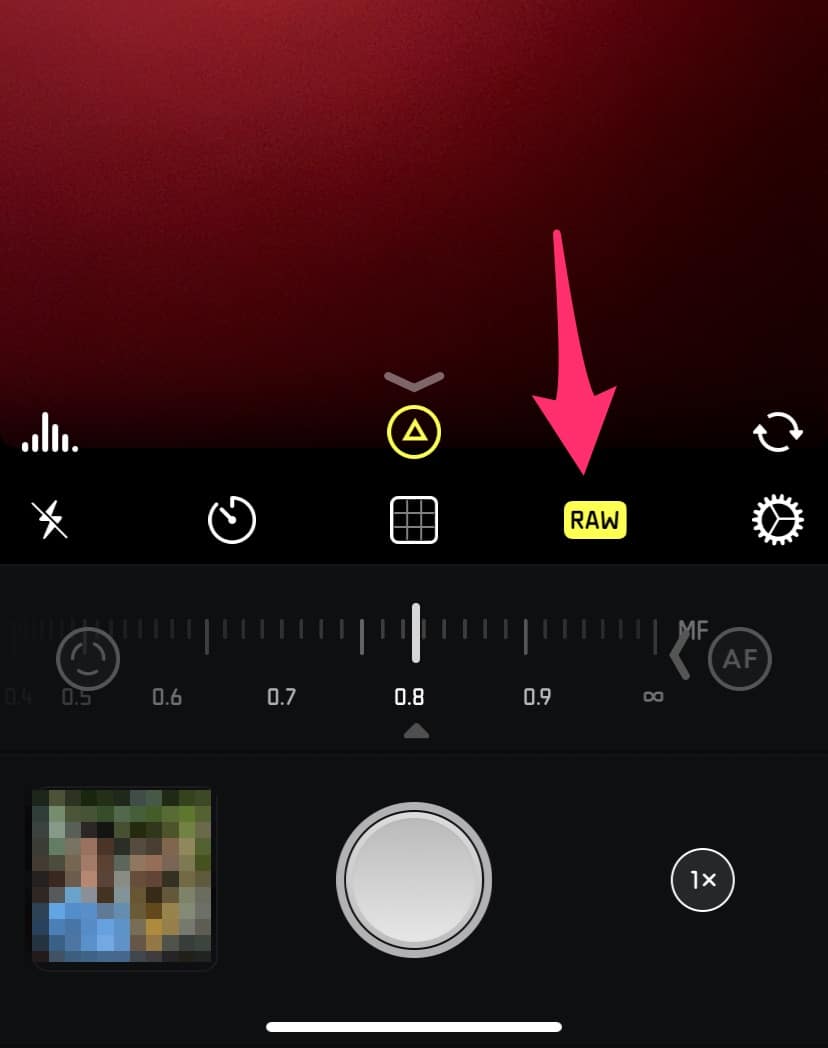

Halide gemmer også et almindeligt foto sammen med RAW-versionen, så du med det samme kan se og dele billedet efter optagelse og redigere det senere.
Hvis du ikke kan lide Halide-appen, kan du prøve andre. Her er de bedste:
- Kamera +
- ProCamera
- VSCO
Sådan redigeres RAW-foto
At tage et RAW-foto er bare begyndelsen,du skal også redigere det. Du behøver ikke en computer til dette, fordi der er Lightroom og Photoshop-applikationer til iPhone. En anden mulighed er Googles Snapseed. Dette er en gratis applikation med mange funktioner.
Glem ikke at RAW-fotos taget på iPhone ikke giver så mange funktioner som fotos fra digitale kameraer.
downloade: Snapseed