Apple har udgivet et simpelt og praktisk værktøj til nye iPhone- eller iPad-brugere, som giver dig mulighed for nemt
Mens der er tusindvis af applikationer tilgængeligeI App Store, som gør det nemt at overføre data fra en Android-enhed, har Apple integreret overførsel af data fra Android direkte i iOS-opsætningsprocessen, hvilket gør processen med at skifte fra Android til iOS meget nemmere for førstegangs iOS-brugere.
Husk at dudu kan ikkeoverføre alle dine installerede applikationer og spil eller deres data, for eksempel kan du ikke overføre beskeder fra WhatsApp eller en anden lignende klient.
Så hvordan kan du overføre dine data fra en Android-enhed til en iPhone ved hjælp af “Flyt til iOS”? Læs nedenstående trin for at finde ud af det.
Bemærk: Instruktionerne nedenfor kræver opsætning af din iOS-enhed fra bunden.
Sådan overføres data fra Android til iphone
Trin 1:Under processen med at konfigurere iOS på en iPhone eller iPad, hvordanny enhed, stop ved trin “Programmer og data”. Helt nederst er der et nyt element "Flyt data fra Android", vælg det.
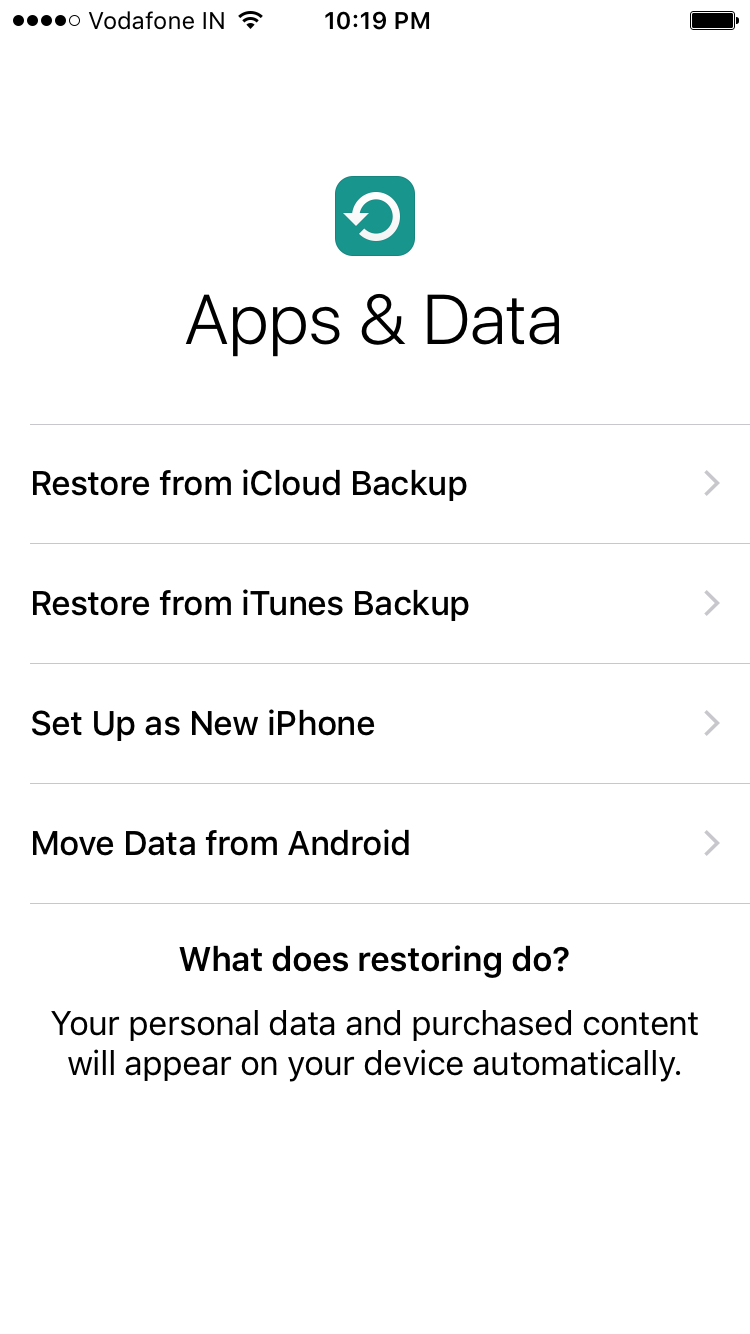

Trin 2:Fortsæt med opsætningsprocessen. Du vil derefter blive bedt om at downloade “Flyt til iOS”-appen. på din Android-enhed vises en 10-cifret kode
Trin 3:Gå nu til på din Android-enhedGoogle Play og download appen fra Apple “Flyt til iOS“. Eller download Move to iOS apk-filen fra linket. Start programmet, klik på “Fortsæt”, og læs derefter og accepter vilkårene.
Du vil se en beskedskærm som på skærmbilledet nedenfor. Du skal blot klikke på knappen "Næste" i øverste højre hjørne af skærmen, og fortsæt med at indtaste koden, der vises på din iPhone eller iPad.


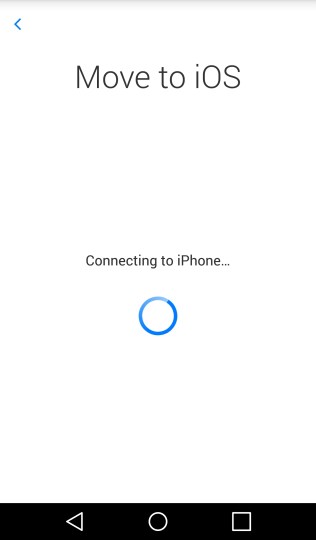

Trin 4:Din iPhone eller iPad opretter forbindelse til Androiden enhed, der skal være på det samme Wi-Fi-netværk som dig. Denne proces kan tage omkring to minutter. Derefter i “Flyt til iOS” Din Android-enhed viser de data, som du kan overføre til din nye iOS-enhed.
Trin 5:Vælg dataene for at starte overførselsprocessensom du vil overføre, og klik på Næste. Du kan overføre kontakter, beskeder, fotos, videoer, bogmærker, Google-konti og kalenderposter. Disse data kan variere afhængigt af Android-enheden.
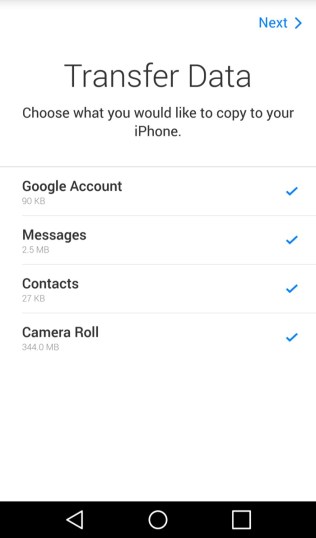


Processen kan tage flere minutter, afhængigt af størrelsen af dataene,
Trin 6:Når dataoverførselsprocessen er afsluttet, kan du fortsætte med at konfigurere din iPhone eller iPad.
I slutningen af dataoverførselsprocessen tilapp “Flyt til iOS” på Android vises en meddelelse om, at du kan efterlade din gamle Android-enhed i enhver Apple Store til gratis genbrug.
Bemærk venligst, at når du overfører dine Google-konti, skal du logge ind, før dataene synkroniseres til enheden.