Ved køb af digitalt indhold fraiTunes Store, App Store eller iBooks Store, adgang til den gives kun med
Hvis du ønsker det, kan du godkende ethvertantal computere. Men det betyder også, at enhver, der har adgang til en autoriseret computer, får adgang til det digitale indhold, du har købt. Derfor anbefales det, at du altid sletter Apple ID-kontotilladelse fra en computer, som du ikke længere bruger, eller når du sælger enheden til en anden person. Når du sletter autorisation fra en computer, går de data, der er gemt på den, ikke tabt. Adgangen til beskyttet indhold stopper bare.
Følg disse trin for at fjerne kontotilladelse fra en computer ved hjælp af iTunes.
Først og fremmest skal du finde ud af, hvor mange computere der er tilknyttet din Apple ID-konto.
Trin1:Start iTunes på din computer.
Trin 2:Log ind på dit Apple ID, hvis du ikke allerede har gjort det.
Trin 3:Vælg menu øverst på skærmenkonto->udsigt.

Trin 4:Indtast adgangskoden til din Apple ID-konto, hvis du bliver bedt om det.
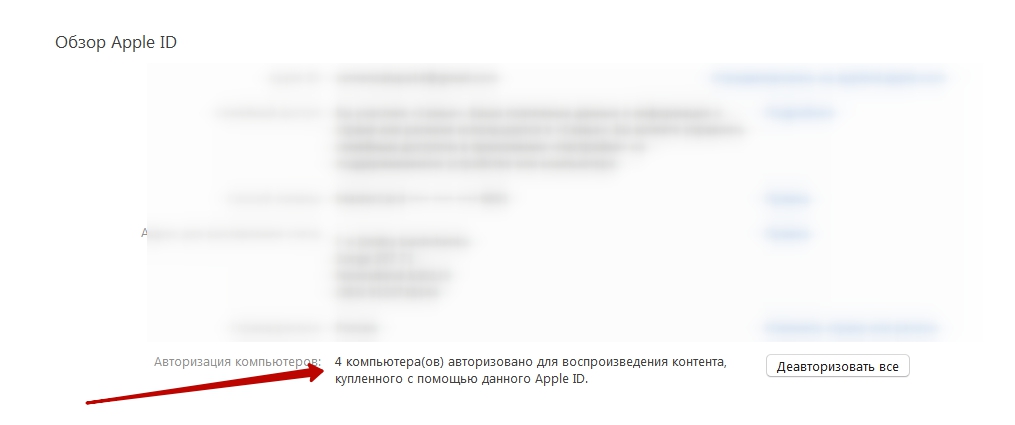
Trin5:Dine kontooplysninger vises. Ved siden af linjen Autorisation af computere vil du se antallet af autoriserede computere med adgang til det indhold, du har købt.

Slet konto fra computeren
Trin 1:Start iTunes på den computer, hvor du vil låse kontoen.
Trin 2:Vælg menu øverst på skærmenkonto->tilladelse->Deautoriser denne computer.

Trin 3:Indtast adgangskoden til din Apple ID-konto, hvis du bliver bedt om det.
Trin 4:Vælg derefterfjerne godkendelsen.
Slet konto fra alle autoriserede computere
Husk, at du kun kan afautorisere alle computere kun en gang om året. Denne mulighed er nyttig, hvis du har glemt at slette en konto fra en allerede solgt computer.
Trin 1:Start iTunes på din computer.
Trin 2:Log ind på din Apple ID-konto.
Trin 3:Vælg menu øverst på skærmenkonto->udsigt.
Trin 4:Indtast adgangskoden til din Apple ID-konto, hvis du har brug for det.
Trin 5:Dine kontooplysninger vises.I informationssektionen på din Apple ID-konto skal du vælge knappen "Fjern godkendelse af alle". Denne knap vises kun, hvis du har godkendt mindst to computere.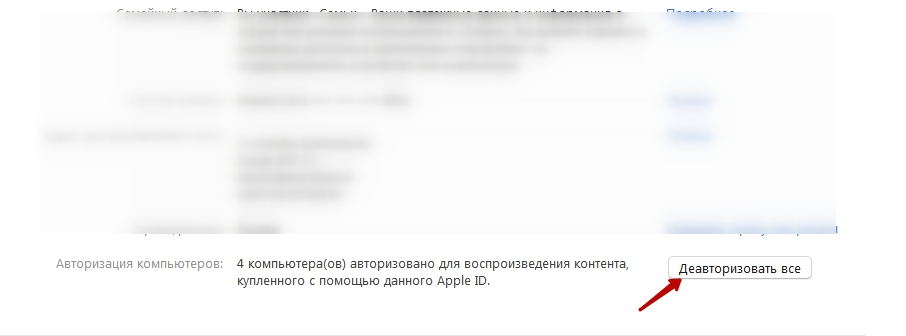

Trin 6:Nu mister alle autoriserede computere adgangen til din konto og bliver dermed deautoriseret.
Efter at have fjernet autorisationen fra computerenDe data, der er gemt på den, går ikke tabt. Adgang til beskyttet indhold stoppes simpelthen fra denne computer. Hvis du har brug for at godkende din computer en anden gang, skal du blot starte iTunes og gå til menuen Konto -> Autorisation -> og vælg Autoriser denne computer.