macOS Mojave 10.14 ændrer den måde, du opdaterer software på din Mac. Nu er nye softwareversioner ikke
Centrale punkter:
- Softwareopdatering er nu et separat afsnit i Systemindstillinger.
- I det nye afsnit kan du konfigurere og opdatere programmer, karantæne osv.
- Softwareopdateringen blev ikke returneret til Apple-menuen.
- På fanen Opdateringer i Mac App Store er der kun softwareopdateringer tilgængelige.
- Det gamle indstillingspanel er forsvundet fra Mac App Store.
Dygtig afgørelse
Nu macOS og andre systemopdateringerOpdateringer vises ikke i Mac App Store. I Mojave er softwareopdatering tilgængelig som et separat afsnit i indstillingerne. Tidligere var softwareopdateringselementet tilgængeligt i Apple-menuen, men det blev ikke returneret til Mojave.

Nu er alle indstillinger, der er relateret til systemopdateringer, ét sted. Apples beslutning er logisk i betragtning af det nye design af Mac App Store i Mojave.

Hvis du har brugt en Mac i lang tid, skal du huske, at tidligere Software Update også var et separat afsnit af indstillinger indtil 2011. Med Mac OS X 10.4 Lion blev den portet til Mac App Store.
hvordan opdateringmacOSpåMac
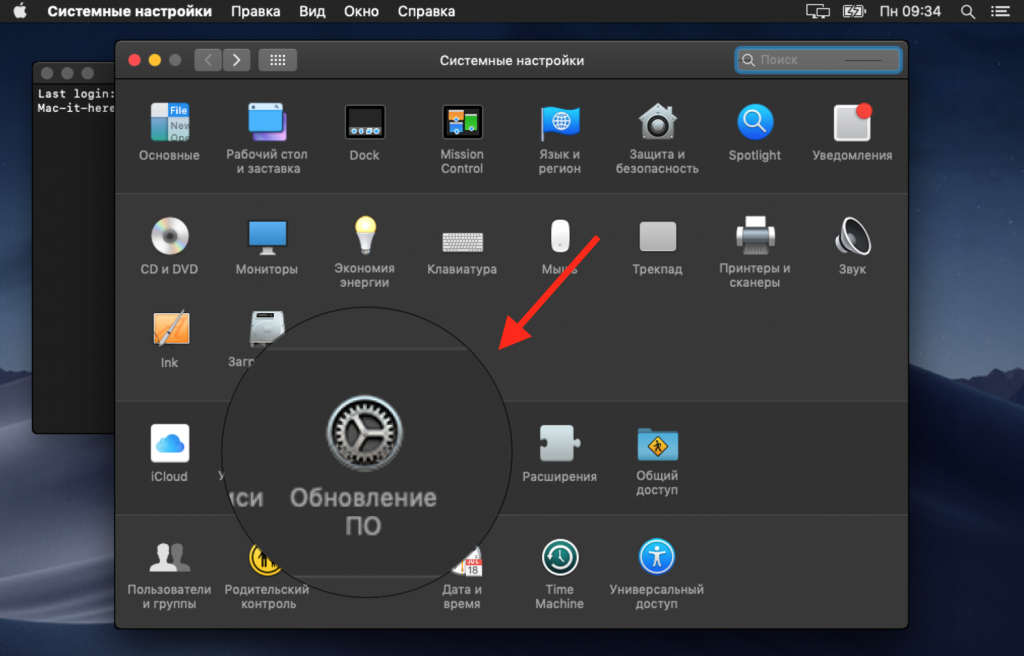
1)VælgSystemindstillingeri Apple-menuen eller i Dock.
2)Klik på signaturikonetSoftware opdatering.

3)Hvis en ny version af macOS eller en anden opdatering er tilgængelig, kan du se flere detaljer om det.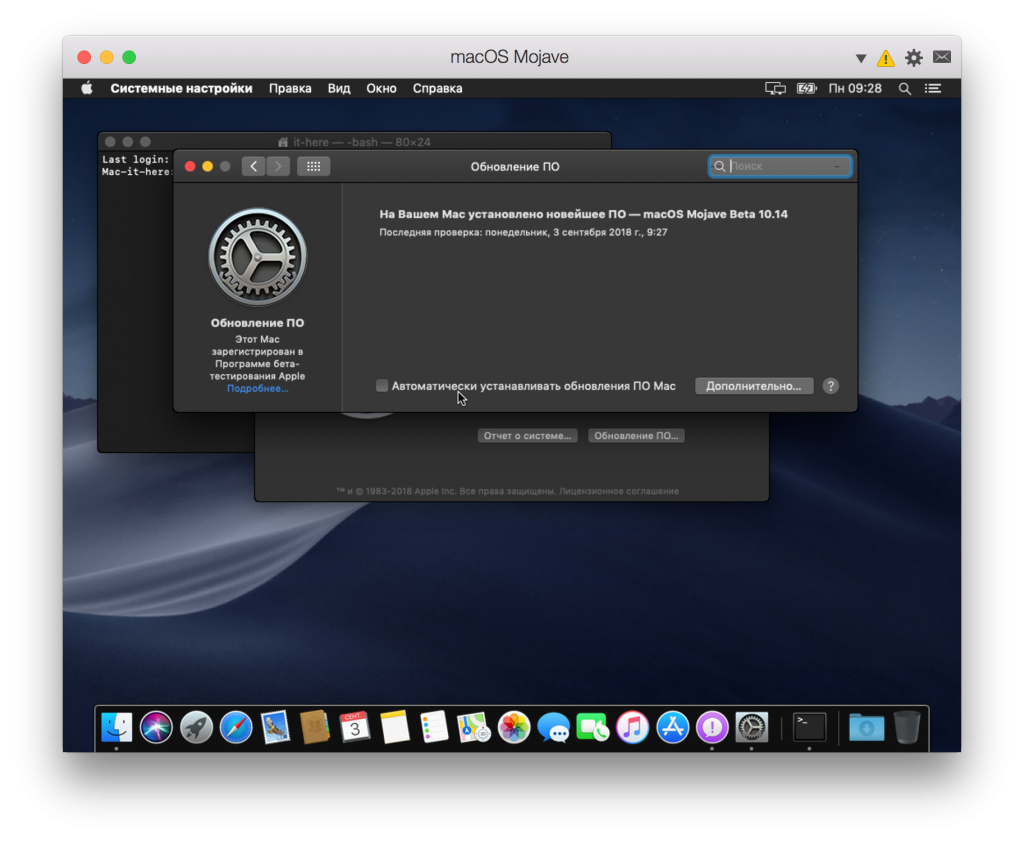

Klik på for at opdatere macOSAt installere.
Du kan også slå til automatisk opdateringssoftware ved at markere afkrydsningsfeltet ud for det rådgivende punkt. Afhængig af dine præferencer kan Mac muligvis downloade opdateringer i baggrunden.
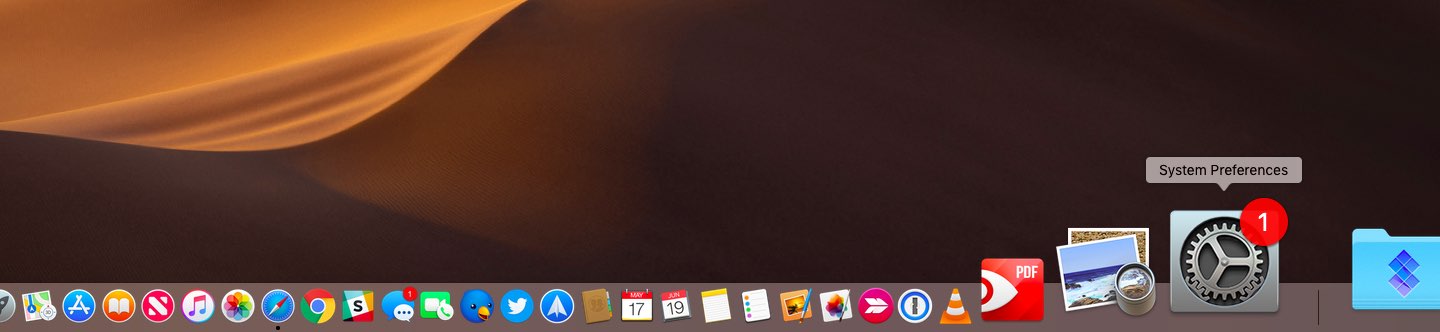
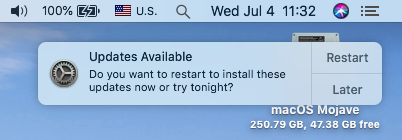
Når opdateringen downloades, ser dumeddelelse om, at nye opdateringer er tilgængelige. Du kan installere opdateringen med det samme eller senere. Når en ny opdatering er tilgængelig, vil du også se et ikon på ikonet Systemindstillinger i dock.
Andre muligheder
Ud over systemopdateringer er andre muligheder tilgængelige i det nye afsnit, herunder karantæneindstillinger og programopdateringer.
Klik på knappen for at tilpasse indstillingernederudover.
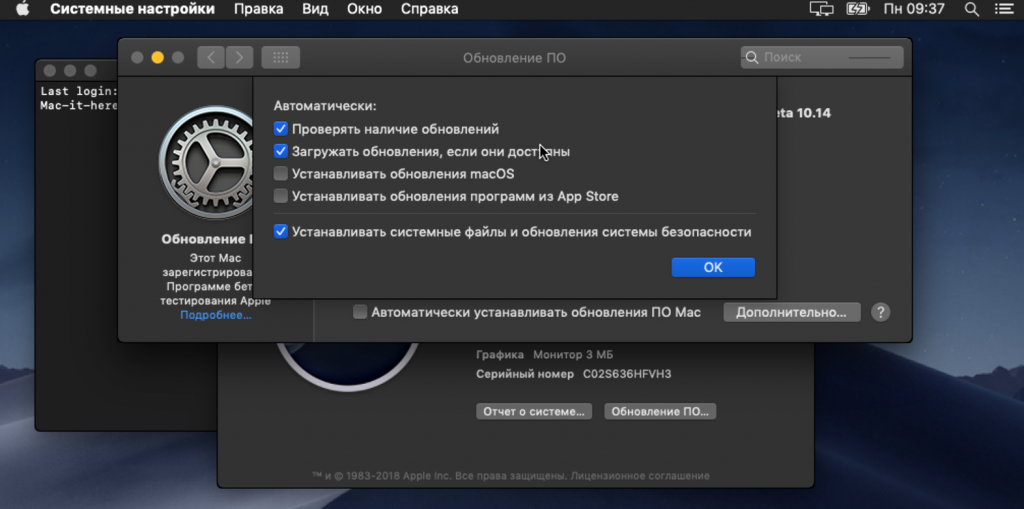

Du kan tilpasse følgende:
- Installer automatisk Mac-softwareopdateringer
- Søg efter opdateringer.
- Download opdateringer, hvis de er tilgængelige.
- Installer macOS-opdateringer.
- Installer softwareopdateringer fra App Store.
- Installér automatisk systemfiler og sikkerhedsopdateringer.
Som en sikkerhedsforanstaltning anbefaler vi, at du aktiverer automatisk installation af sikkerhedsopdateringer for at beskytte dig selv mod vira. Softwareopdateringer forbliver tilgængelige i Mac App Store.
Hvis du vil brænde macOS-installationsprogrammet til flytbare medier, kan du stadig gøre det gennem Mac App Store.