Hvis du aktiverer mørk tilstand i macOS Mojave, bliver hele grænsefladen mørk, hvilket er meget populært blandt de fleste
Denne metode består i at brugekommandolinje, så hvis du ikke ved, hvordan man arbejder i terminal, er det bedre at ikke bruge det. Eller det er i det mindste værd at gemme en sikkerhedskopi af din Mac, før du fortsætter med instruktionerne.
Sådan aktiverer du et lyst tema med en mørk menu og docker indMacOS Mojave
- Åbenmenuæbleog vælgSystemindstillinger.
- Vælgvigtigste. I afsnittetekstern slagsvælg et let tema.
- Start nu Terminal-programmet, og indtast følgende kommando:
standard skriv -g NRequiresAquaSystemAppearance -bool Ja - KlikIndtast.
- ÅbenmenuenÆble, log ud af din konto, og log derefter ind igen.
- Vend tilbage tilmenuenÆble, VælgSystem indstillinger, og såvigtigste.
- I afsnittetudseendevælg et mørkt tema.
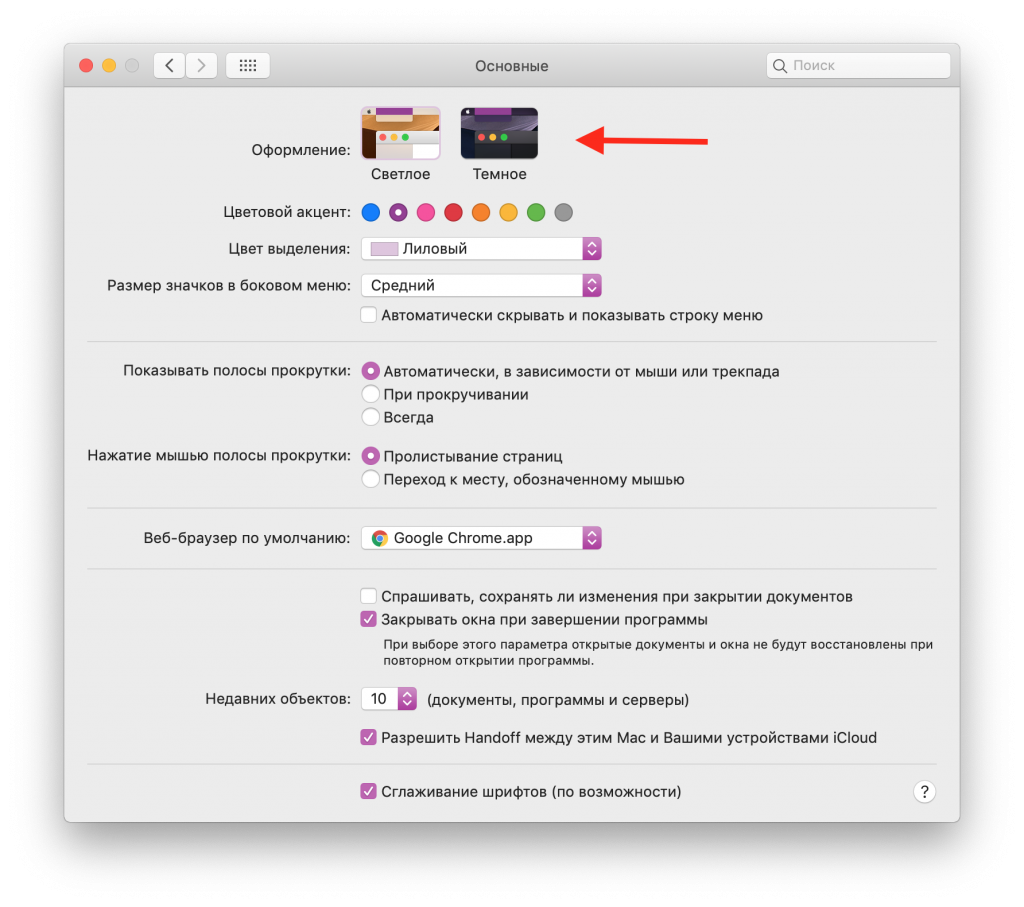

Nu har du en mørk menu og dock, og alle andre grænsefladeelementer forbliver lyse.
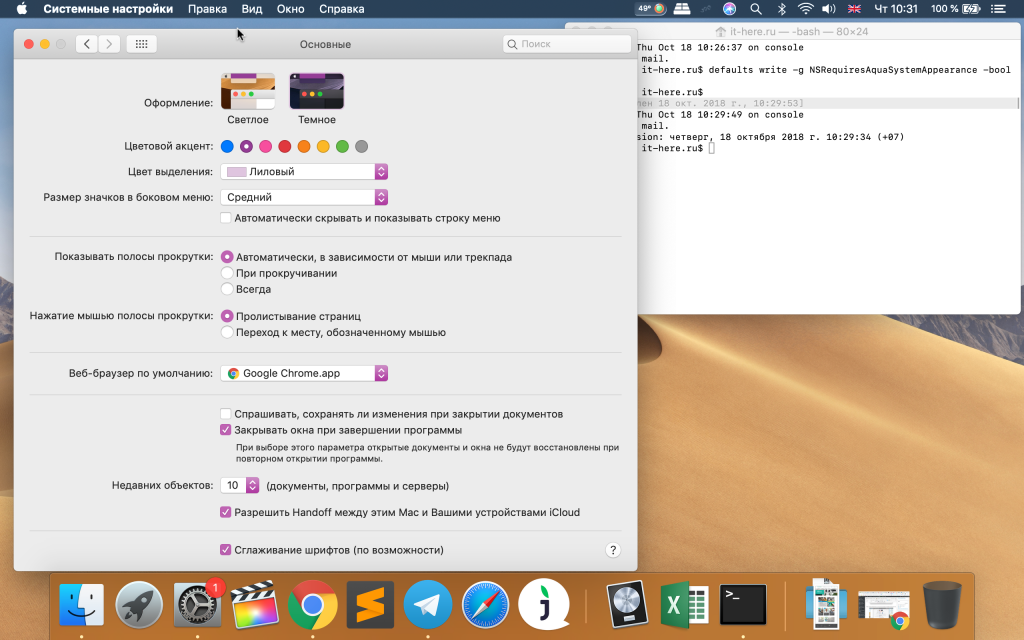

Denne metode svarer til, hvordan det mørke temafungerede i tidligere versioner af systemet - det dæmpede kun menulinjen og docken. Hvilket tema, der skal bruges på din Mac, er op til dig. Hvis du skifter mening og vil vende tilbage til det mørke tema, læs videre.
Sådan vender du tilbage til fuld mørk tilstandMacOS Mojave
- Åbn Terminal-programmet, og indtast følgende kommando:
standardindstillinger skriv -g NSRequiresAquaSystem Udseende -bool Nr
2. ÅbnmenuenÆble, log ud af din konto og log ind igen.
3. Vend tilbage til Apple-menuen, vælgSystemindstillinger, og såvigtigste.
4. I pktudseendevælg et mørkt eller lyst tema.
Dette returnerer dig til et standardtema, der påvirker hele grænsefladen.