Funktionen iOS-begrænsninger eller forældrekontrol er en fantastisk måde for forældre at holde øje med deres børn og
Hvis dit barn har en ny iPhone, iPad eller iPod touch, anbefaler vi, at du blokerer deres adgang til voksent indhold.
</ p>Sådan aktiverer du begrænsninger iiOS12
Begrænsninger er nu en del af det nye afsnit om skærmtid i iOS 12-indstillinger.
Læs også: Sådan bruges skærmtid og programbegrænsninger i iOS 12
Alle de tidligere indstillinger forblev tilgængelige i iOS 12.
1)Gå tilindstillingerpå iPhone eller iPad med iOS 12.
2)VælgSkærmtid.
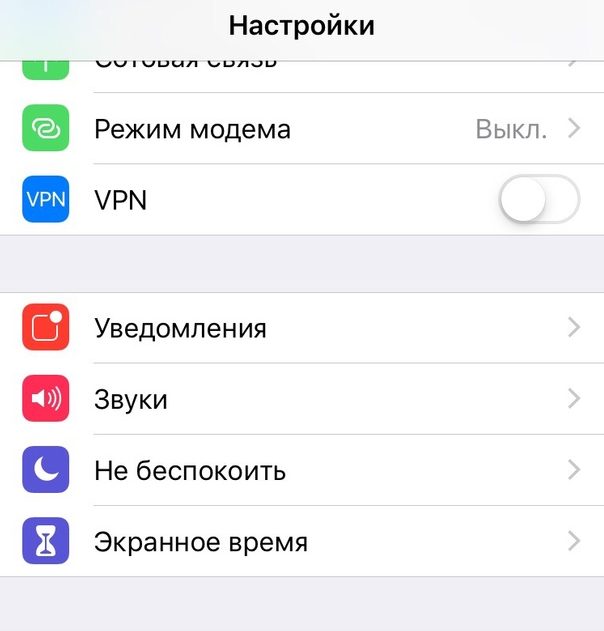

3)Hvis du tidligere har konfigureret funktionen, skal du fortsætte til trin 4. Ellers skal du klikkeAktivér skærmtid, derefterFortsætOgDet heriPhonemit barn.
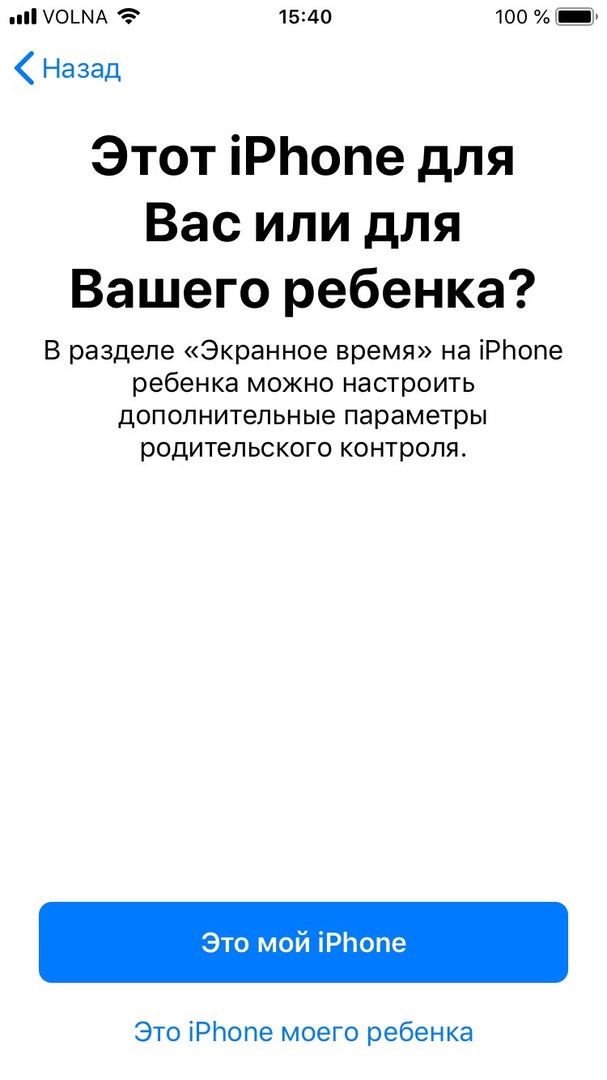

Følg instruktionerne på skærmen og opret en adgangskode til begrænsninger til at begynde at bruge alle de tilgængelige funktioner, såsom: Ved hvile, programgrænser osv.
4)VælgIndhold og privatliv.
For at aktivere begrænsninger skal du klikke på kontakten ved siden afIndhold og privatliv.
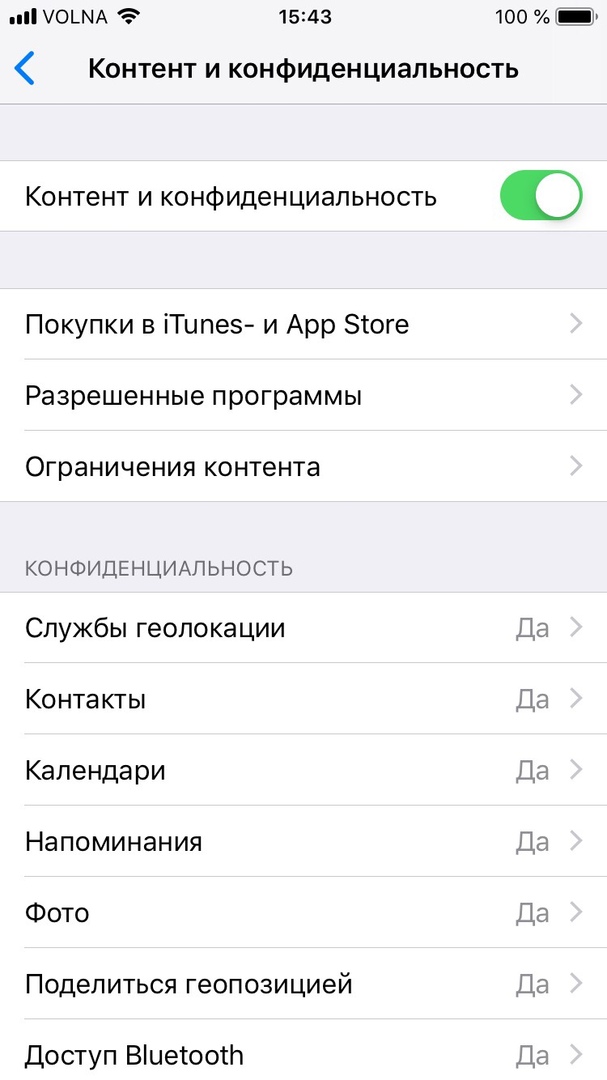

I dette afsnit finder du alle de tidligere muligheder for forældrekontrol samt flere nye.
Læs også: Sådan styres den tid, et barn bruger på iPhone og iPad: iOS 12-indstillinger
Her er, hvad forældre kan gøre med skærmtid:
- rapporter cirka aktivitet:Forældre kan se detaljerede rapporter omderes børns enhedsaktivitet. Her kan du finde information om tidsforbruget i hver applikation, statistik efter kategori, antallet af notifikationer, samt antallet af gange, enheden blev afhentet.
- I hvile:Du kan oprette en tidsplan for dinbarn og beslutte indtil hvilket tidspunkt han kan bruge enheden. Dit barn vil være i stand til at modtage opkald og beskeder samt bruge nogle programmer, du vælger. For at få mere tid skal barnet indhente forældrenes tilladelse.
- grænser af programmer:Indstil daglige appbrugsgrænser. For eksempel kan du begrænse din spilletid til 45 minutter om dagen.
- Tilladt altid:Du kan vælge undtagelsesapps, som dit barn altid kan bruge. For eksempel telefon og beskeder.
- Indhold og privatliv:Alle muligheder for forældrekontrol er tilgængelige her.
Du skal indstille skærmtidens adgangskode, så barnet ikke selv kan ændre indstillingerne.
For at forhindre dit barn i at få adgang til visse applikationer skal du gå tilTilladt altidog klik på kontakterne ved siden af dem.
Skærmtid er en fantastisk funktion for enhverønsker bedre at overvåge deres vaner såvel som for forældre. Forældre kan ikke kun se deres rapporter og børns rapporter på deres enheder, men også fjernt nægte deres børn adgang til ethvert program.
Data for skærmtid synkroniseres på alle enheder gennem iCloud, fordi funktionen er bundet til en konto.
Sådan aktiverer du begrænsninger iiOSelleve
1)Åbenindstillingerpå din iPhone eller iPad med iOS 11 eller nyere.
2)Gå tilvigtigste.
3)Vælgrestriktioner.
Du bliver bedt om at oprette en adgangskode, der skal indtastes, hver gang du vil ændre nogle indstillinger.
Forveksl ikke denne adgangskode med adgangskoden fra selve enheden, som skal indtastes for at låse op. De er på ingen måde forbundet med hinanden.