Ikke alle tastaturer ser ens ud. Der er komplette tastaturer, ergonomiske tastaturer, tastaturer med
Sådan bruges Page Down og Page Up på Mac
Selvom du ikke finder Page Up eller Page Down-tasten, kan du brugeFNsammen med en pil op eller ned for at få funktionaliteten af knapperne Page Up og Page Down.


FNbruges til at kalde funktioner, og bruges oftest i kombination med F1-F12 tasterne. Som standard fungerer F1-F12-tasterne kun i kombination med knappenFN. Dette gøres for at Dashboard ogLydstyrken fungerede uden behov for at holde FN-tasten nede. Men hvis du er en tidligere pc-bruger, eller blot ønsker at bruge F1-F12-tasterne som på et almindeligt tastatur, kan du aktivere denne mulighed i systemindstillingerne.
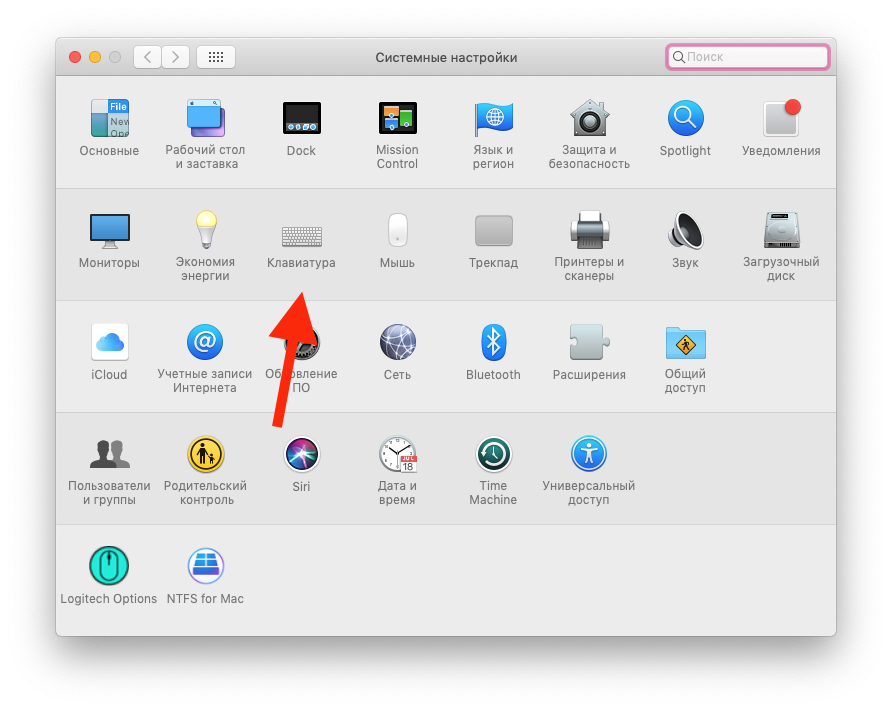

Gå tilSystemindstillinger>Tastatur, og marker afkrydsningsfeltet “Brug tasterne “F1”, “F2” osv. som standard funktionstaster“

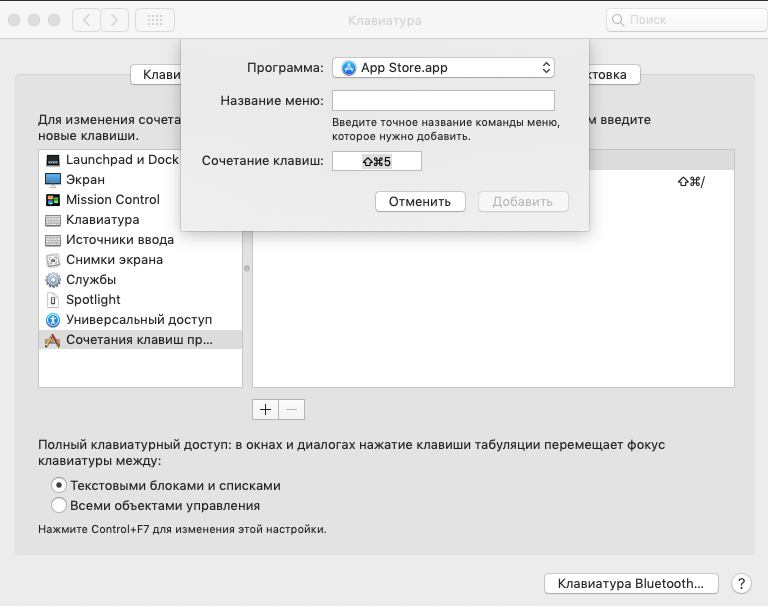
 Der kan du konfigurere tastaturgenveje, der vil fungere. Du kan ændre funktionerne for F1-F12-tasterne på fanen “.Tastaturgenveje“. Klik på den tast, du vil ændre (f.eks^ F7) og indstil en ny værdi.