macOS Catalina indeholder en ny funktion kaldet Sidecar, som lader dig bruge din iPad som en anden skærm til din MacBook.
reklame
reklame
Ved hjælp af funktionen kan du styre din Macvia iPad. Du kan nemt redigere dokumenter og billeder, bruge Apple blyant og meget mere. Det var muligt at bruge en ekstra skærm, før tredjepartsprogrammer blev brugt, men nu er det en standardfunktion i macOS Catalina. Funktionen fungerer både trådløst og kablet.
Apple navngav ikke den nøjagtige liste over understøttedeenheder, men vi ved med sikkerhed, at funktionen fungerer på iPad Pro med iPadOS og MacBook Pro med macOS Catalina 10.15. Funktionen understøtter også iMac 27 ″ (slutningen af 2015) og nyere, MacBook Pro (2016) og nyere, Mac Mini (2018), Mac Pro (2019), MacBook Air (2018) og MacBook (begyndelsen af 2016 og nyere).
Sådan bruges iPad som en anden skærm til Mac
Trin 1:Placer diniPad nær vedMaceller tilslut enhederne til hinanden ved hjælp af et kabel.
reklame
reklame
Bemærk:Hvis din iPad ikke vises på AirPlay-listen, kan du tilslutte den manuelt viaIndstillinger >Sidecar.
Trin 2:Vælg nu ikonetAirPlayi din Macs menulinje, og vælg derefter diniPad.
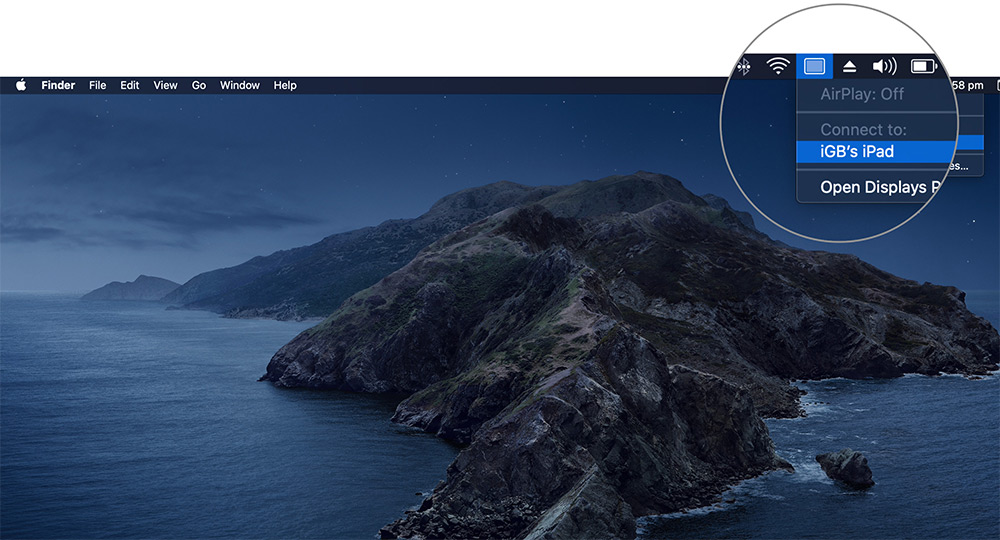

En Mac-skærm vises på din iPad.


Vælg ikonet igen for at afbryde forbindelsenairplay>Koble fra.
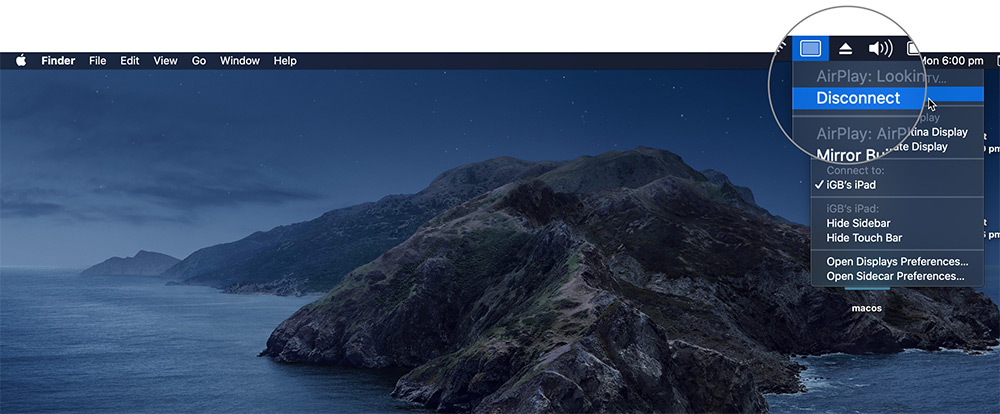

Sådan konfigureres Sidecar på macOS Catalina
Sidevogn kan også konfigureres via AirPlay-ikonet > Sidevogns muligheder.
Flere valgmuligheder, der kan tilpasses, er tilgængelige.
Vis sidemenu: Vis sidemenuen til venstre eller højre på iPad-skærmen, eller sluk den.
Aktiver dobbelttryk på Apple Pencil: I apps, der understøtter dobbelttryk, kan du udføre specielle handlinger ved at dobbelttrykke på siden af din Apple Pencil (2. generation).
Vis Touch Bar: Indstil til at vise Touch Bar i bunden eller toppen af iPad-skærmen, eller sluk den.
Supportliste til sidevogn
- Adobe illustrator
- Affinitetsdesigner
- Affinitetsfoto
- Biograf 4d
- CorelDRAW
- DaVinci Løs
- Final cut pro
- Maya
- Bevægelse
- Maler
- Princip
- Skitse
- Stofdesigner
- Stofmaler
- ZBrush
Det er alt. Sidevognsfunktionen er meget praktisk, især hvis du har en Apple blyant.
Kilde:iGeeksBlog