macOS Mojave introducerer en gallerivisning i Finder. Galleri giver dig mulighed for at se forhåndsvisninger
reklame
reklame
hvad dette dataEXIF?
EXIF-data er nøgleoplysninger om billeder. De kaldes også metadata.
Metadata oprettes af den enhed, som billedet blev taget på. Billedredigerere (som Photoshop) kan supplere metadata med nye detaljer, f.eks. Versionnummer og anvendte ændringer.
Nogle programmer giver dig mulighed for at redigere EXIF-data manuelt.
reklame
reklame


Metadata inkluderer: billedopløsning, filnavn, størrelse, kameramodel, placering, lukkerhastighed, ISO, dato og tid, oplysninger om ophavsret, beskrivelse, eksempelvisning osv.
Metadata påiPhone,iPad OgMac
Metadata kan oprettes og ses i både iOS og macOS.
iOS tolker muligvis nogle metadata (f.eks. viser placeringen på et kort i Foto), men du har brug for et tredjepartsprogram for at se EXIF-data.
På macOS Mojave kan disse data nu ses i Finder. Nedenfor beskriver vi, hvordan dette gøres.
Sådan vises metadata på Mac
1)Klik på ikonetFinderi docken for at åbne programmet.

2)Åbn den, du skal brugeFil og mappe.
3)Trykkeikon til højrei det lille vindue øverst i Finder.


Gallerivisningen opdeler Finder-vinduet i to dele.


Du vil se små forhåndsvisninger af billederne nedenfor, og resten af pladsen vil blive besat af den valgte fil.


4)På menuenUdsigtVælgVis forhåndsvisning.
5)Vælg et foto, og dets metadata vises i kolonnen til højre.
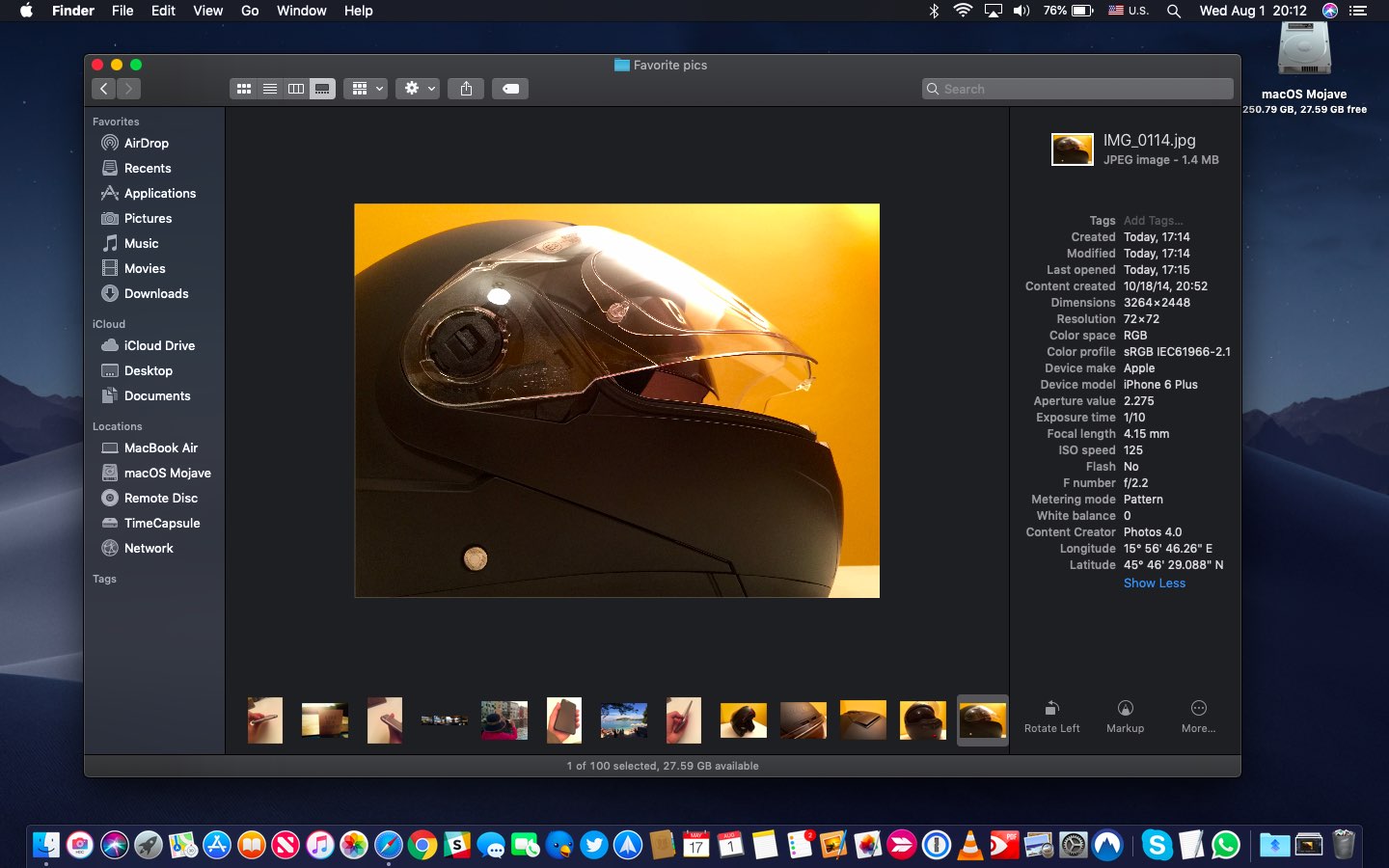

Således kan du hurtigt og nemt få vist EXIF-data uden selv at åbne filen i et andet program.
VærktøjHurtige handlinger
En anden macOS Mojave Quick Actions-funktion giver dig mulighed for at redigere billeder i samme vindue. Værktøjslinjen er placeret under metadataene.
Afhængig af den valgte filtype, kan du udføre forskellige handlinger. For eksempel kan PDF-filer beskyttes med adgangskode osv. Videoer kan beskæres eller roteres hurtigt.


Fotos kan roteres og redigeres ved hjælp af markeringsværktøjerne. Du kan endda arbejde med flere filer på én gang.
macOS Mojave indeholder andre Finder-ændringer samt forbedringer af systemet som helhed. For eksempel sorteres filer på skrivebordet nu bekvemt automatisk.