BrowserSafari i iOS 13 er blevet væsentligt opdateret.downloads, funktioner som i desktopversionen
reklame
reklame
Denne funktion handler mere om redigering.skærmbilleder, ikke Safari, men indtil videre fungerer det kun i browseren. Vi håber, at det i fremtiden vil blive føjet til Messages, WhatsApp og andre instant messengers. Android-smartphones har længe haft en sådan funktion.
Sådan tages et langt skærmbillede i Safari på iPhone
Trin 1: Åbn siden på det sted, du vil fange på skærmbilledet på din iPhone eller iPad.
Trin 2: Tag et skærmbillede ved at holdelydstyrke op knap+sideknapeller andre knapper på ældre modeller.
reklame
reklame
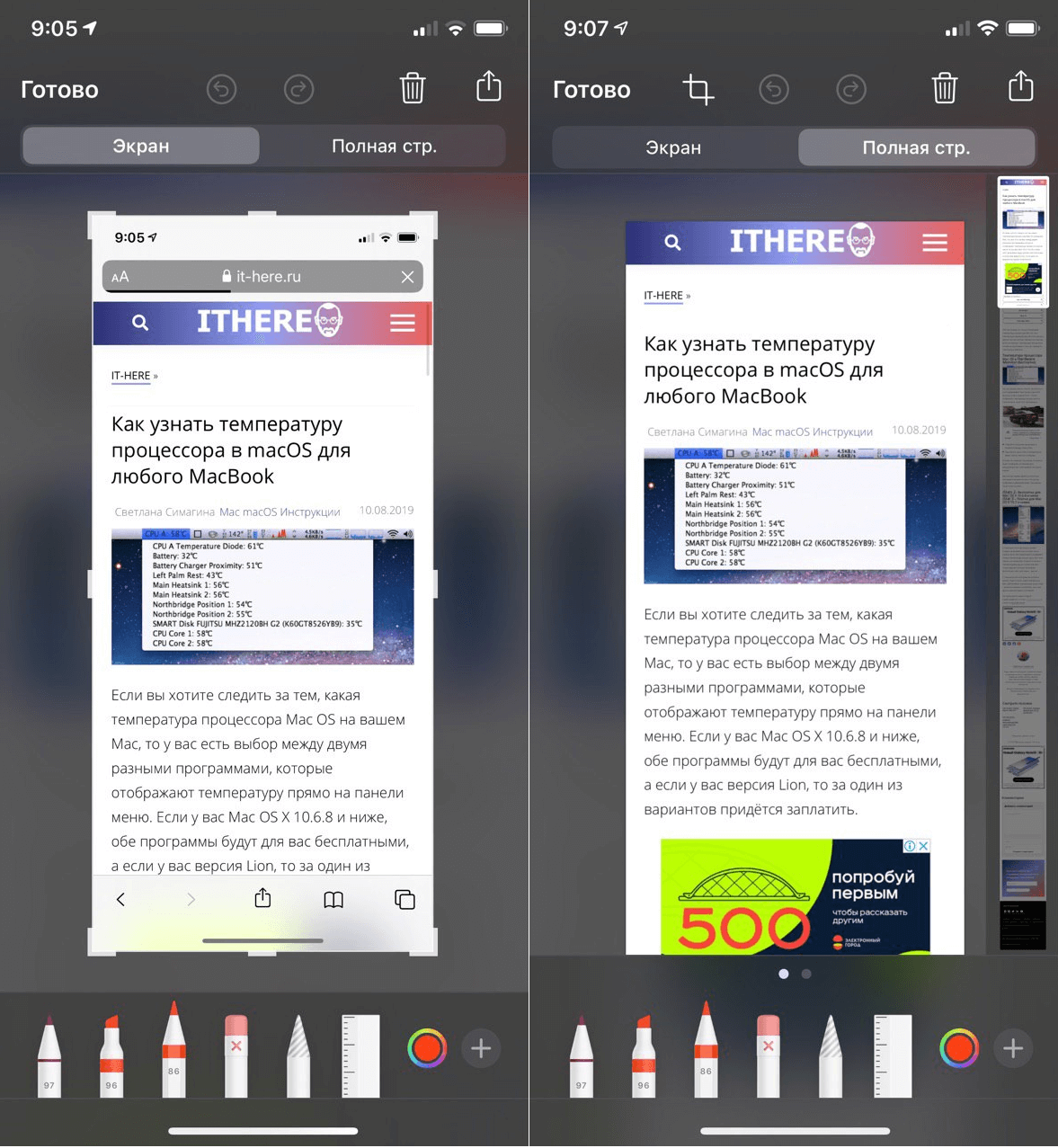

Trin 3: En skærmbilledevisning vises i nederste venstre hjørne, klik på den.
Trin 4: Skærmbilledet til redigering af skærmbillede åbnes. Der vil være en ny fane øverstFuld side. Vælg hende.
Trin 5: En forhåndsvisning med hele websiden vises på skærmen. Ved hjælp af rulleindikatoren til højre kan du se hele siden og bruge værktøjerne til at redigere skærmbilledet.
Trin 6: Når du er færdig, skal du trykke påEr færdig. Du kan gemme skærmbillede i filer eller dele det med det samme.
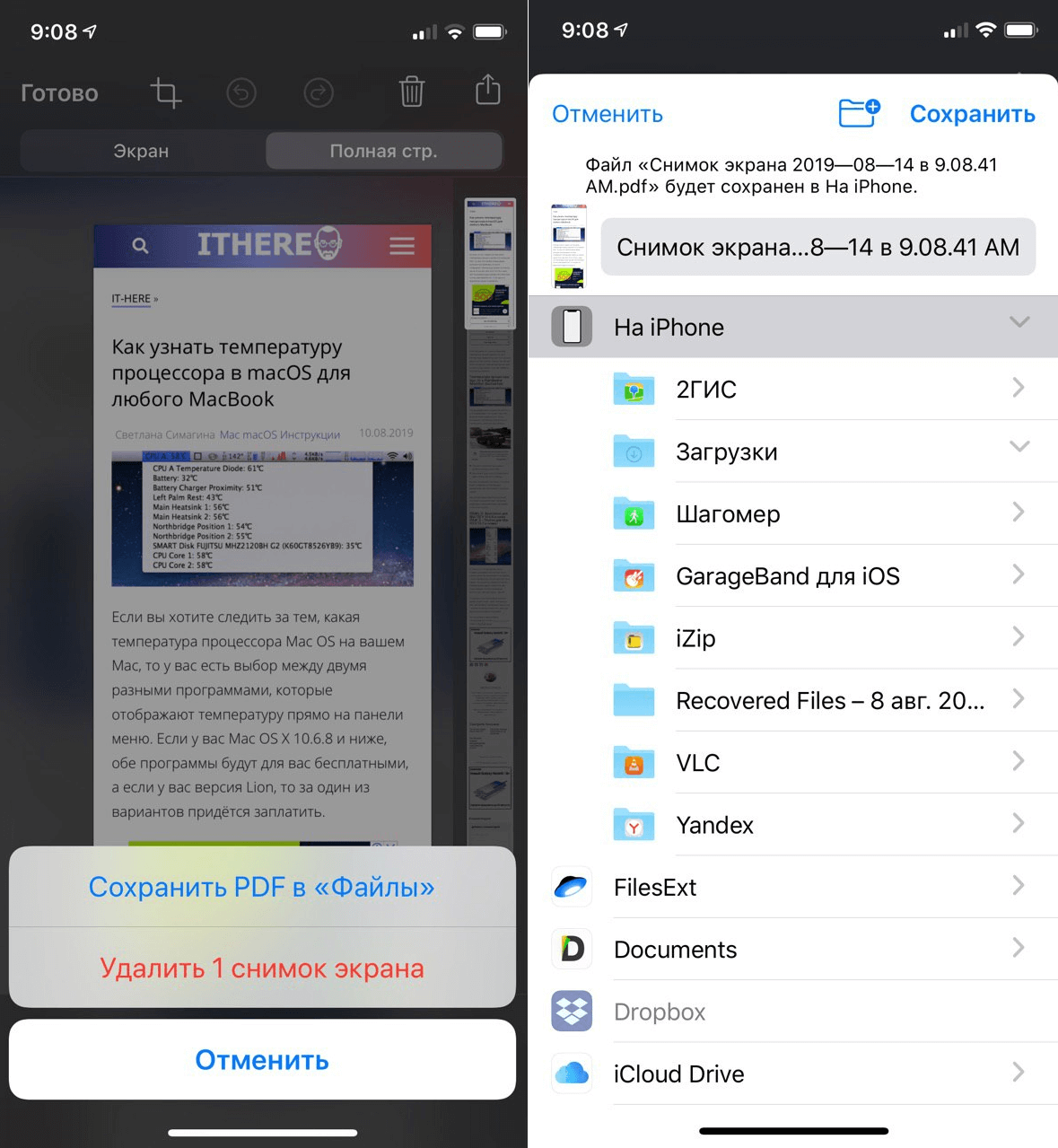

Trin 7: Dit skærmbillede gemmes i PDF-format. Du kan åbne det i filer og sende det til ethvert program med formatstøtte.