Den opdaterede Safari-browser i iPadOS 13 vil forvandle din iPad til en rigtig computer. De fleste af opdateringerne dukkede op på
Ny startside
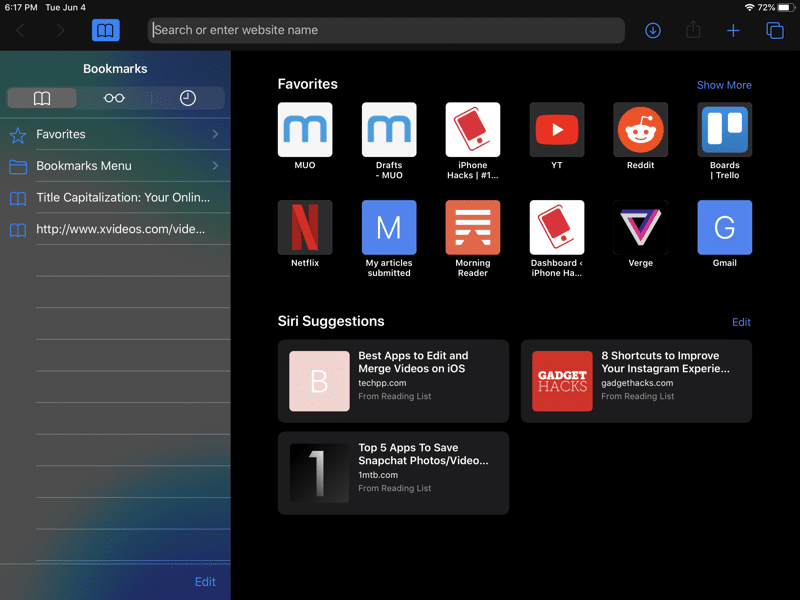

Når du åbner den opdaterede Safari-app,bemærk først den nye startside. Et nyt afsnit med anbefalinger er vist nedenfor. Anbefalingerne viser websteder, du ofte besøger. Der vil også være links modtaget i meddelelser.
Safari Download Manager


Nu kan du downloade filer via Safari. Funktionen er skjult og vises kun, når du klikker på download-linket. Når du klikker på et sådant link, dukker et vindue op, der beder dig om at downloade filen. Et nyt downloadikon vises på menulinjen, hvor du klikker på, hvor du kan se alle de aktuelle downloads. Du kan også fjerne downloads derfra.
Vælg en gemmappe
Som standard downloader Safari filer til mappen Downloads i iCloud Drive. Hvis du kun har 5 GB lagerplads, skal du ændre gemmappen til lokal.
For at gøre dette, gå tilindstillinger>Safari>downloading>PåiPhone. Nu gemmes filerne lokalt på din enhed. Du kan også vælge en hvilken som helst anden mappe.
Lær mere om Safari download manager her.
Bogmærke åbne faner
Nu kan du bogmærke alt på én gangåbne faner som en enkelt mappe. For at gøre dette skal du holde bogmærkeikonet nede, og du vil se en ny mulighed for at bogmærke alle faner på én gang. Klik på det, og vælg derefter en Gem placering og mappenavn.
Fanesøgning


Adresselinjen i Safari er også blevet smartere. Du kan søge gennem åbne faner gennem adresselinjen og derefter hoppe direkte til den, du har brug for.
Luk faner automatisk
Når du lukker alle faner i Safari,du vil se et vindue, der beder dig om automatisk at lukke faner. Dette kan gøres dagligt, ugentligt eller månedligt. Funktionen kan også aktiveres viaindstillinger->Safari->Luk faner.
Læs mere om funktionen her.
Nye sideindstillinger
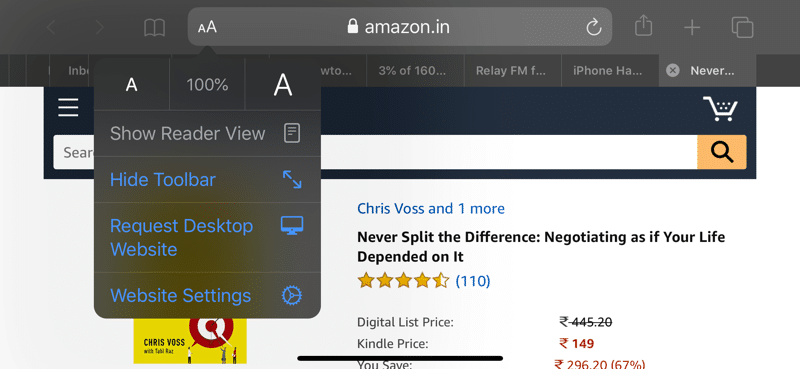

Et nyt indstillingsikon er vist i menulinjenside. Det ligner et læse-ikon. Når du vælger den, vil du se en menu med indstillinger for det aktuelle sted. Læsningstilstanden aktiveres også her.
Forøg tekst
I menuen sideindstillinger vil du straks bemærke zoomfunktionen. Nu er hun blevet smartere og øger kun teksten, hvilket efterlader alle andre elementer på webstedet det samme.
Fuld versioner af sider på iPad
Safari-appen på iPad downloader nu automatisk fulde websteder. Klik på ikonet "aA" for at anmode om en mobil version af webstedet. Du lærer mere om denne funktion her.
Åbning af links i et nyt vindue
Safari integrerer nye funktionermultitasking i iPadOS 13. Nu kan du åbne links i nye vinduer. Bare hold linket, træk det til højre kant af iPad-skærmen og slip. Linket åbnes i et nyt Safari-vindue.
Forhåndsvisning af link
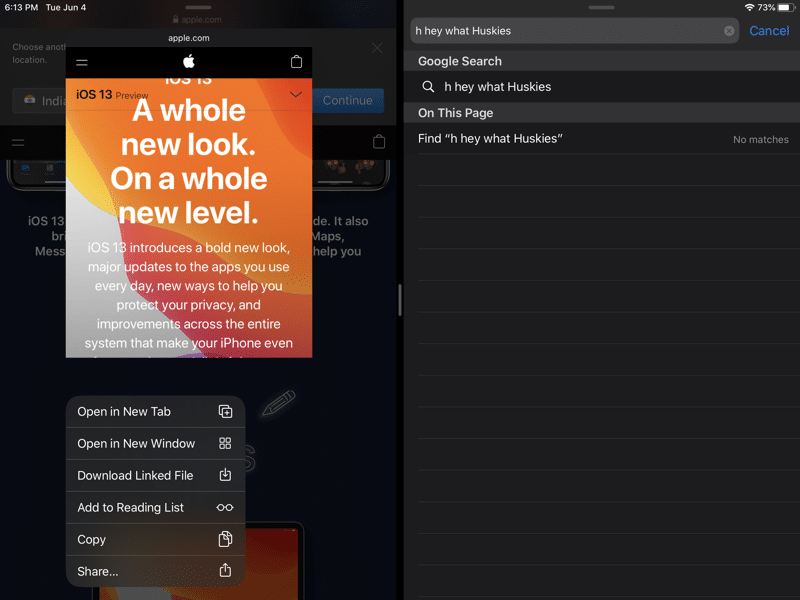

Safari har nu et eksempel på de links, der vises i menuen, når de er fastklemt. Du kan deaktivere forhåndsvisning af link gennem selve menuen, som aktiveres ved klemme.
Sluk for indholdsblokering
I menuen Sideindstillinger kan du også hurtigt og bekvemt deaktivere indholdsblokering på det aktuelle websted.
Individuelle indstillinger for websteder
I “AA” -menuen kan du vælge webstedsindstillingerne ogændre dem kun for det aktuelle websted. Du kan aktivere automatisk aktivering af læsetilstand, åbne den fulde version af webstedet, deaktivere indholdsblokering og også give adgang til kamera, mikrofon og placering. Alle indstillinger er individuelle for hvert websted.
Skærmbilleder af fulde sider


Safari har en ny funktion relateret til skærmbilleder. Vi håber, at det i fremtiden vises i andre applikationer. Du kan tage skærmbilleder af fulde sider i Safari.
For at gøre dette, tag et skærmbillede som sædvanligt og derefterKlik på dens eksempel. Vælg her fanen "Fuld side". Til højre ser du et panel med en side i fuld længde. Hvis du ønsker det, kan du beskære skærmbilledet eller tilføje kommentarer til det.
Gem derefter skærmbilledet i Filer. Det vil være tilgængeligt i PDF-format.
Du kan læse detaljerede instruktioner om, hvordan du tager lange skærmbilleder i Safari.
Auto mørk tilstand
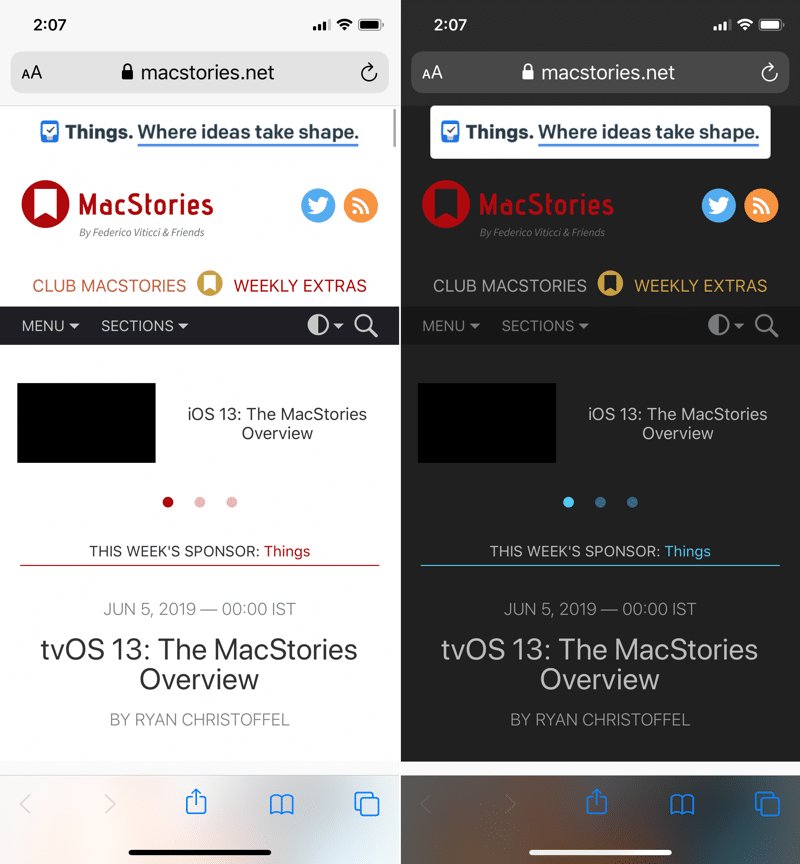

Mørk tilstand i Safari aktiveres automatisk på websteder, der understøtter det.