
Apple har endelig frigivet macOS Monterey til offentligheden.Flere nye funktioner, herunder
For dem, der af en eller anden grund stadig ikke ved det,Vi minder dig om, at AirPlay – er en trådløs protokol fra Apple designet til at streame lyd og video fra en enhed til en anden, såsom et Apple TV eller HomePod. Nu, takket være macOS Monterey, kan brugere nemt lave deres Mac-computere om til AirPlay-servere. Med andre ord kan du afspille en sang eller endda dele din iPhone- eller iPad-skærm og streame det hele til din Mac.
Kompatible Mac-modeller
Først og fremmest, hvis du vil bruge AirPlaypå en Mac skal du bruge en kompatibel Mac. Ikke alle Mac, der kan køre macOS Monterey, understøtter den nye funktion, så tjek listen nedenfor for at se, om din Mac kan bruges som en AirPlay-server:
- MacBook Pro 2018 og nyere
- MacBook Air 2018 og nyere
- iMac 2019 og senere
- iMac Pro 2017
- Mac Pro 2019
- Mac mini 2020
Kompatible iPhone- og iPad-modeller
AirPlay blev officielt introduceret i iOS 4 for mange år siden. Det er dog kun de enheder, der er anført nedenfor, der kan streame indhold i højere kvalitet og opløsning:
- iPhone 7 og nyere
- iPad Pro (2. generation) og nyere
- iPad Air (3. generation) og nyere
- iPad (6. generation) og nyere
- iPad mini (5. generation) og nyere
Sådan bruger du AirPlay til at overføre signal til Mac
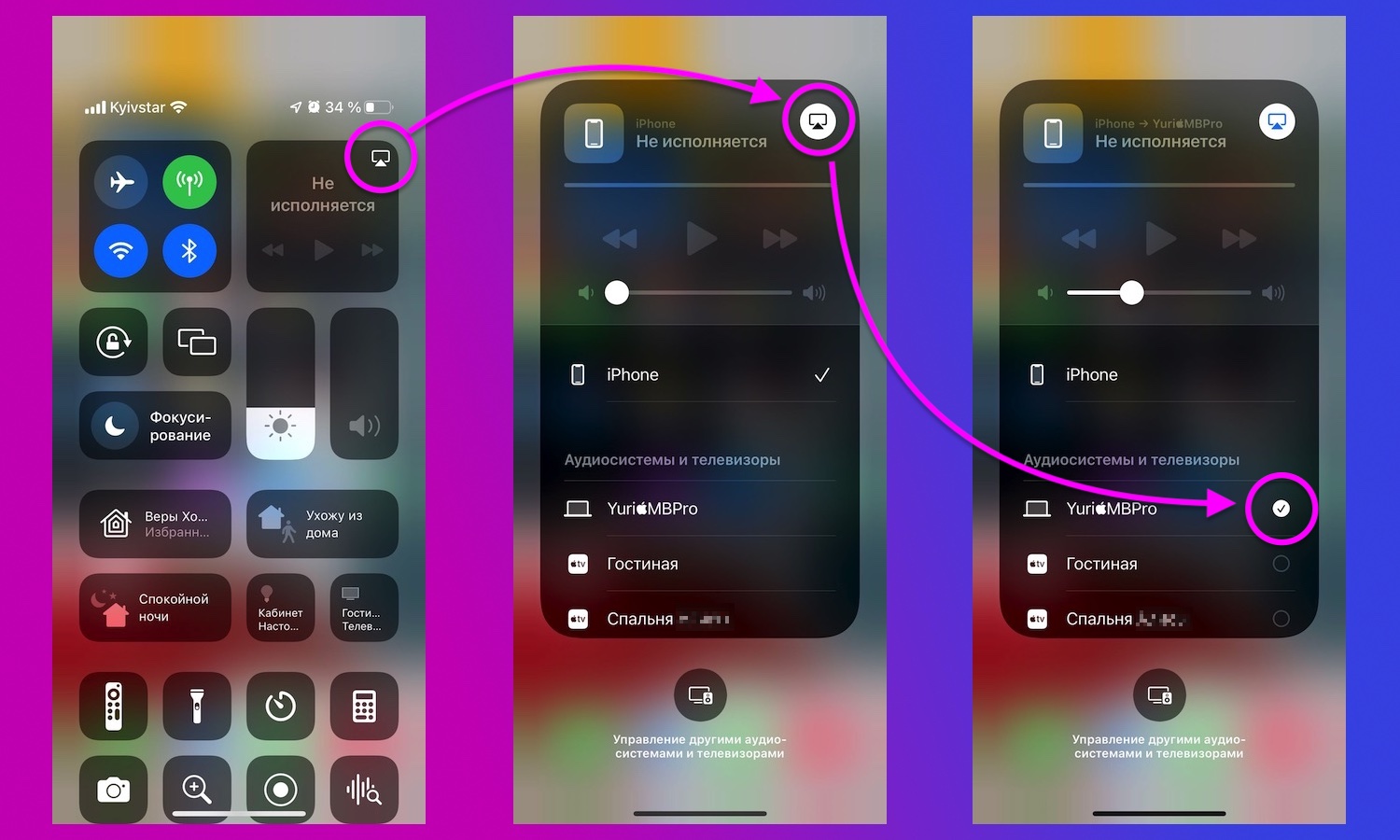
</ img>
Generelt er der ikke noget nyt her.På din iPhone eller iPad skal du finde AirPlay-knappen i Kontrolcenter eller understøttede apps. Hvis du vil dele din enheds skærm via AirPlay, skal du klikke på knappen Screen Mirroring i Kontrolcenter. Vælg derefter din Mac fra AirPlay-listen. Efter et par sekunder vil indholdet blive overført til din computer trådløst.
Sådan deaktiveres (og genaktiveres) din Mac manuelt som en AirPlay-skærm

</ img>
Hvis du af en eller anden grund vil deaktivere entenFor at begrænse AirPlay på Mac giver Apple en mulighed for at gøre dette i macOS-indstillinger. Åbn først appen Systemindstillinger og tryk derefter på indstillingen Deling.
Find “Modtager på listen over tjenesterAirPlay”. Der kan du fjerne markeringen i afkrydsningsfeltet for helt at deaktivere AirPlay på Mac. Der er også indstillinger for at begrænse AirPlay til kun andre enheder, der er registreret på dit Apple ID eller dem på samme netværk. Du kan også indstille en adgangskode for at aktivere AirPlay på din Mac.
Kilde: æble
Cover: 9to5mac
</ p>