</ img>
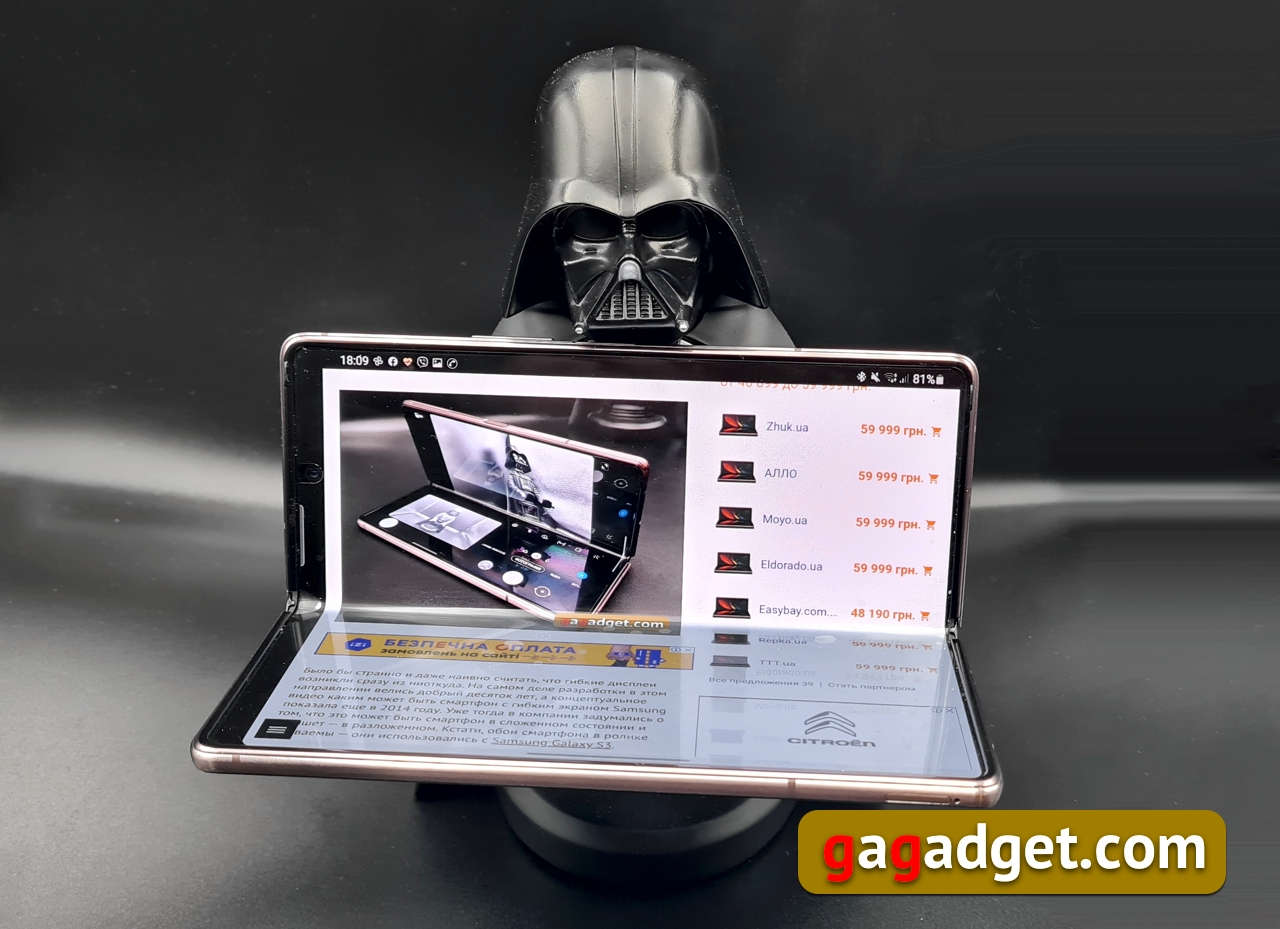
Mange år efter glemte vi eksistensen af dual-screen telefoner (påGGder er kun
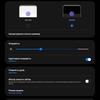
Dobbelt skærmkontrol i menuen Indstillinger
På trods af at Galaxy Z Fold2 har skærme, er begge deledens skærme konfigureres samtidigt - der er ingen opdeling i indstillingerne i en ekstern og intern skærm. Eventuelle ændringer (op til det tidspunkt, hvor skærmen ikke fungerer) vil påvirke begge skærme på én gang. I princippet er de fleste af indstillingerne nøjagtig de samme som enhver anden Samsung-smartphone med en af versionerne af AMOLED-skærmen. Lad mig på dette tidspunkt minde dig om, at den eksterne skærm er en Super AMOLED med en diagonal på 6,23×8243;, en opløsning på 2260x816 pixels og en Gorilla Victus beskyttende belægning. Intern - Dynamic AMOLED 2X med et foldbart UTG-substrat, som jeg skrev om sidst. Den er i sig selv stærk og slidstærk, desuden har Corning endnu ikke opfundet en beskyttende belægning, der kan bøje, og det er mindre nødvendigt for den indvendige skærm, som er beskyttet af sagen, når den er foldet. Den interne skærmopløsning er 2208x1768 pixels med en diagonal på 7,6 tommer.
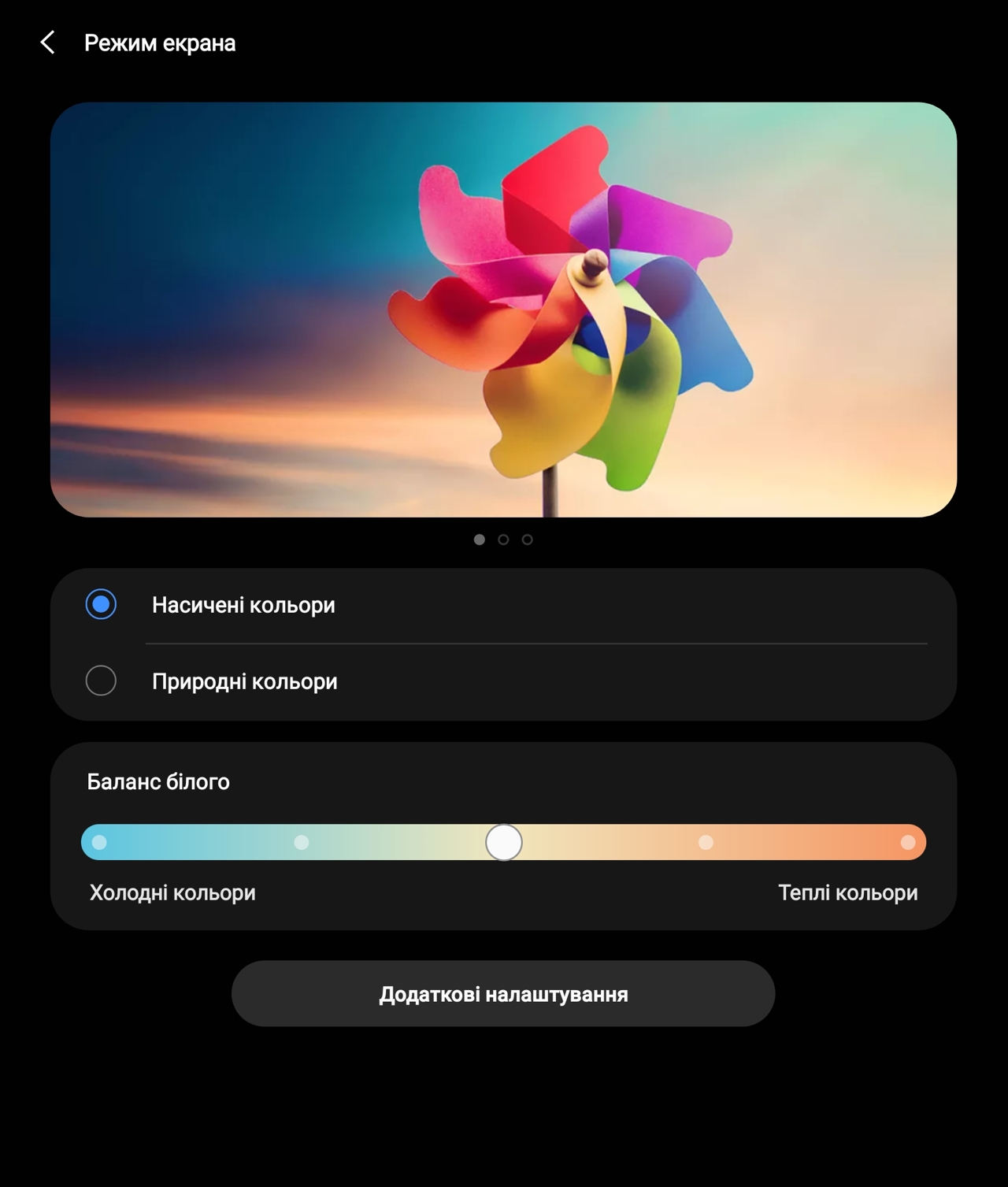
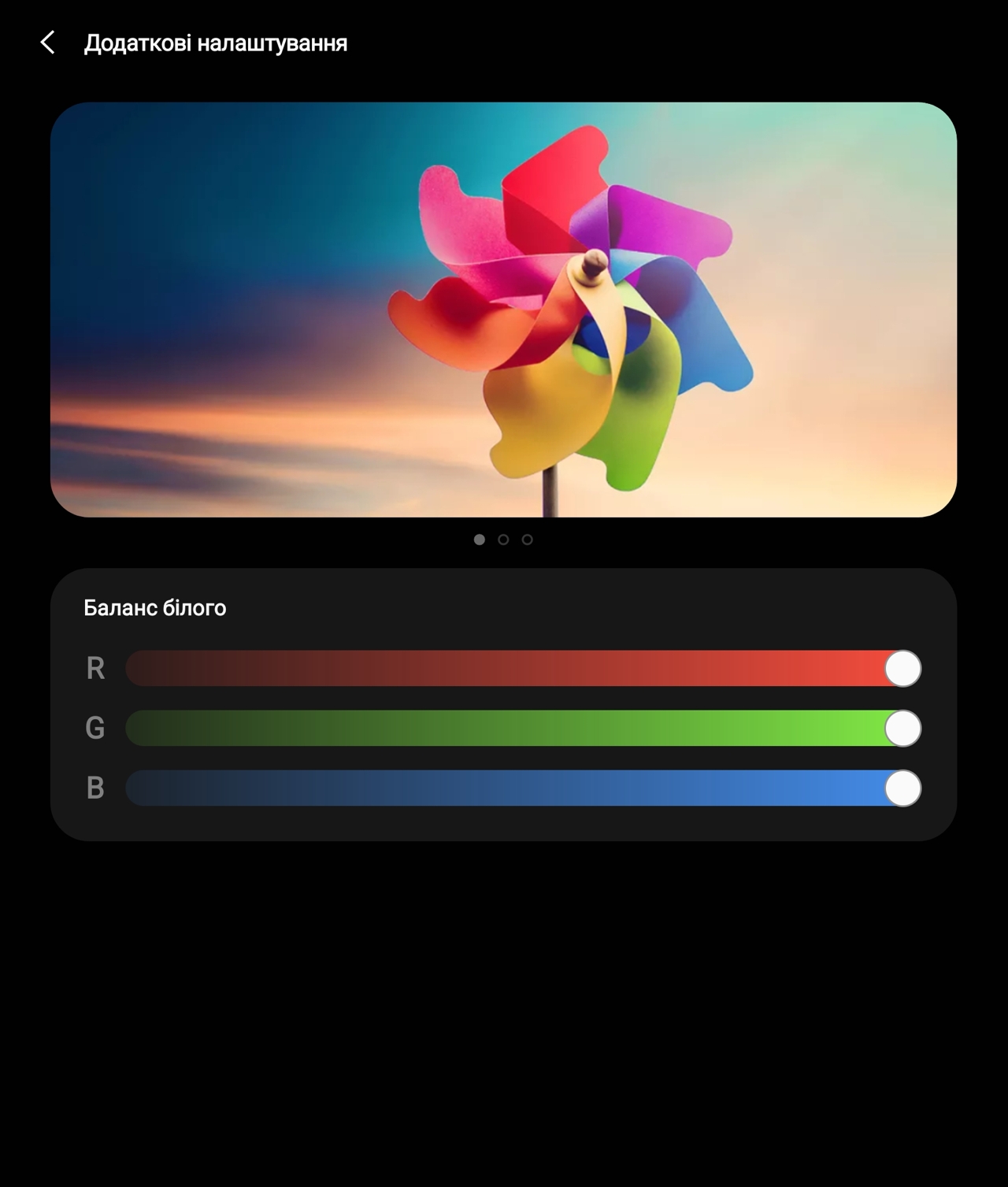
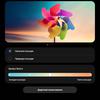
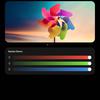
Som enhver anden AMOLED-produktionSamsung, disse skærme har to hovedfunktionstilstande - naturlige og rige farver. Det er tydeligt, at standardindstillingerne er mættede, hvilket giver dig mulighed for fuldt ud at afsløre skærmenes muligheder. For dem, der kan lide at pille ved deres kuglepenne, er det muligt at tænde for det blå filter (det er virkelig for højt, som kolorimeteret vil vise os senere) eller justere RGB-farvekanalerne efter eget skøn. I naturlig farvetilstand er der ingen sådan kontrol - alt er givet "som det er". Som alle nye Samsung-flagskibe understøtter Fold2 en adaptiv skærmopdateringshastighed (kun internt) på op til 120 hertz. Du kan ikke styre denne proces manuelt - automatiseringen vælger selv, hvad brugeren har brug for i øjeblikket - større jævne bevægelser eller reduceret energiforbrug.

</ img>

</ img>
</ img>
</ img>
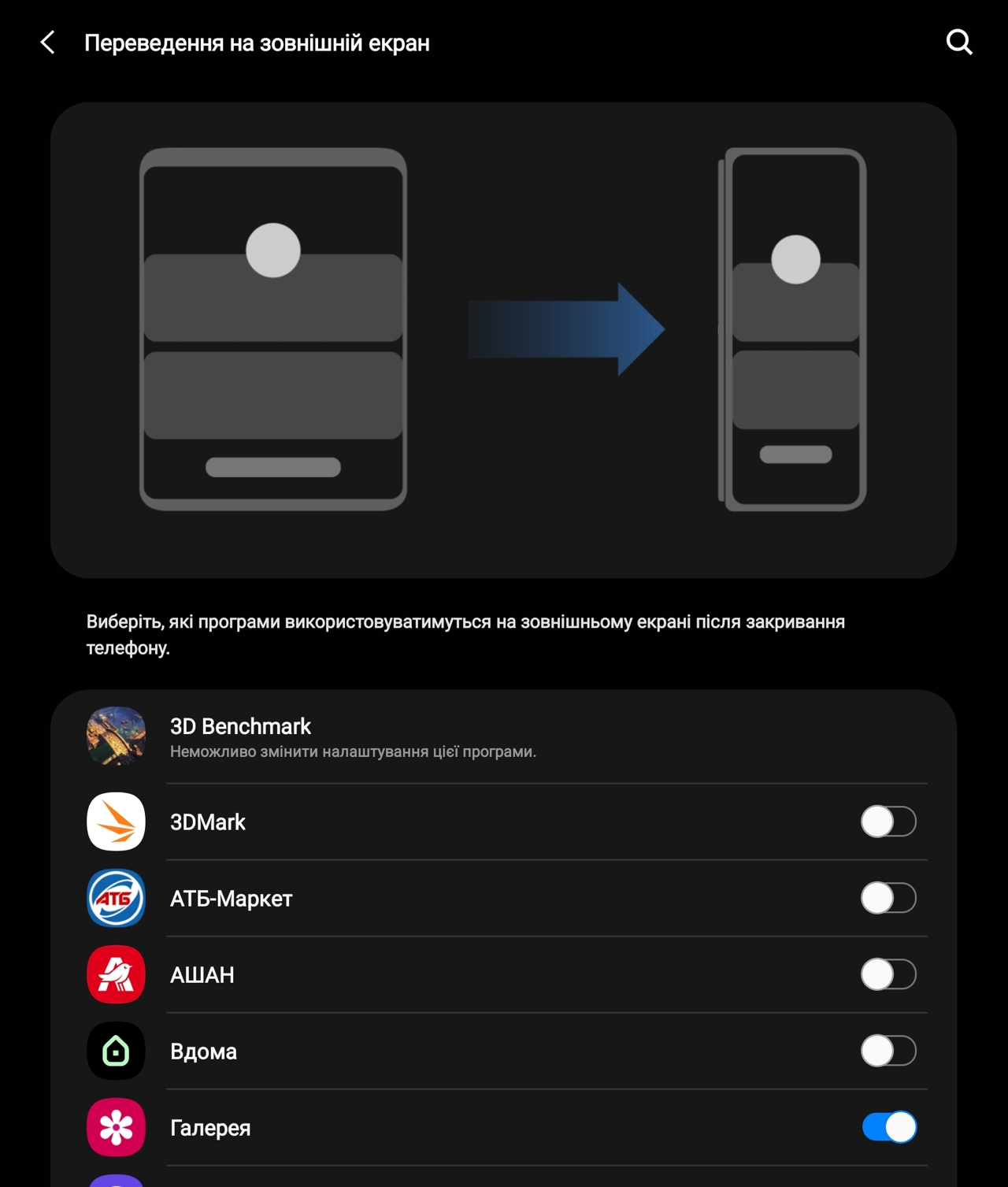
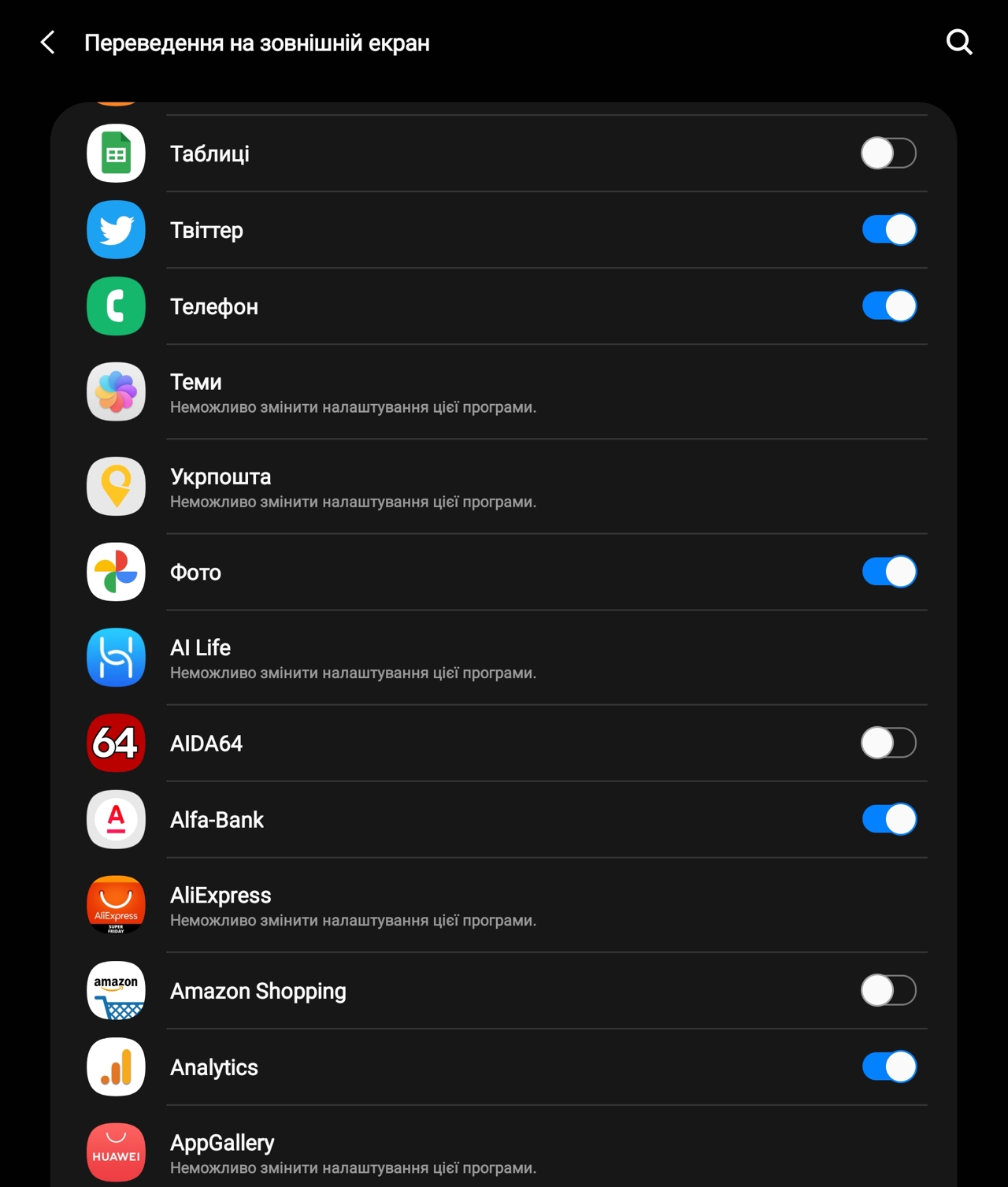
Men der er også indstillinger, der er unikke for Galaxy Z Fold2. Et separat menupunkt giver dig mulighed for at aktivere applikationer, der fortsætter med at arbejde på den eksterne skærm efter lukning af smartphonen (og omvendt).
</ img>
</ img>
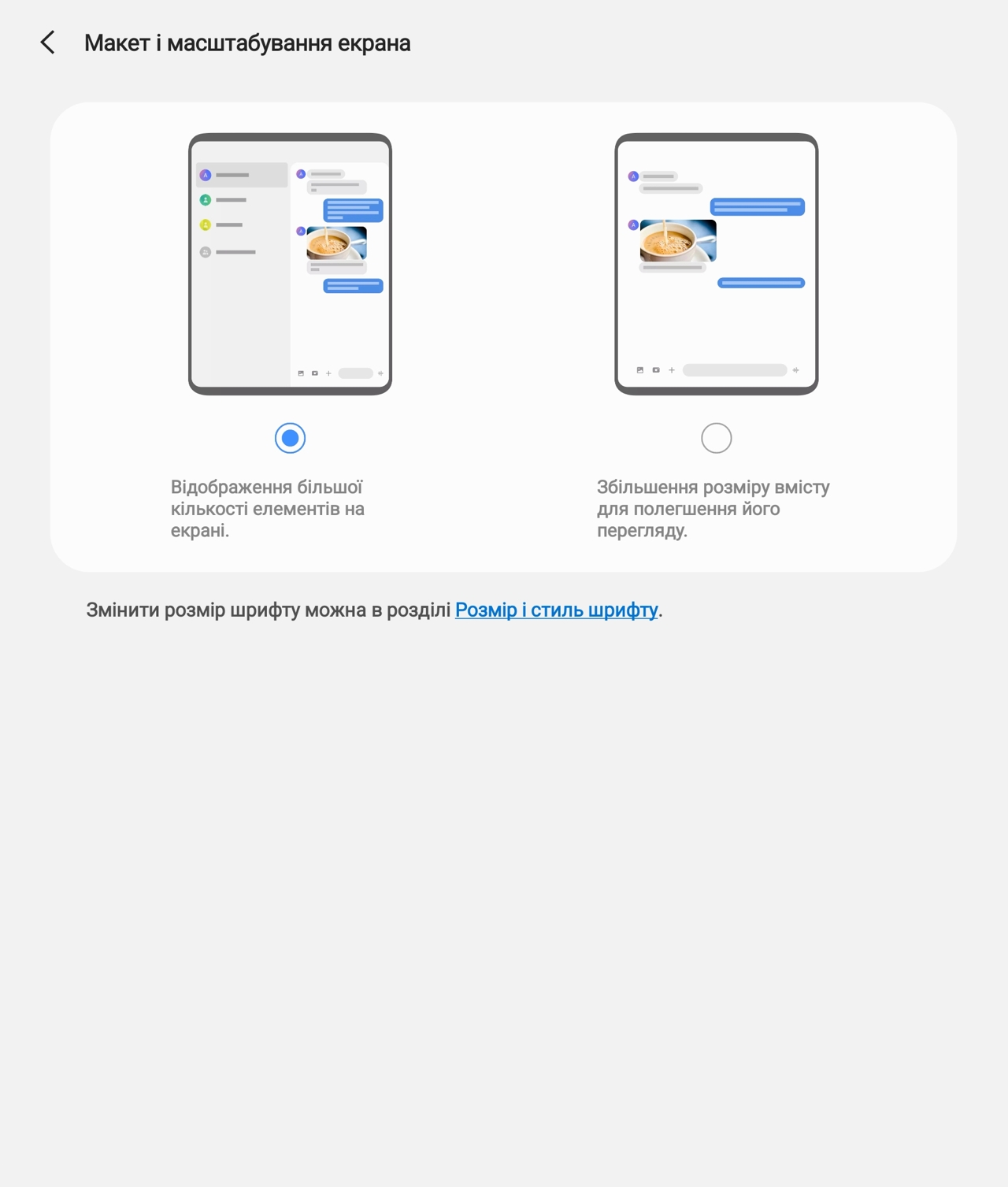
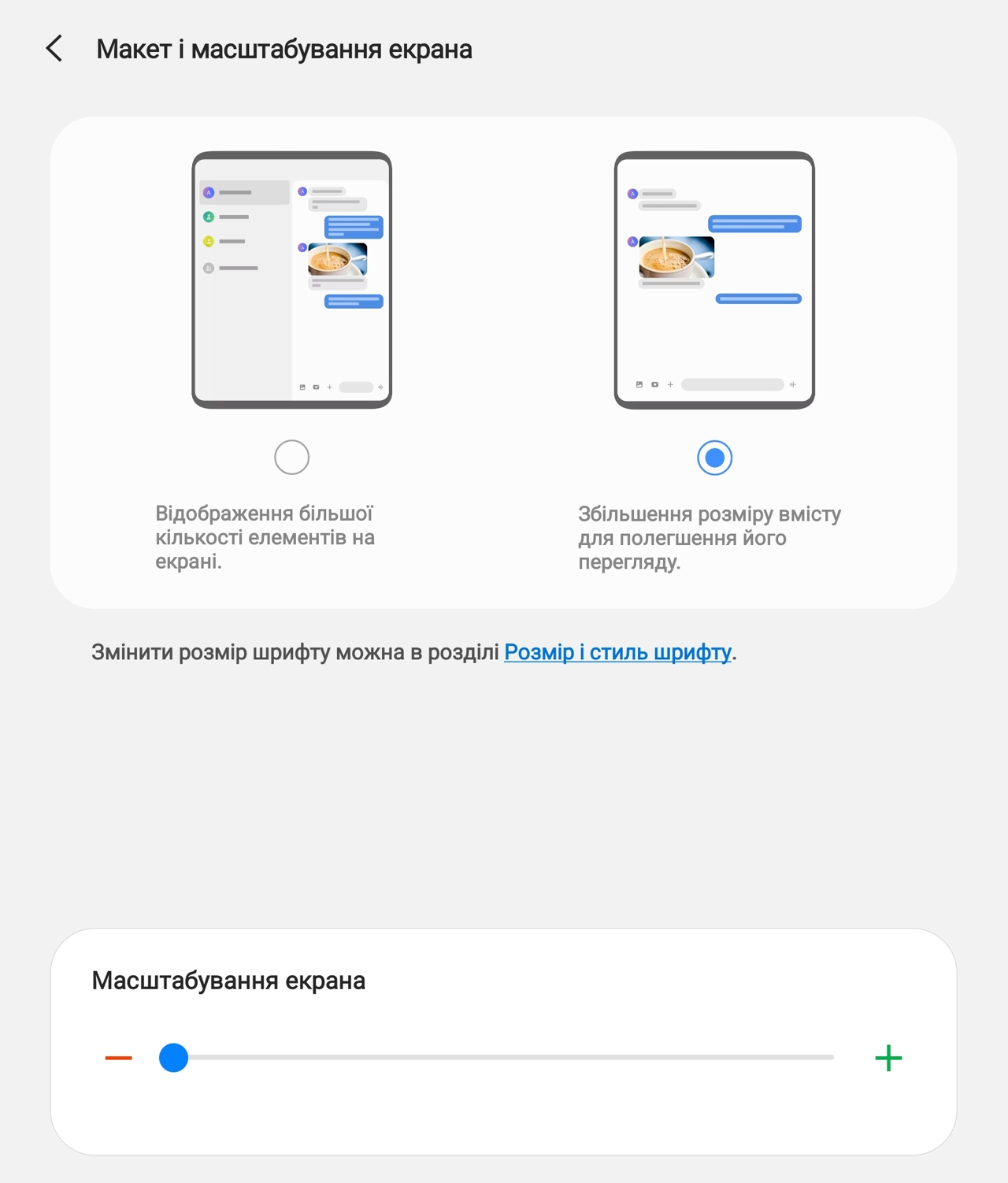
Sektionen medskærmskalering for dem, der har brug for at forbedre synligheden på skærmen og øge skrifttypen. Du kan vælge mellem to muligheder for applikationslayoutet. I det første tilfælde opfører skærmen sig som en tablet (hvis applikationen kan gøre det) og prøver at placere flere oplysninger på "tablet" -skærmen. I det andet tilfælde opfører skærmen sig som en normal smartphone-skærm og giver dig mulighed for at skalere billedet.
</ img>
</ img>


Forskellen mellem den første og anden mulighed er ikke særlig stor, jeg forlod standardtilstanden, hvor flere oplysninger placeres på skærmen. For eksempel er forskellen ikke stor for Facebook, men synlig for Facebook:

</ img>
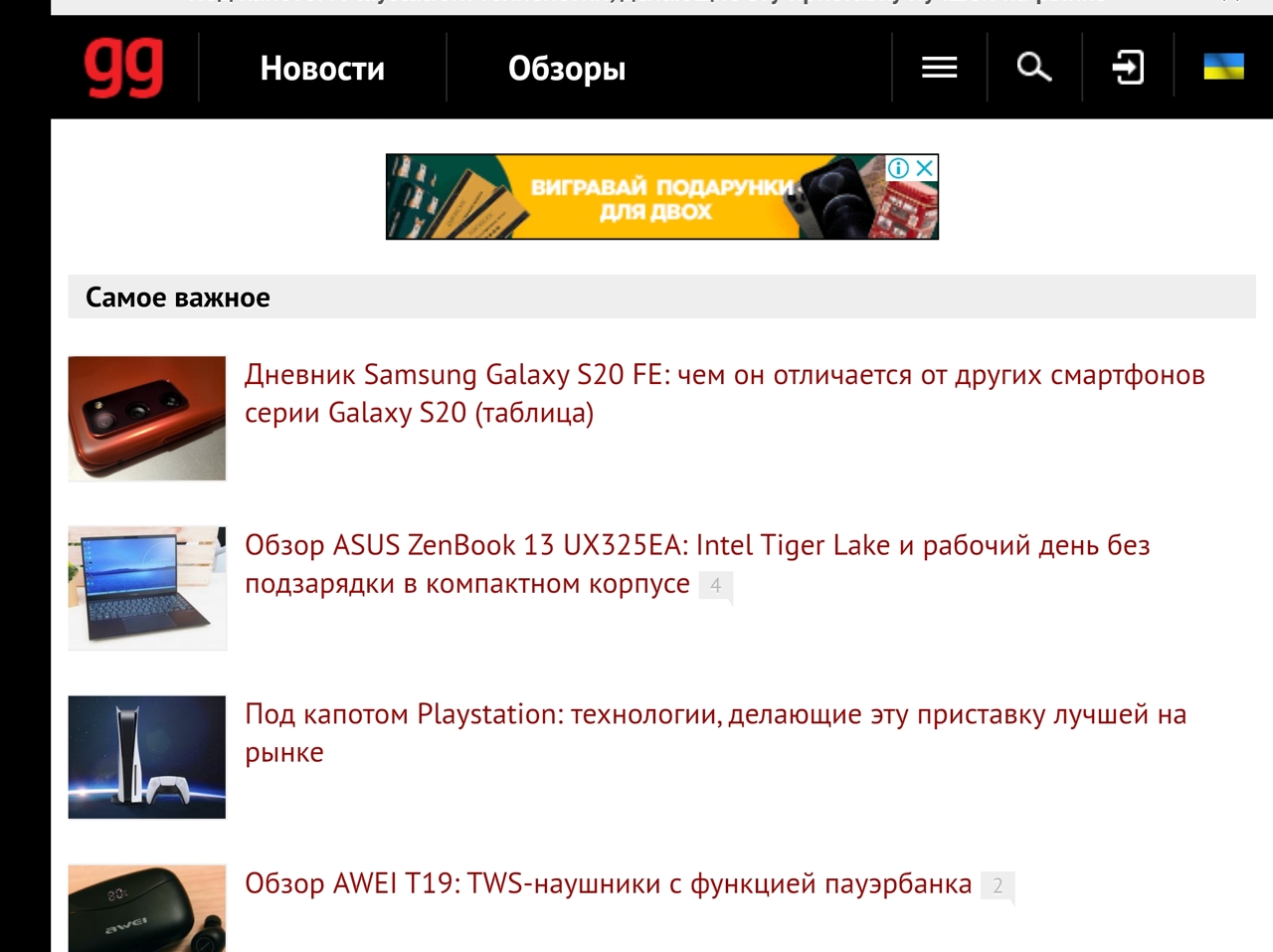
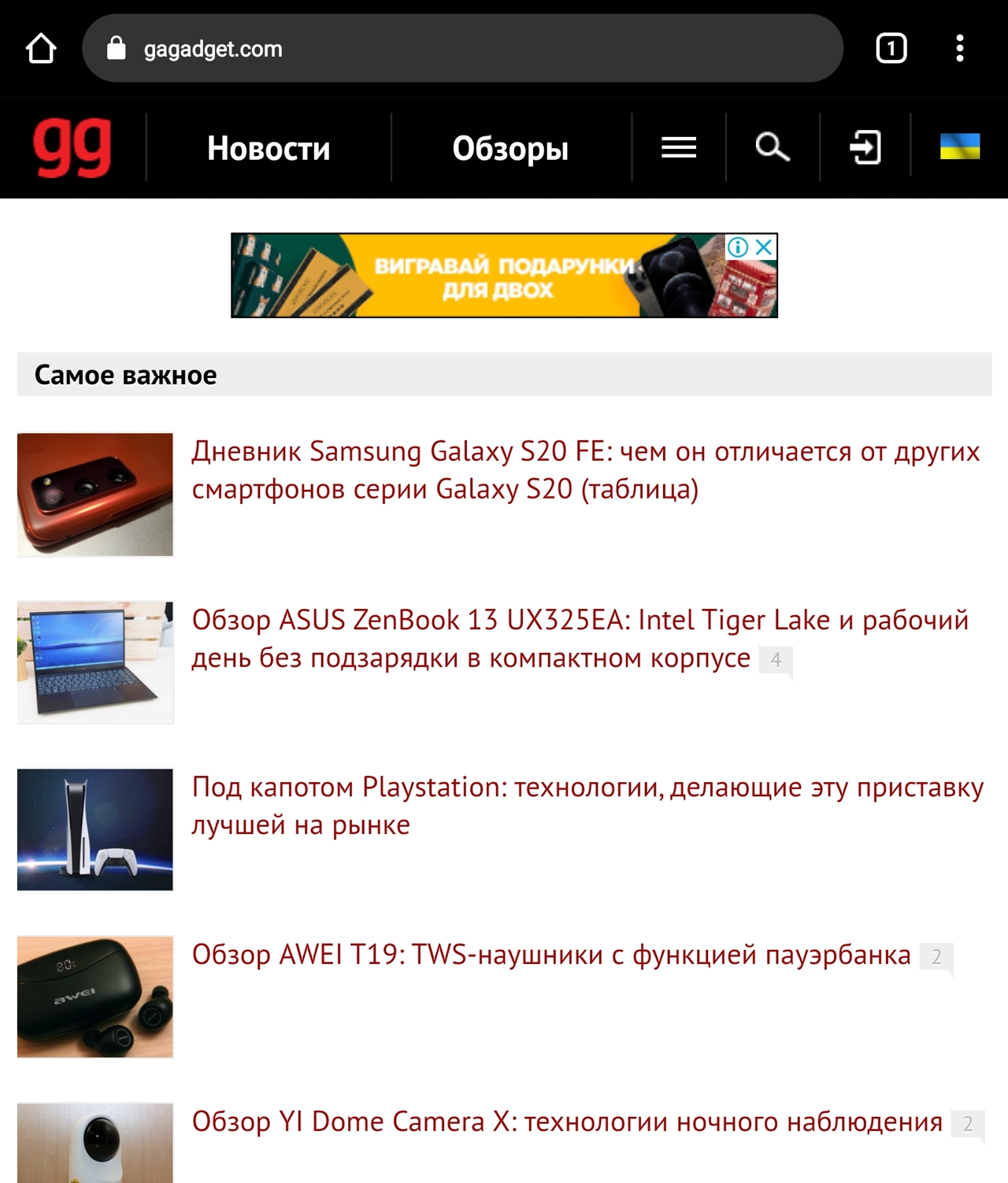
Som med den første Galaxy Fold i browserenDet giver mening at skifte til desktopversionen; i dette tilfælde er "tablet"-skærmen nok til behagelig visning. I andre applikationer er alt individuelt: I nogle er alt fint, og de giver dig mulighed for effektivt at bruge en stor skærm (for eksempel Galleri eller Google Photo. I andre, som Nova Poshta eller Privat24, ser alt ud som under et forstørrelsesglas.
Her er forskellen mellem mobil- og desktop-browsere. Den anden version ser godt ud, den første er forfærdelig.
</ img>

</ img>


I stående retning, et lignende billede:
</ img>

</ img>

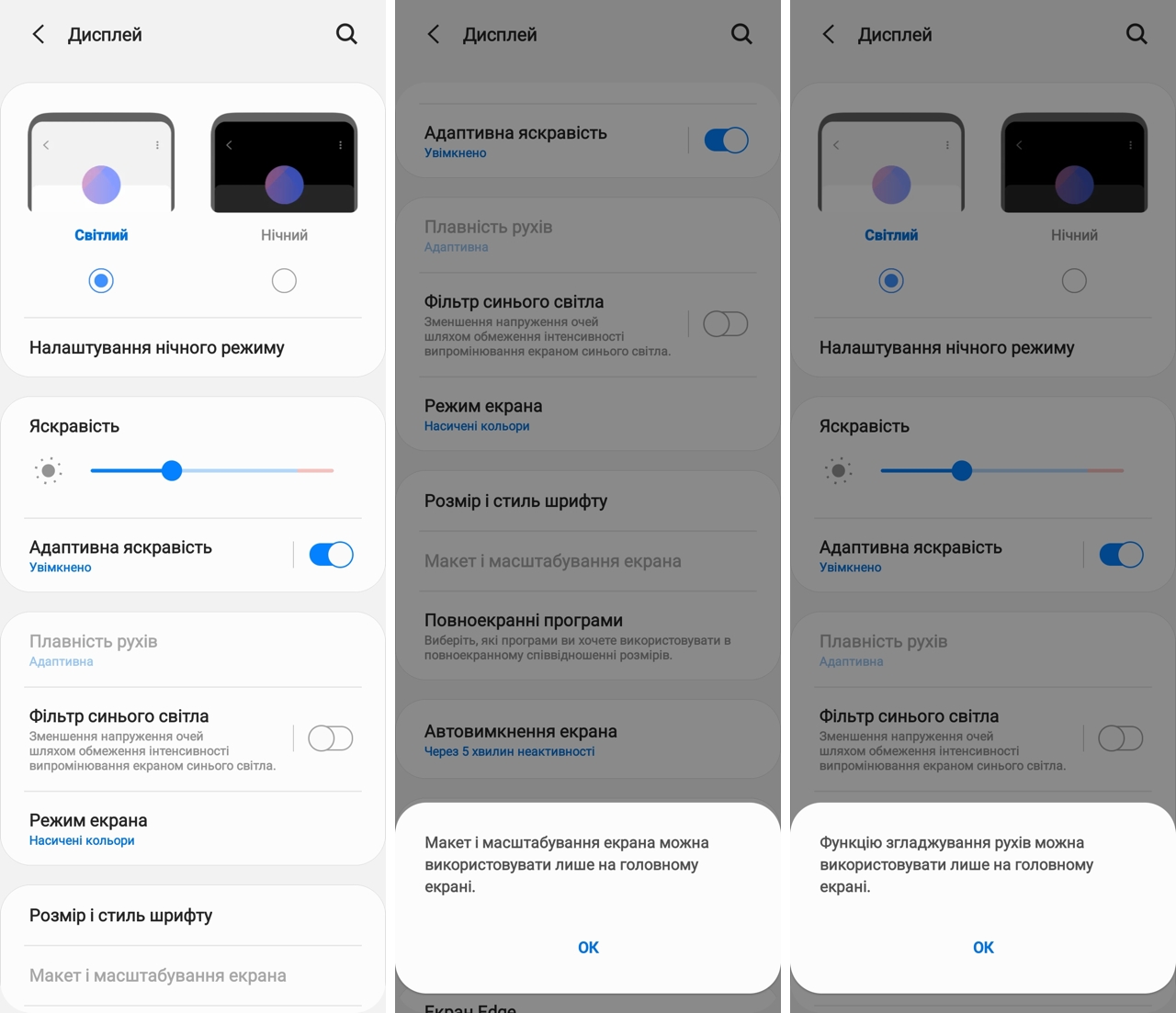
Hvis du går til menuen for skærmindstillinger fra en eksterndisplay, vil alt være nøjagtigt det samme, bortset fra, selvfølgelig, for forskellige proportioner. Hvis du forsøger at ændre indstillinger, der kun påvirker hovedskærmen, vil du modtage pop op-beskeder.
</ img>
Skærmmål: Super AMOLED som Super AMOLED
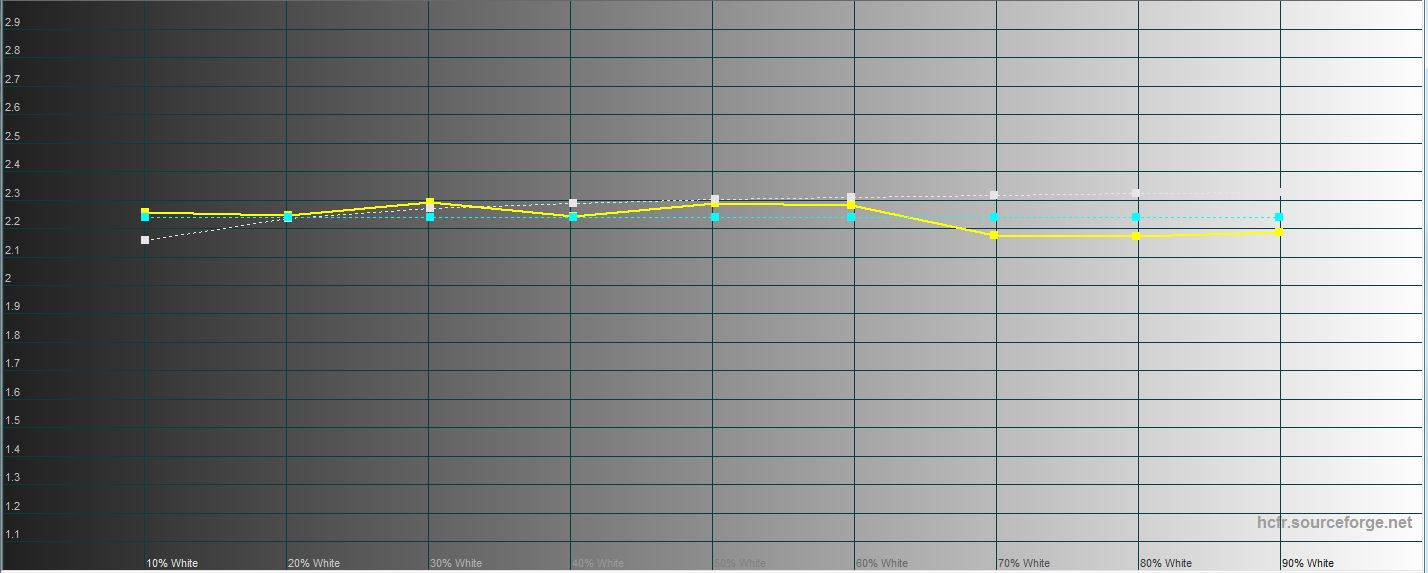
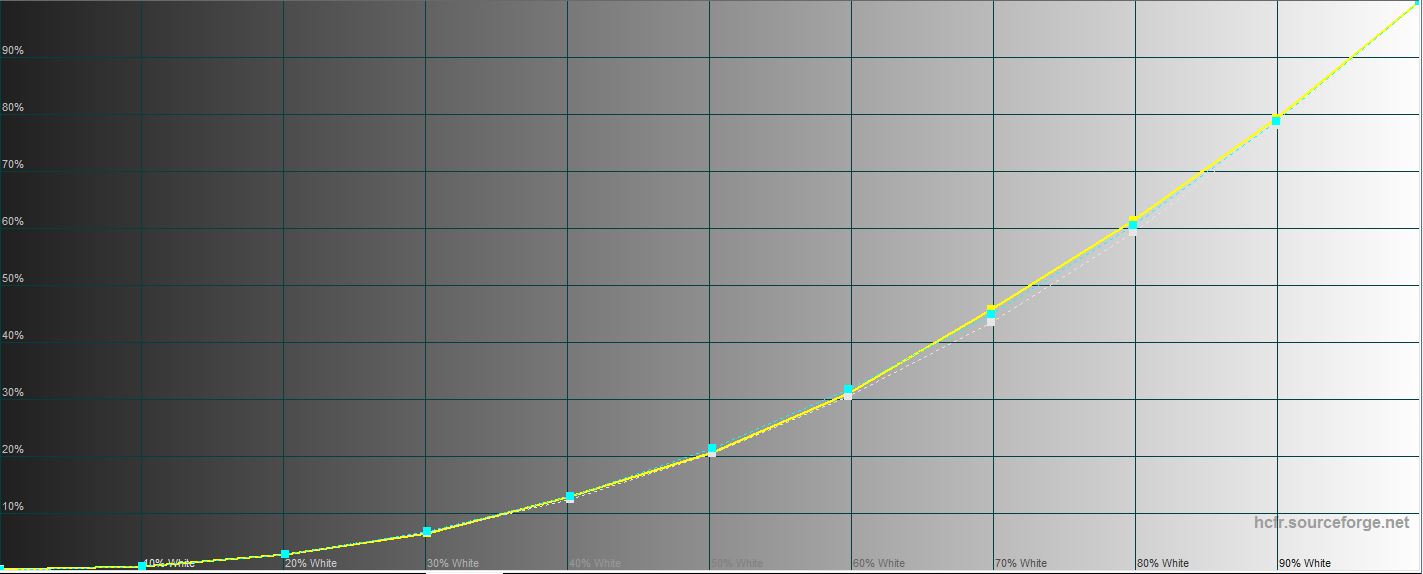
Et fremragende kolorimeterapparat, som redaktionen har brugt i mange årGG, giver dig mulighed for objektivt og ikke ved øje at evalueretekniske egenskaber og displaykalibrering. For selvstændigt at lære at forstå alle disse grafer har vi lavet en separat artikel med forklaringer. Så vi har to skærme: eksterne og interne, som vi hver testede i to driftsformer: med levende og naturlig visning af farver.
Test 1. Eksternt display i naturlig farvetilstand
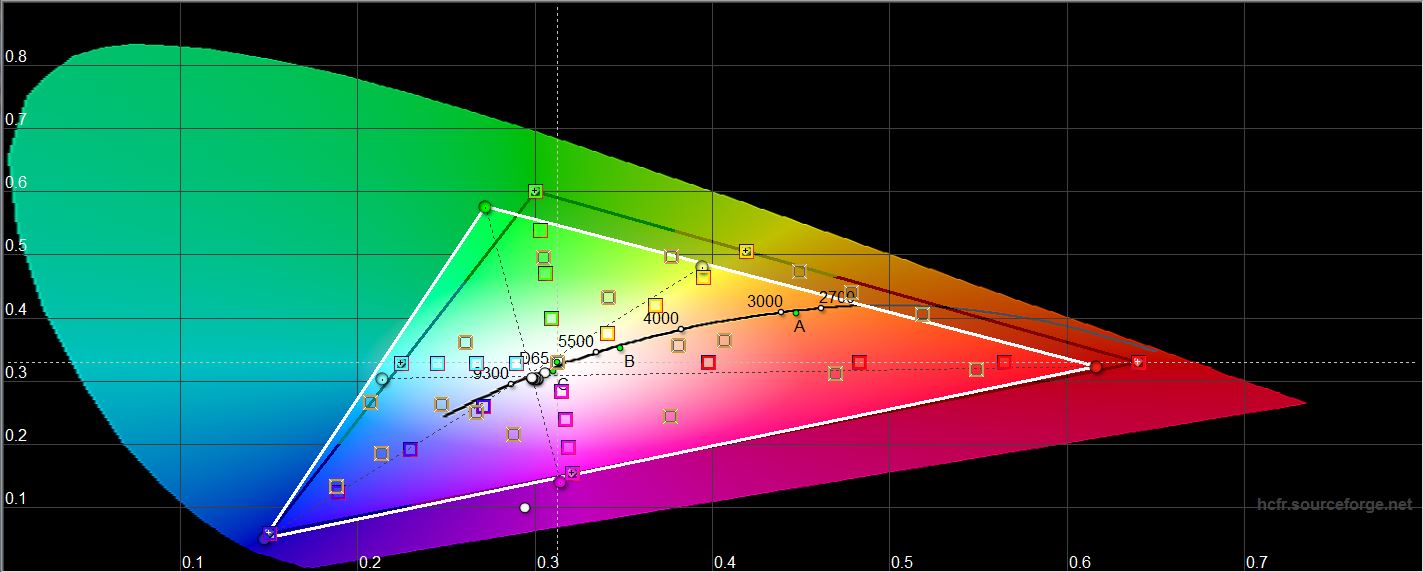
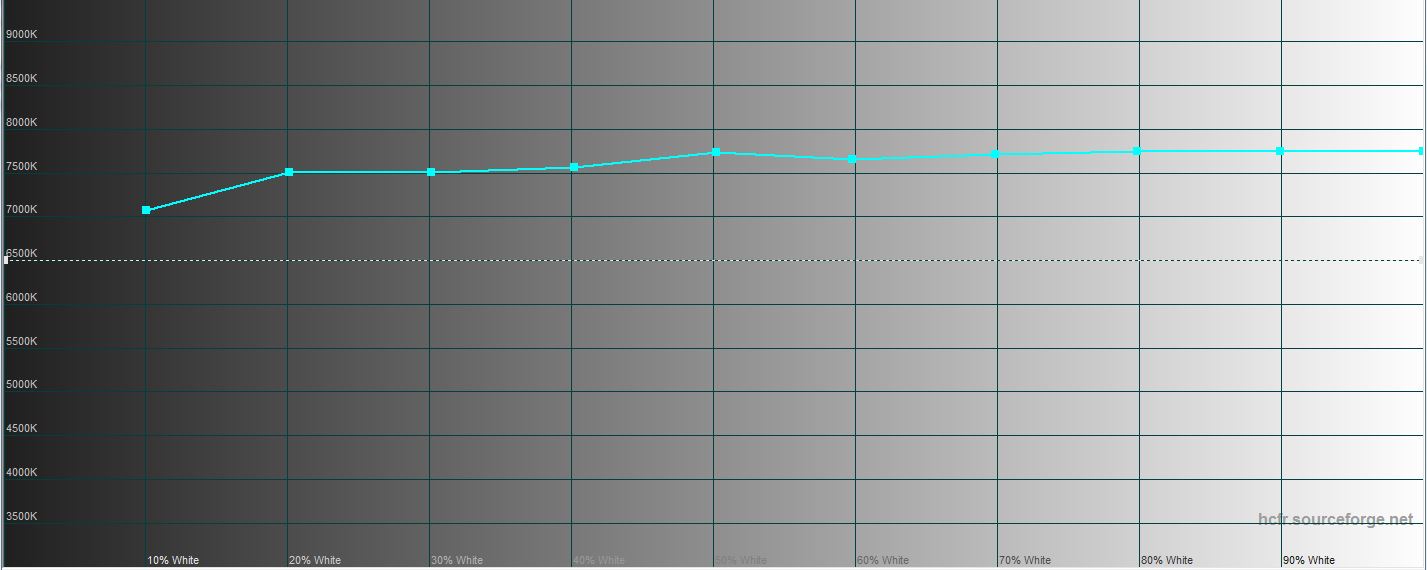
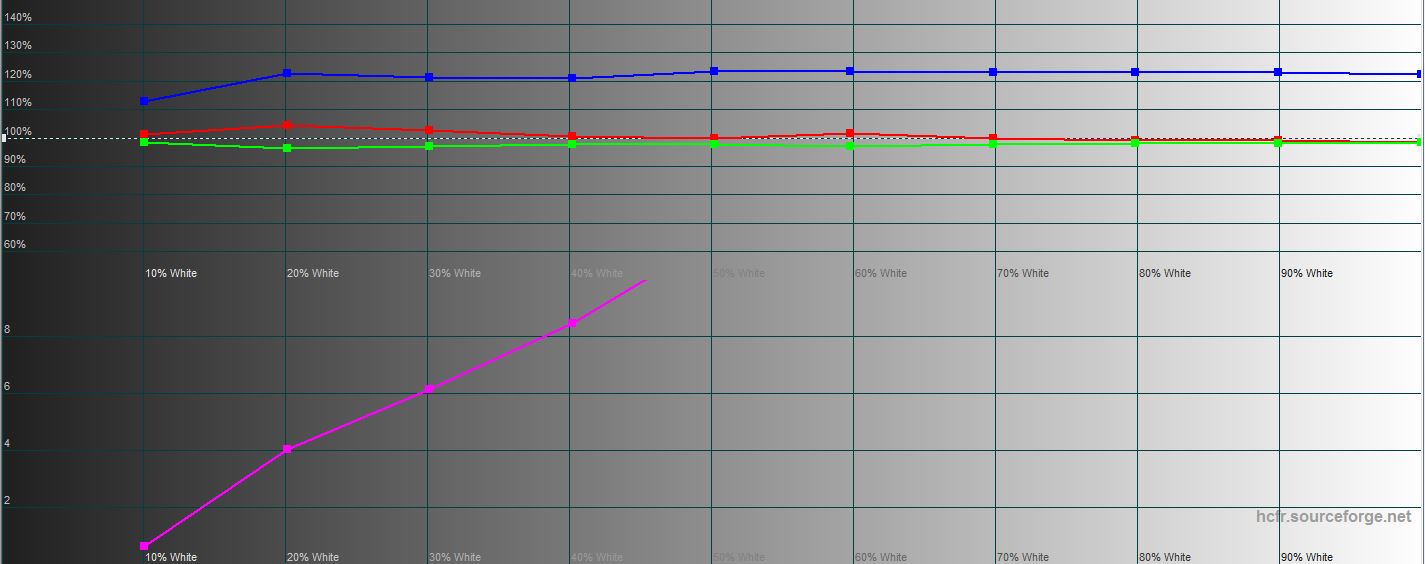
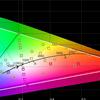
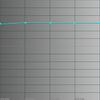
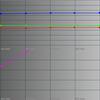
Farveskalaen på skærmen i denne tilstand er en smuleoverskrider sRGB-farverummet i grønt, som ser lysere ud end ønsket. Farvetemperaturen er konsekvent forhøjet, men falder lidt i mørke toner, det vil sige, at lysere områder bevæger sig længere ind i den kolde del af spektret. Farvekomponentgrafen viser den øgede blå farvekarakteristik for alle OLED-skærme.
</ img>
</ img>
</ img>
</ img>
</ img>


Test 2. Eksternt display i rig farvetilstand
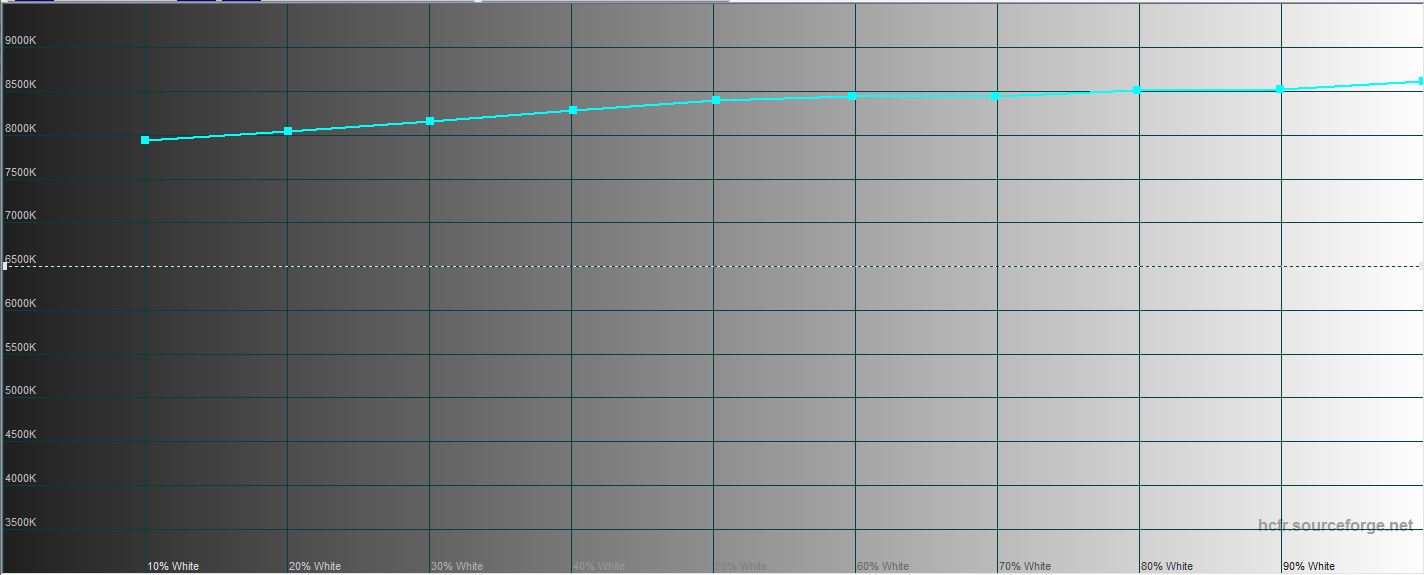
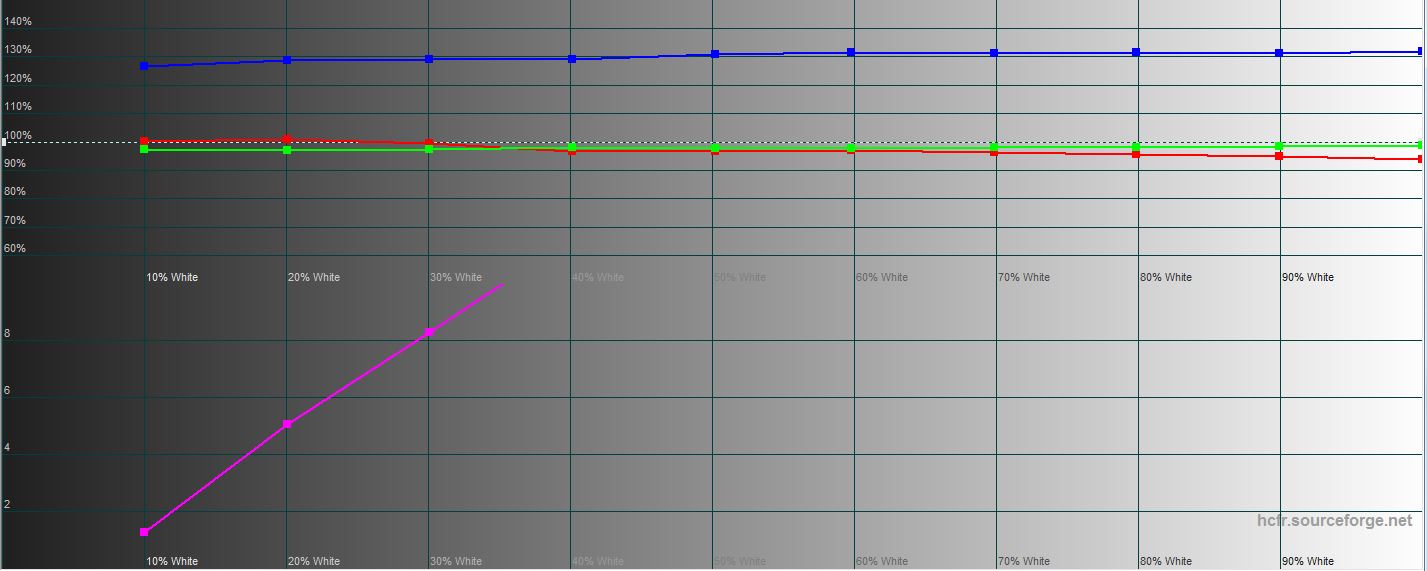
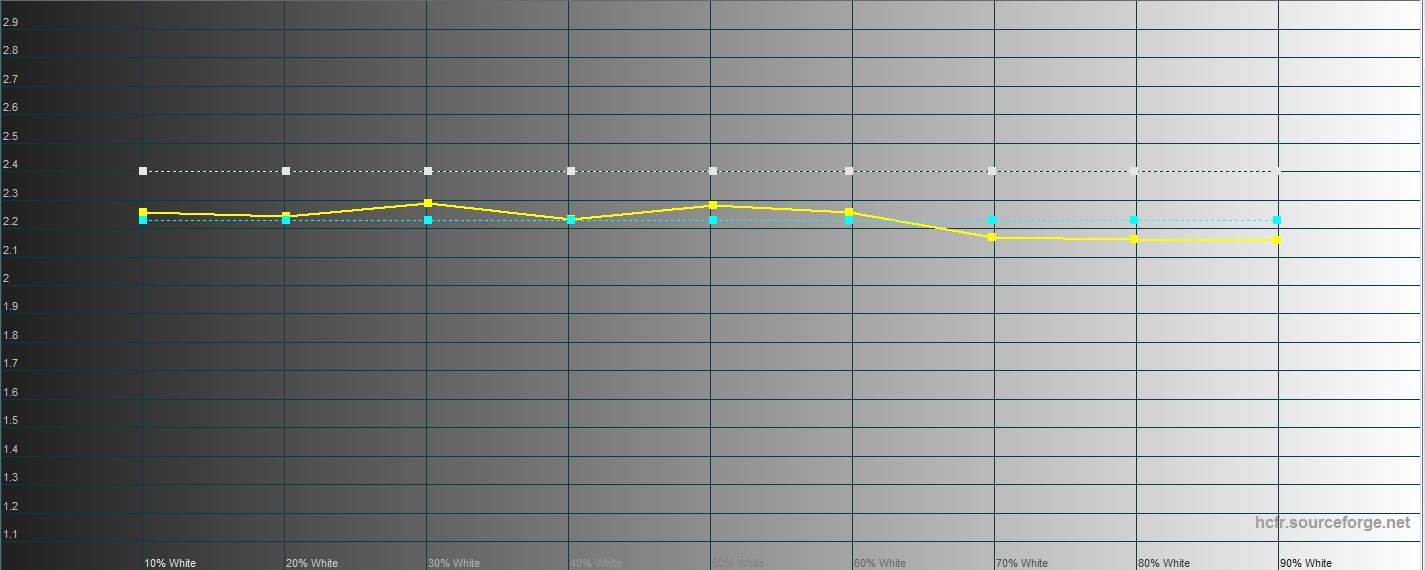
I rig farvetilstand vises tegnfremstår endnu stærkere - blå og grøn strækker sig endnu længere ud over sRGB-farveskalaen, farvetemperaturen er endnu højere, og den blå komponent stiger fra 120 % til 130 %. Som vi kan se, gentages situationen med OLED-skærme konsekvent: brugere kan lide lyse farver, mere mættede end i det virkelige liv (alle billeder virker mere mættede, end de virkelig er). Og alle, der er i stand til at se overdreven blåhed med øjet, vil kunne se det. Faktisk er indstillingen beregnet til dem, inklusive, hvis det ønskes, et blåt filter.

</ img>
</ img>
</ img>
</ img>
</ img>

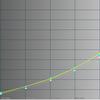
Test 3. Internt display i naturlig farvetilstand
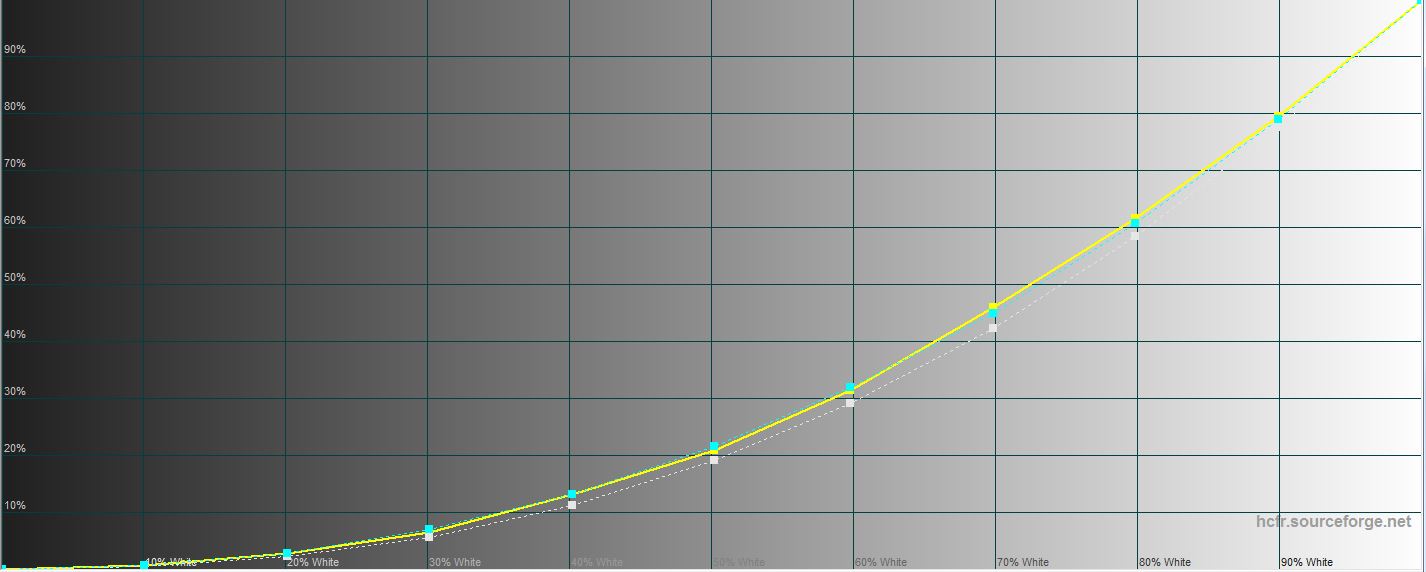
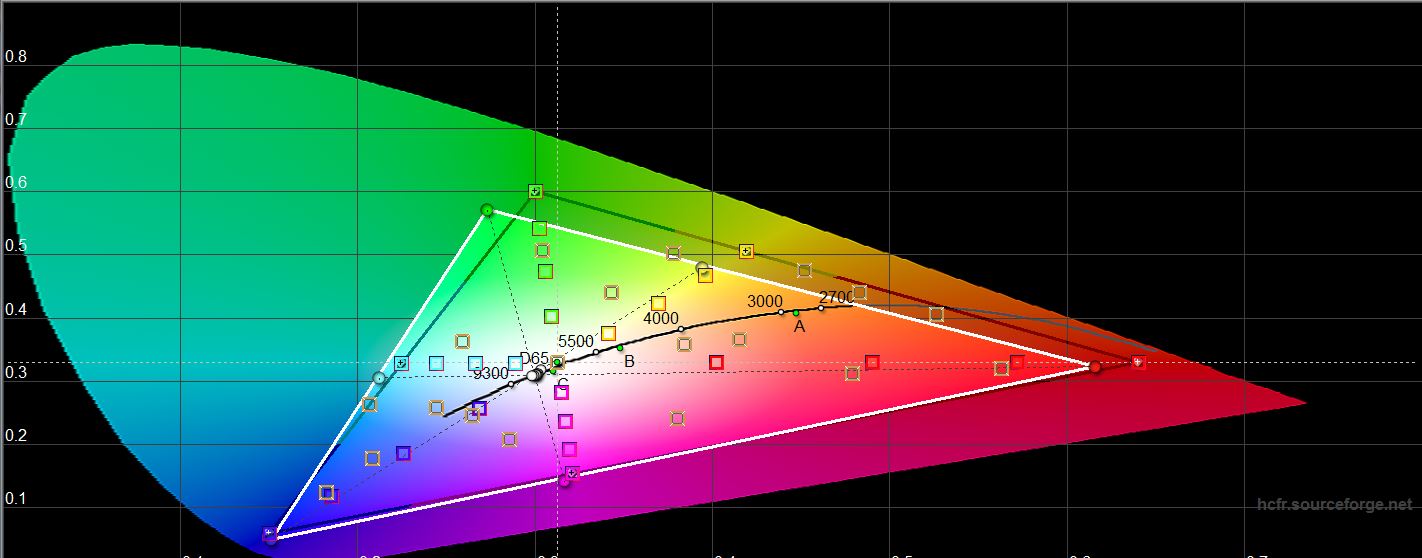
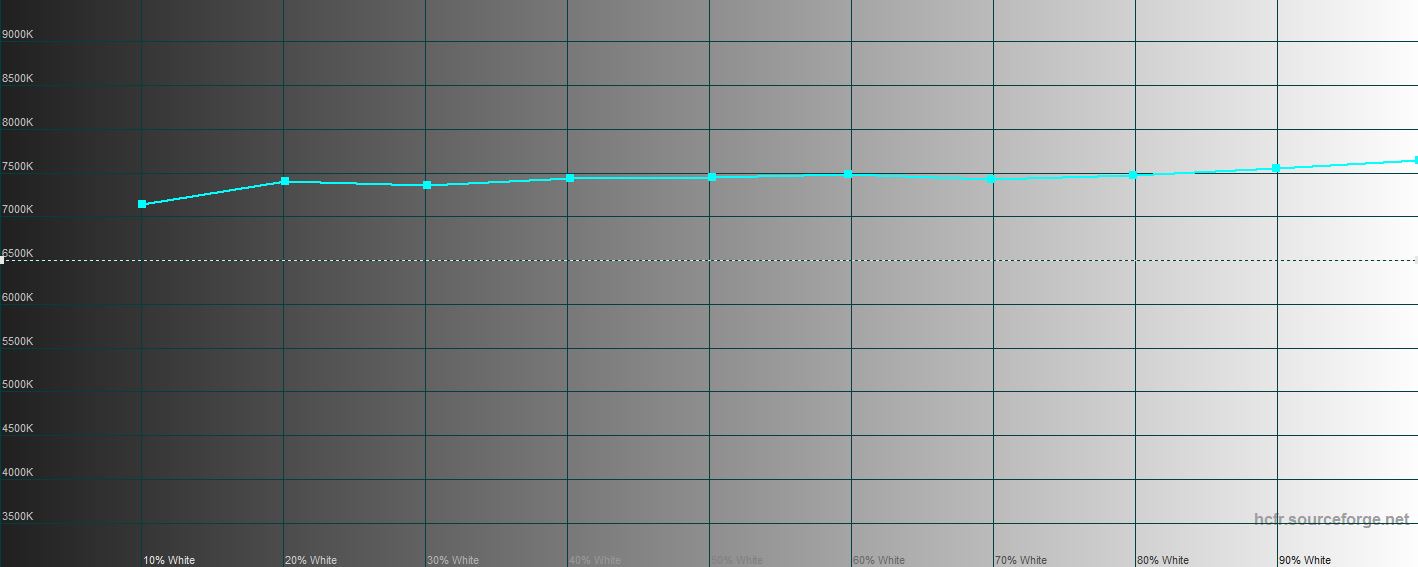
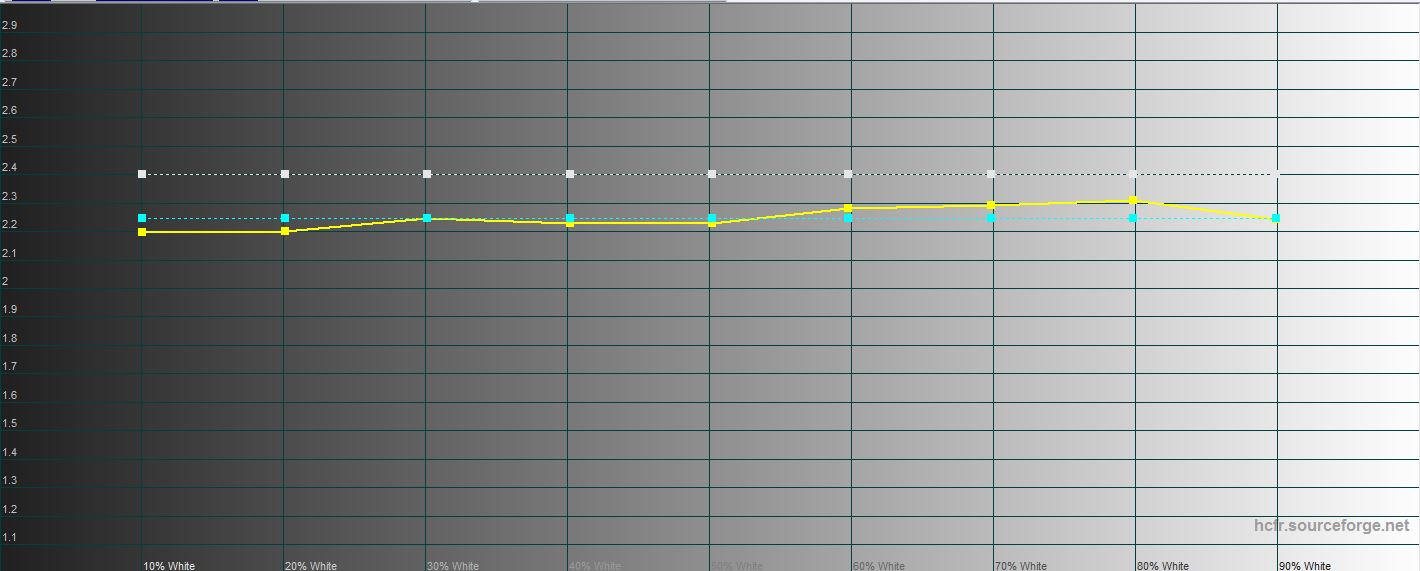
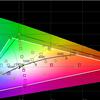
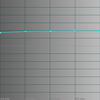
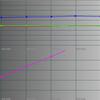
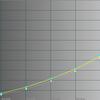
Hoveddisplayet har en situation, generelt set,gentager sig. Den eneste forskel er, at farveskalaen falder under sRGB-farverummet i rødt, men er lige så stort som det eksterne display i grønt. Farvetemperaturen svinger ikke længere så meget i mørke toner, og lysstyrken af blå overstiger den ideelle værdi, med undtagelse af den mørke del af gradienten, hvor den er næsten normal.
</ img>
</ img>

</ img>
</ img>

</ img>

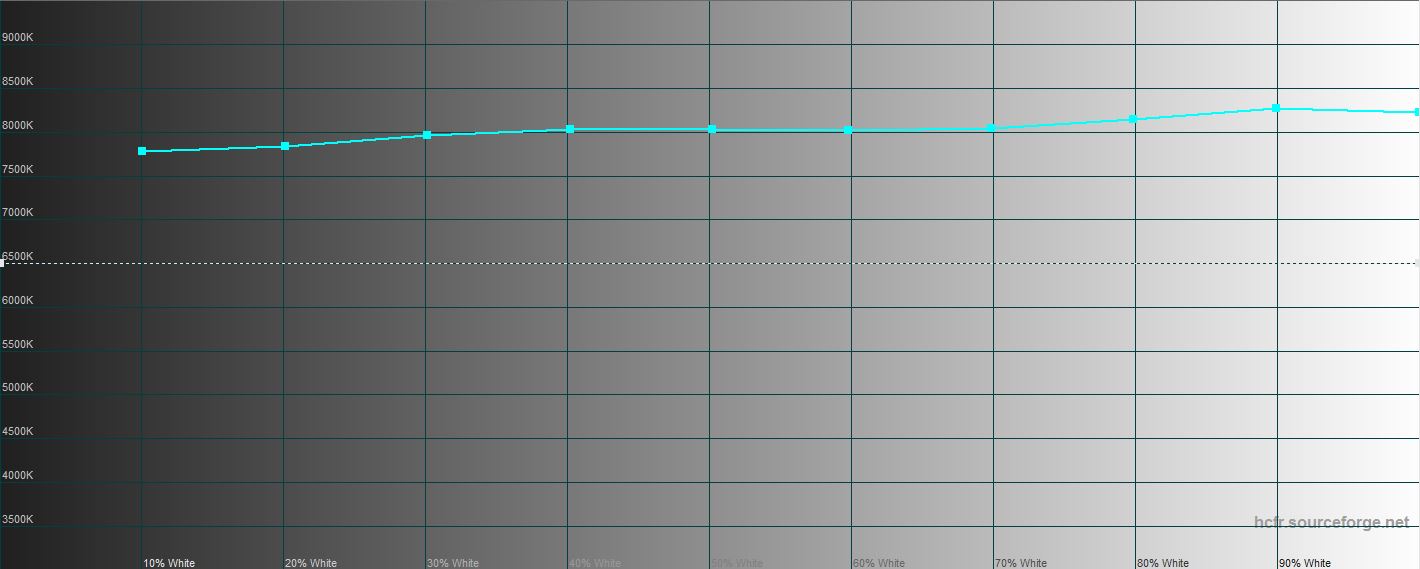
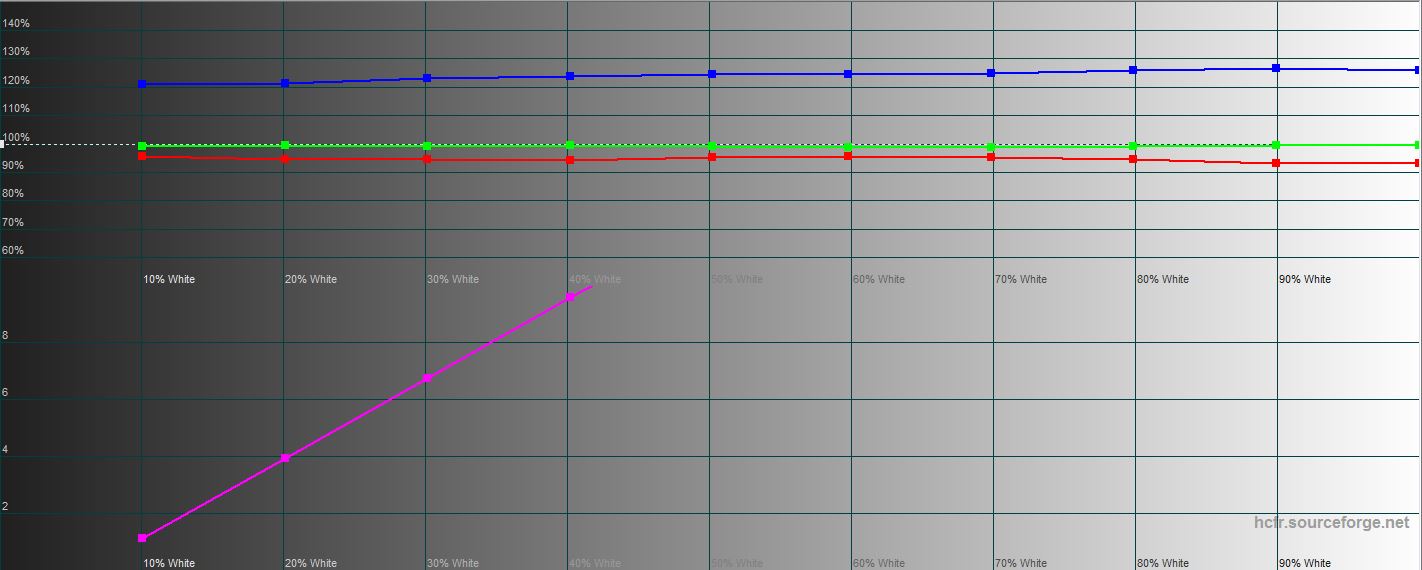
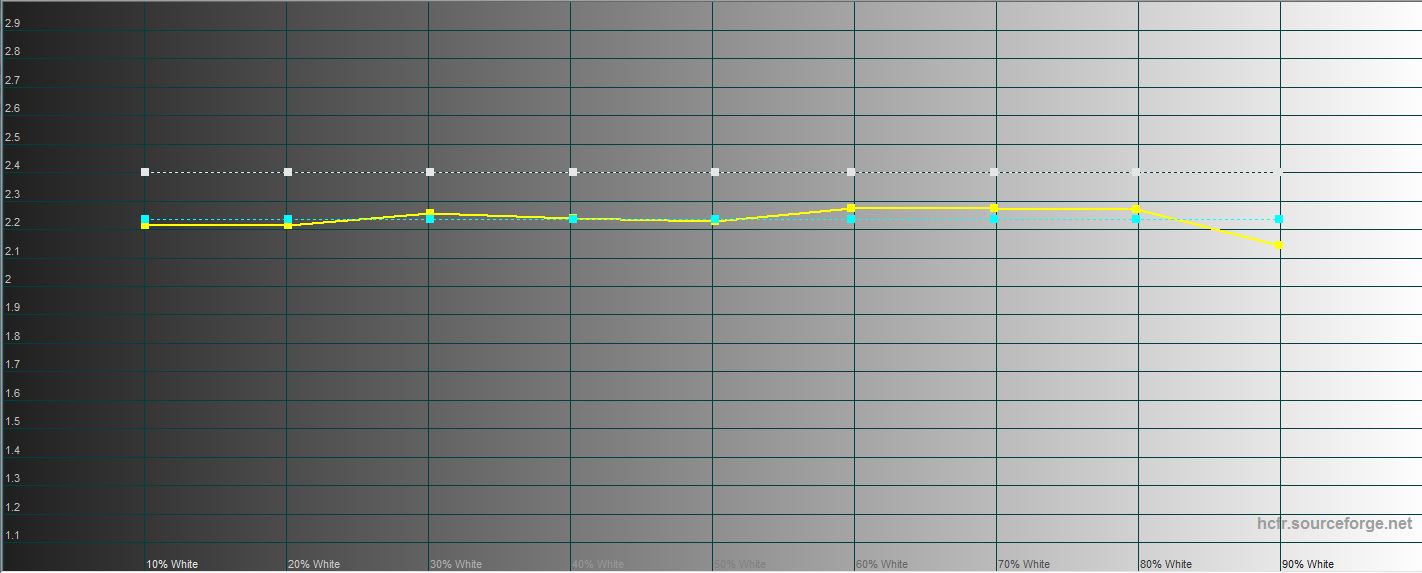
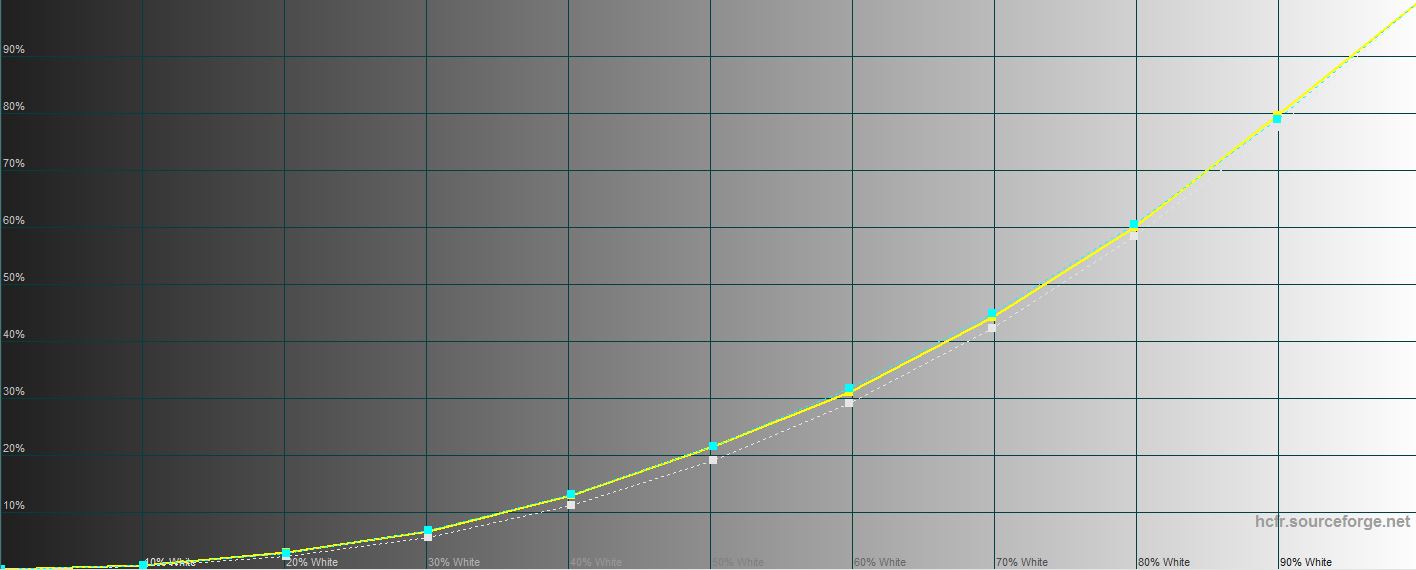
Test 4. Intern skærm i mættet farvetilstand
Endelig viser den sidste test, at farvendækningen af hovedskærmen i den mættede farvetilstand overstiger sRGB-farveskalaen (især i de blå og grønne dele af spektret), og farvetemperaturen viser tre forskellige niveauer i mørke, mellemstore og lyse gradienttoner, dvs. lyse farver på billedet lider, som vises lidt lysere end de koster ville. Men det blå niveau øges ikke så meget som det eksterne display.

</ img>
</ img>
</ img>
</ img>
</ img>


Personlige indtryk af skærme
Hvis den første Galaxy Fold havde en ekstern skærmmindre og ikke kunne bruges fuldt ud til det tilsigtede formål, så har Galaxy Z Fold2 sine dimensioner og aflange diagonal, der simpelthen er ideelle til moderne folderapplikationer (sociale netværk, instant messengers). Faktisk er dette en fuldgyldig selvforsynende skærm, der kan erstatte den almindelige skærm på enhver anden smartphone. Dette giver dig mulighed for at bruge enheden bogstaveligt talt "på farten" uden ubehag. Med nogle simple applikationer som New Mail, Privat24 eller styring af en smart-kedel (jeg, som far til et lille barn, bruger jævnligt sådan en kedel, når jeg skal varme vand op til en nøje defineret temperatur), er den eksterne skærm jævn mere praktisk end den vigtigste. Det er fantastisk, når du for eksempel skal scanne stregkoden på en butiks loyalitetskort uden selv at skulle åbne skærmen. Det er i øvrigt derfor, jeg bragte alle applikationerne fra butikskæderne og tankstationerne, som jeg bruger, til det virtuelle EDGE-panel - dette er meget praktisk, når dine hænder er optaget, og du hurtigt skal starte applikationen og scanne koden.
Hovedskærmen er praktisk for dem, der er stillesiddendebrugssager. Når du trygt kan åbne din smartphone og skifte til tablet-tilstand. Spil et spil, se/vis et billede i fuld skærm, eller åbn en hjemmeside. Med hensyn til visuelle fornemmelser adskiller begge skærme sig ikke fra skærmene på flagskibssmartphone-modeller, og selv en krævende bruger vil næppe finde noget at klage over (og til sådanne, gentager jeg, er et blåt filter beregnet).
Tre ting at vide om Samsung Galaxy Z Fold2-skærme
- De er begge fuldgyldige og højteknologiske, bruger AMOLED-teknologier og opfører sig som lignende AMOLED-skærme.
- Et afsnit af menuen styrer indstillingerne for begge skærme på samme tid, men nogle af indstillingerne vedrører kun hovedskærmen.
- Du kan uafhængigt vælge applikationer, der fortsætter med at arbejde på den anden skærm, når du lukker / åbner din smartphone.