
</ img>
- Gå ikke i køkkenet med en bærbar computer; Wi-Fi afsluttes ikke der.
folks visdom
Er dette en kendt situation? Hvis du
Hvad er det her?
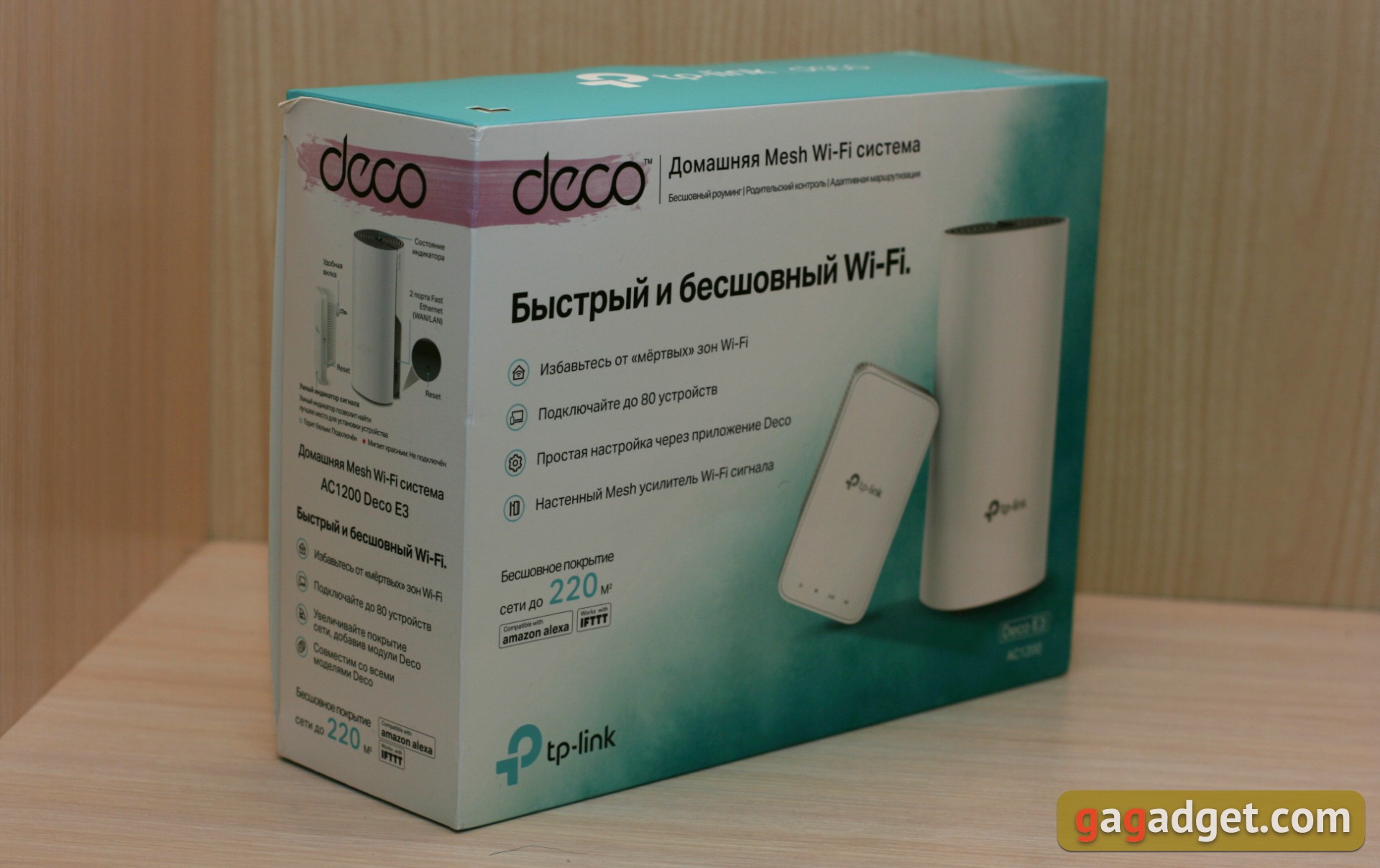
TP-Link Deco E3 er et hjemmemesh-system,som "ifølge passet" dækker op til 220 kvadratmeter med et trådløst netværk med en kommunikationshastighed på op til 867 Mbit / s ved en frekvens på 5 GHz. Sættet består af en Deco E4R-router og en Deco M3W-signalforstærker.
Hvad gør hende interessant?
Maksimal brugervenlighed og omkostningseffektivitet hos naboer i linjen. Dette er det optimale startsæt, hvor der ikke er noget overflødigt, se nu hvorfor.
Hvad er der i boksen?
Endnu en kasse. Seriøst: inde i en præsentabel yderkasse – en anden, lavet af hvidt pap, og den indeholder allerede indholdet. Pakket på en rig måde kan du ikke sige, at dette er et budgetprodukt.
</ img>

</ img>
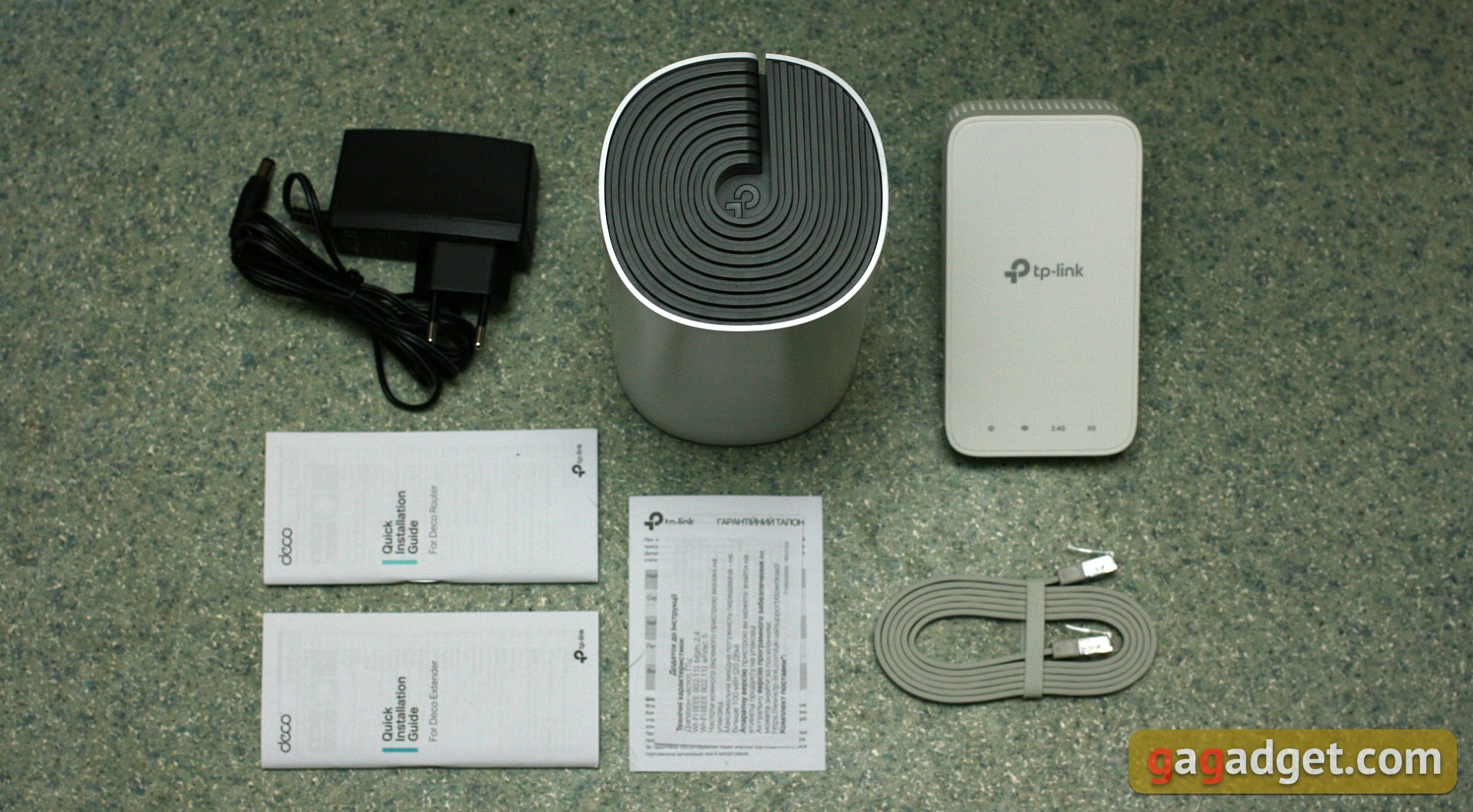
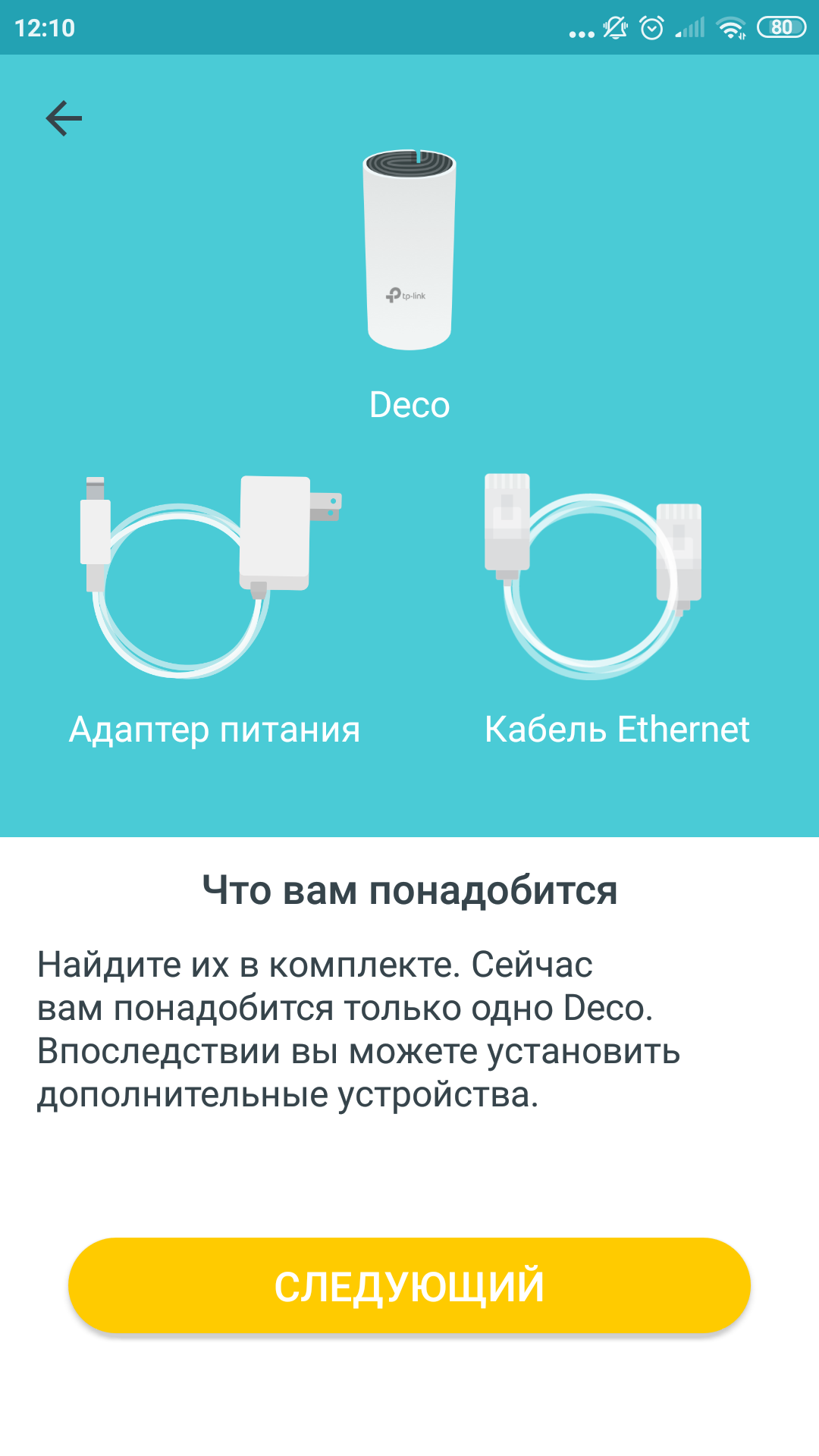
Men så er det lettere. Foruden to enheder er der kun en strømforsyning og et flad Ethernet-kabel lidt mere end en meter lang. Og alle slags papirstykker. Længden på strømkablet fra den komplette enhed er ca. 140 cm. Den sorte farve ødelægger det samlede billede lidt, i nogle salgsfremmende fotos så jeg, at det skulle være hvidt.
</ img>
Hvordan ser det ud?
Usædvanlig.Den store enhed er Deco E4R-routeren. Minimalistisk hvid plastcylinder, antenner stikker ikke ud. Det ligner en stilfuld kaktuskrukke eller dekorativ vase. Eller en slags rumskib.
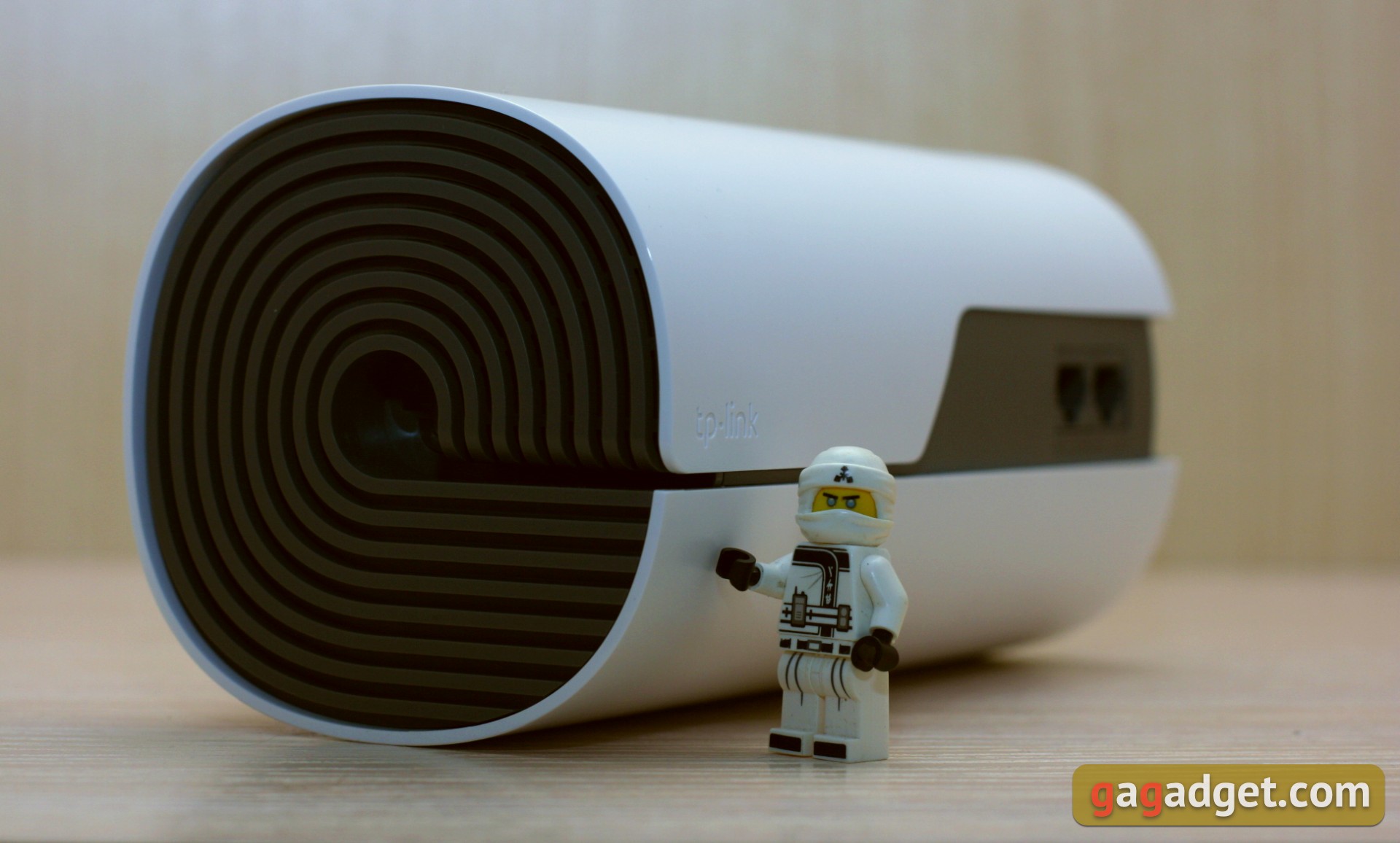
</ img>
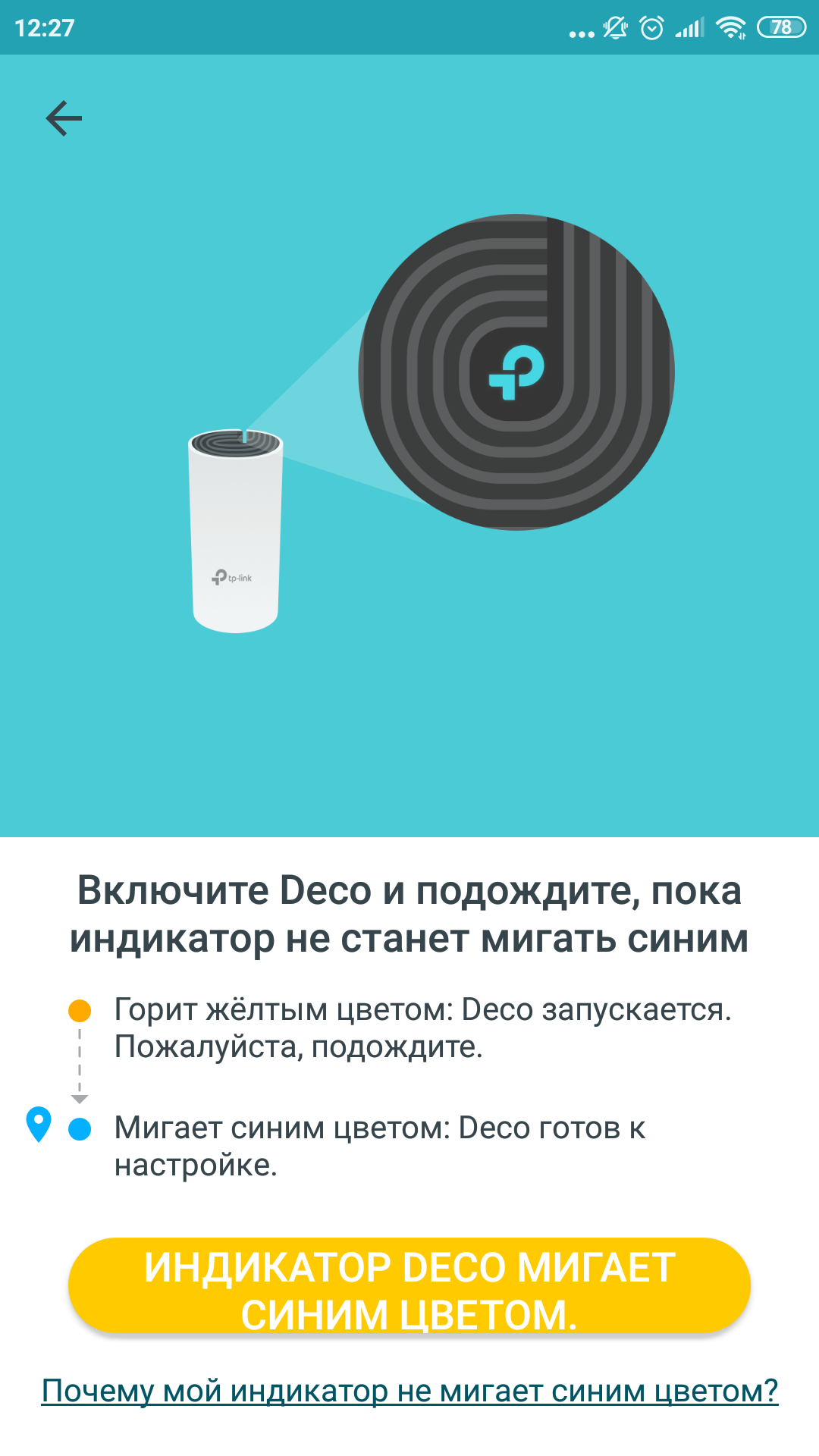
Der er ingen knapper på kabinettet.I den øverste ende i midten af reliefmønsteret er producentens logo, også kendt som en status-LED. Dette er den eneste indikator for, hvad der sker med systemet, og det er ikke placeret på det mest synlige sted. Men den er ret kraftig, og når enheden står på en hylde, oplyser den rummet over den. Interessant effekt. Du kan finde ud af, hvad der sker med routeren, ved hjælp af farven på indikatoren. Detaljer er beskrevet i instruktionerne.
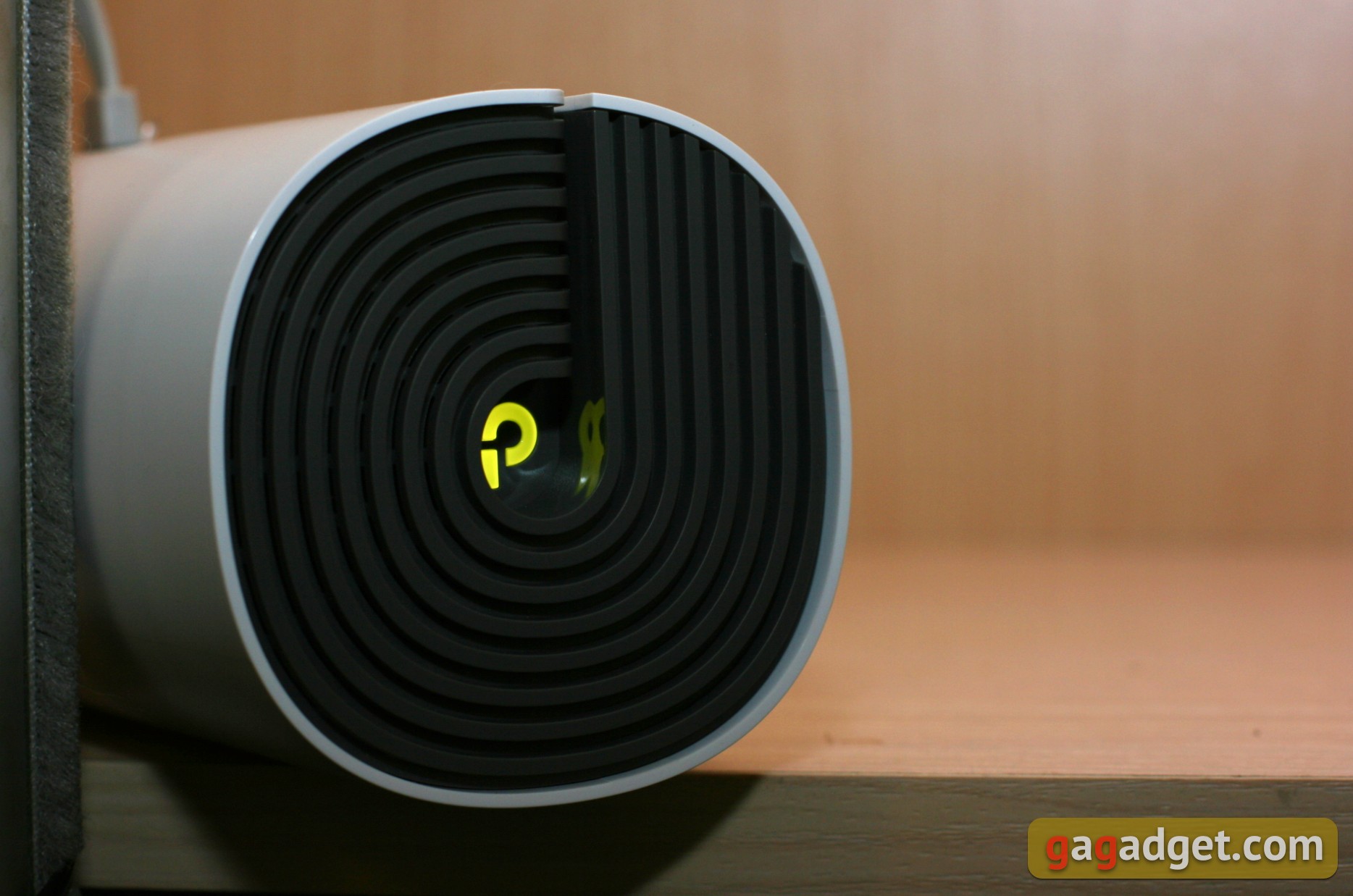
</ img>
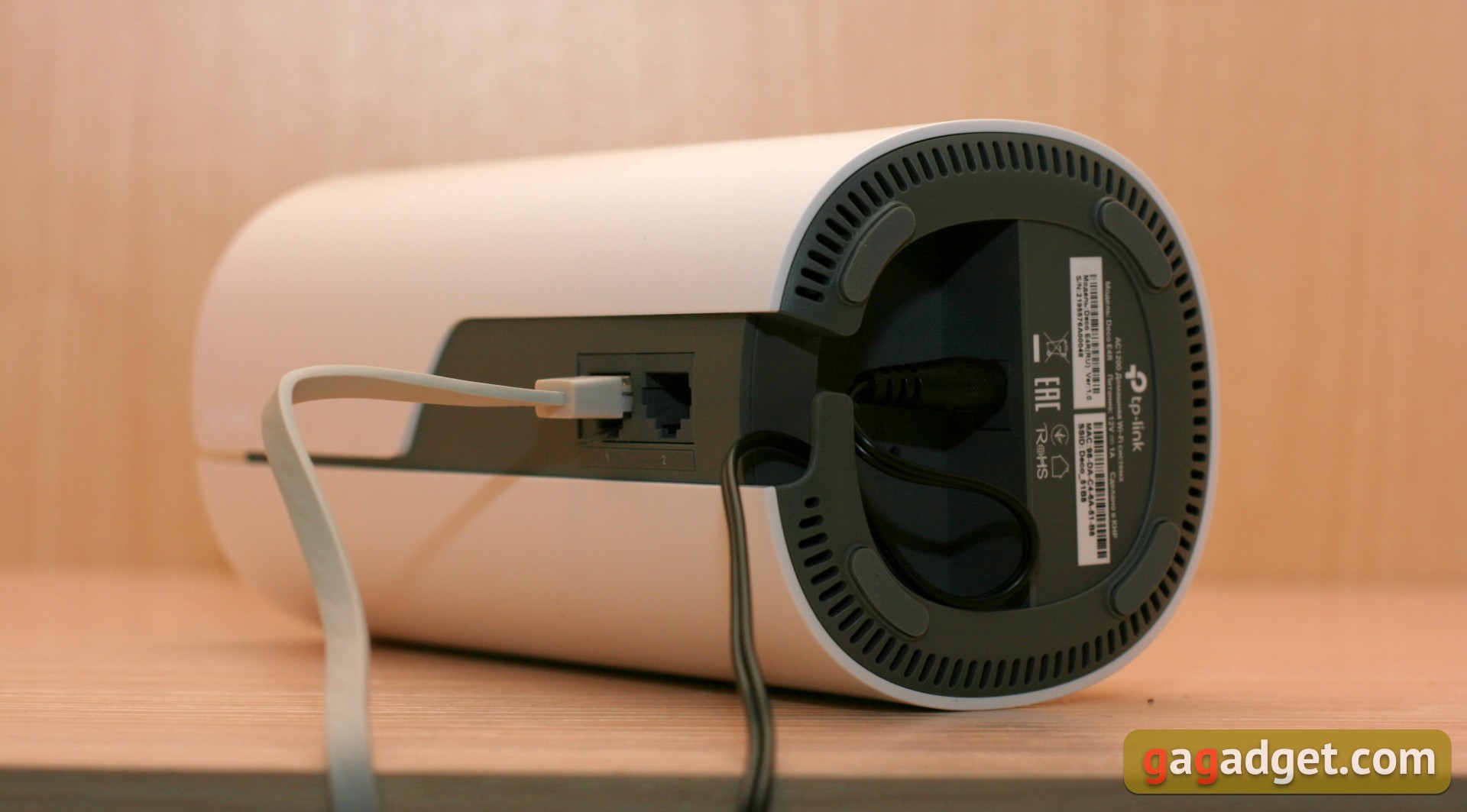
Deco E4R er udstyret med to RJ-45 porte.Du skal tilslutte et eksternt internetkabel til det ene og til det andet, for eksempel en computer. Eller ingenting, hvis du ikke har brug for kablede forbindelser. Det er lige meget, hvad der går til hvilken port, systemet genkender selve forbindelsestypen. Enheden er klart designet til et trådløst netværk, så for at forbinde flere enheder ved hjælp af kabler, skal du bruge en separat switch (den kan inkluderes i den anden port).
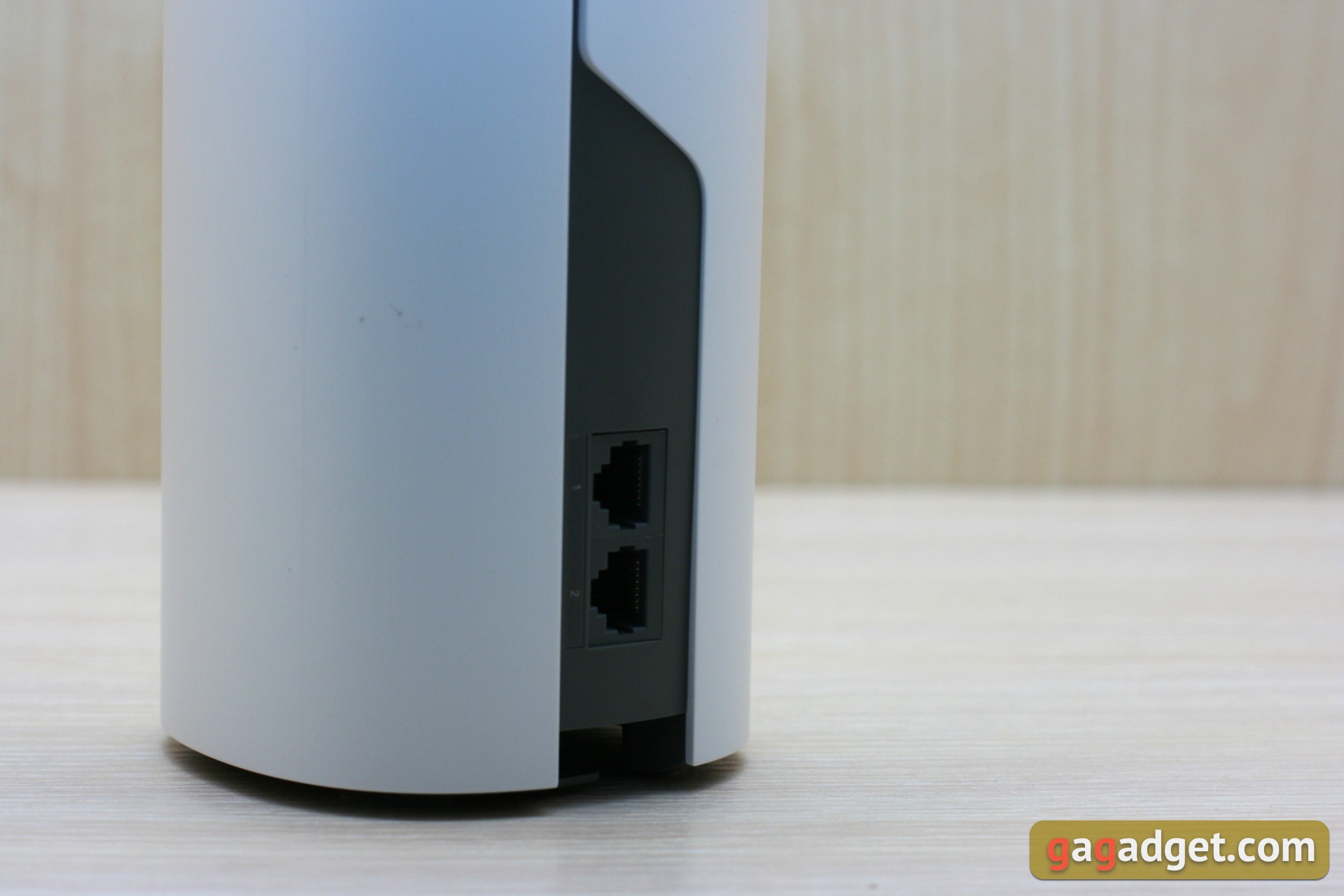
</ img>
I bunden er der et stik til strømforsyningen, lidt plads til et snoet kabel og et lille hul til reset-knappen.
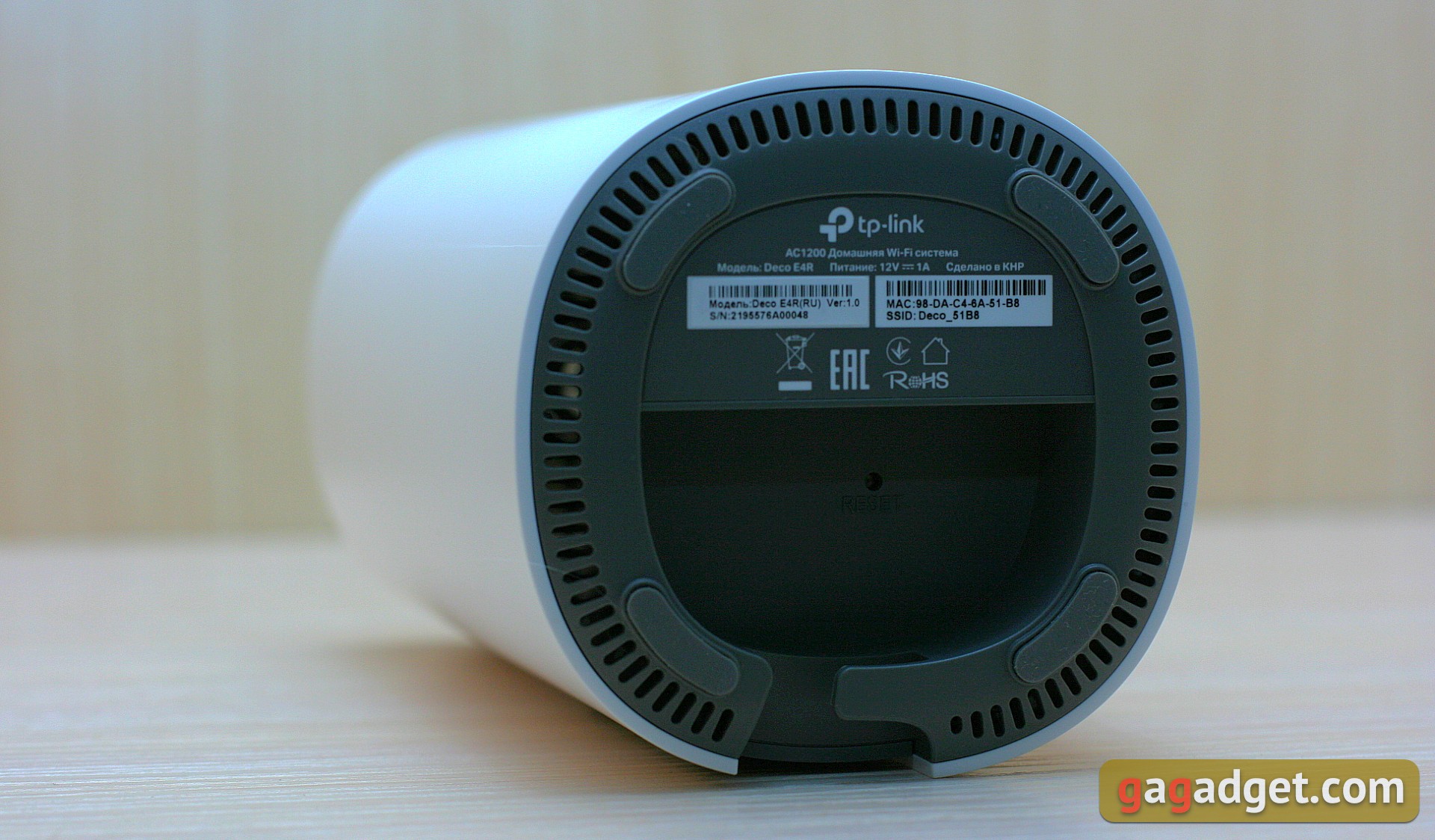
</ img>
Ingen vægmonteringsmulighederforudsat. Den eneste korrekte installationsmetode er lodret. På den ene side kan en sådan formfaktor virke ubelejlig og usædvanlig. På den anden side er dette helt klart et dekorativt element (som spilles op i navnet på hele serien af enheder), og ikke den sædvanlige boks med antenner og pærer.

</ img>
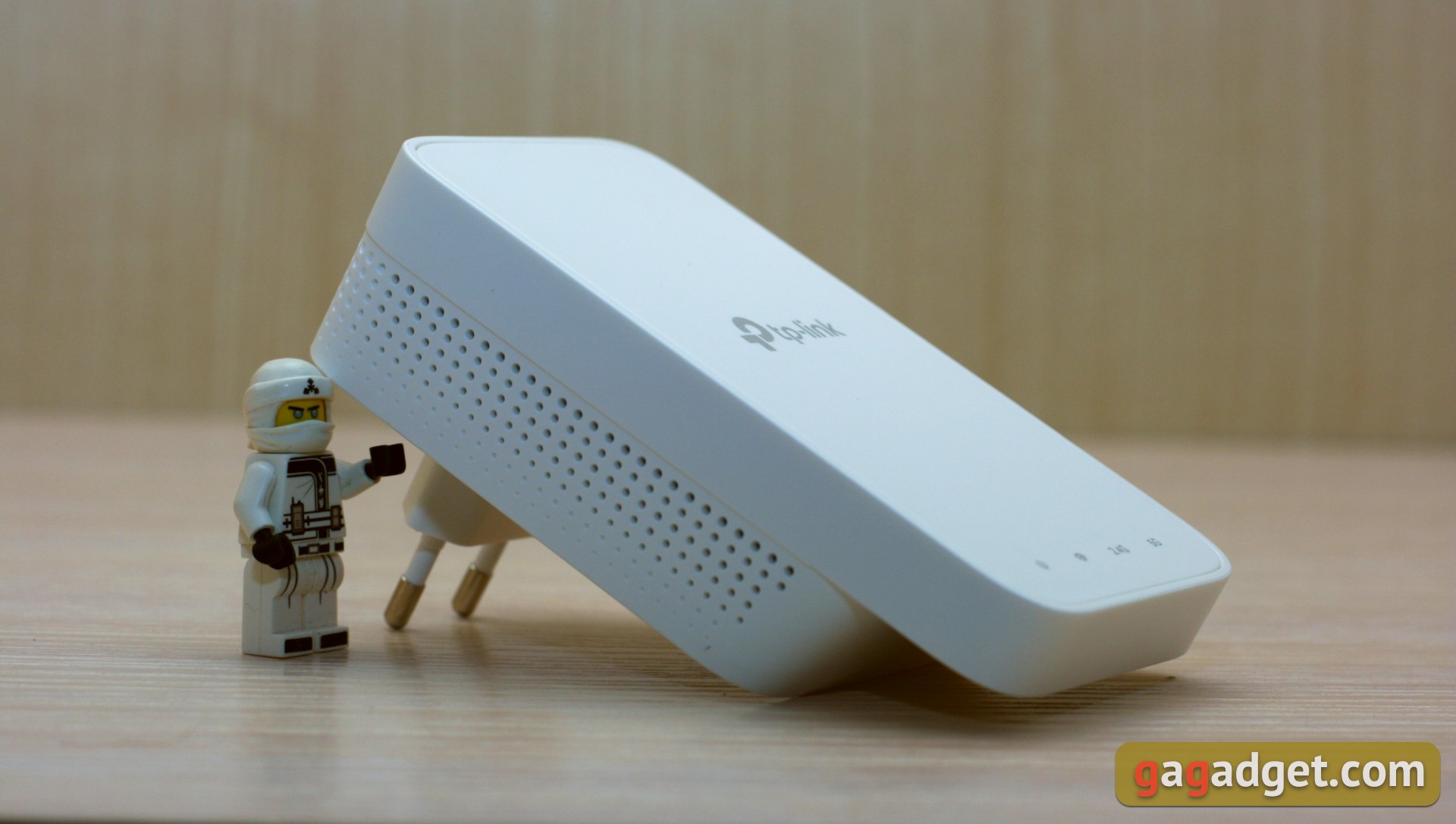
Den mindre enhed er Deco-signalforstærkerenM3W. Det kræver ikke en separat strømforsyning, der er et stik på kabinettet til at tilslutte til en stikkontakt. I betragtning af forstærkerens kompakthed er dette praktisk.
</ img>
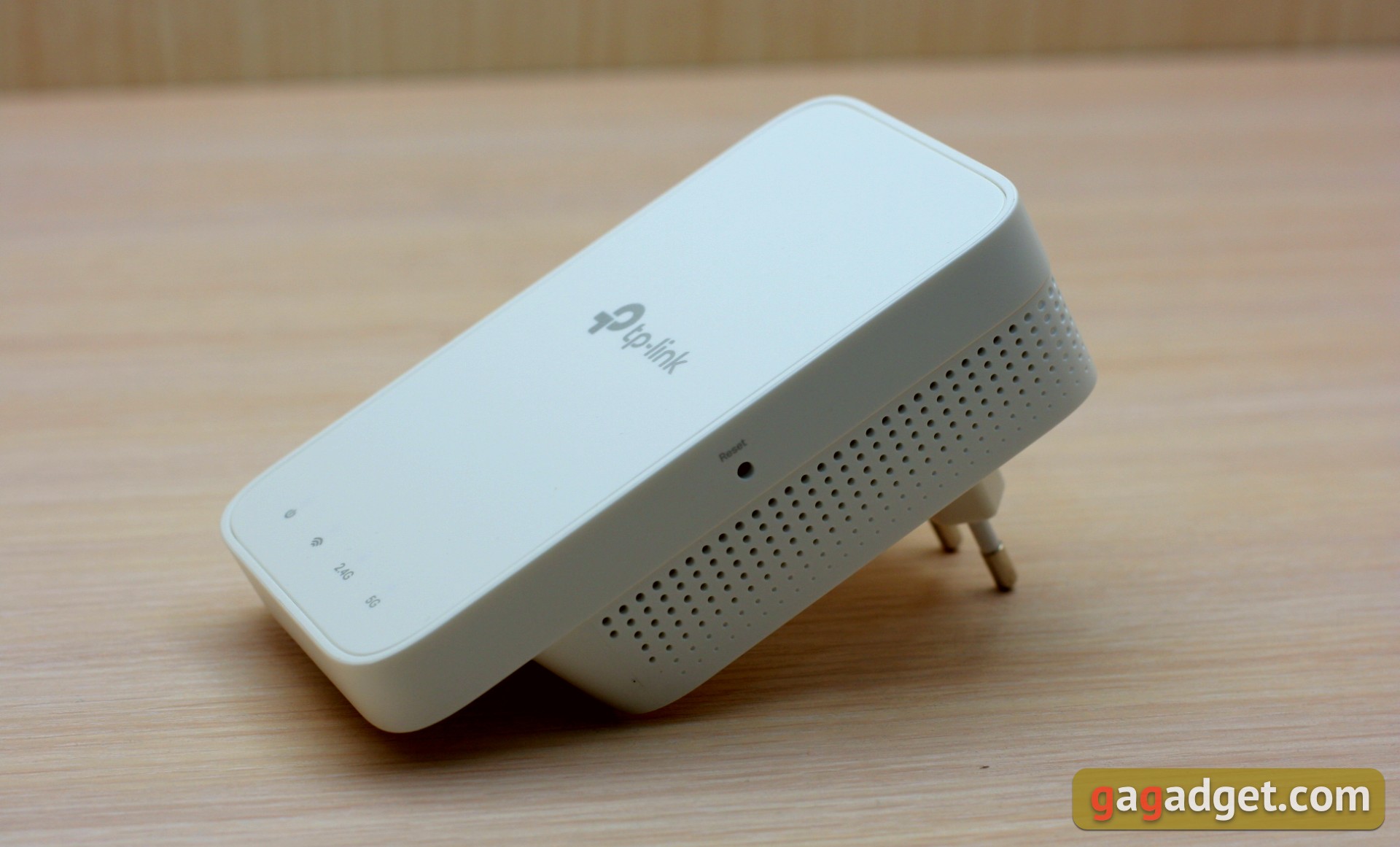
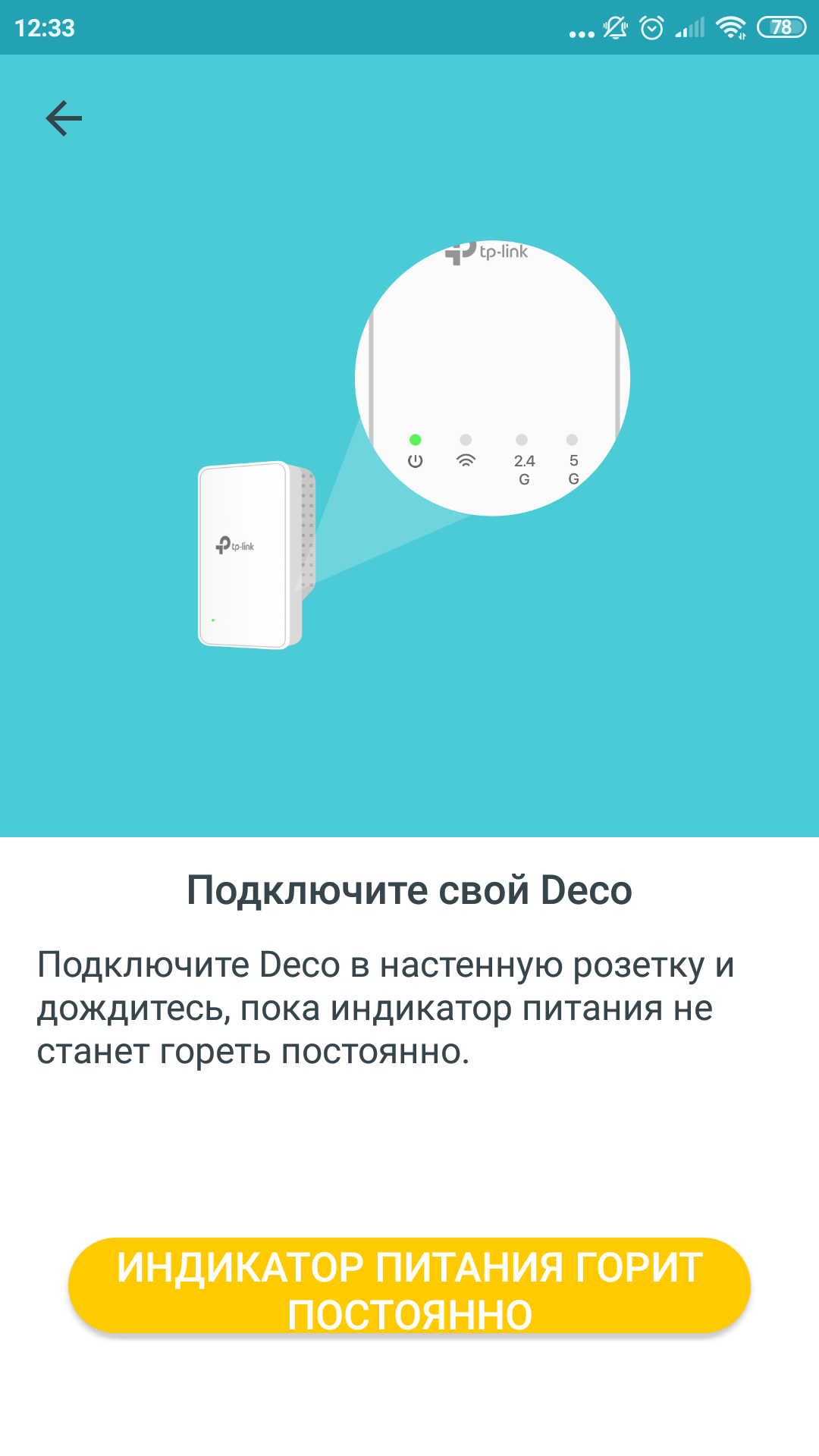
Displayet her er mere velkendt.På et fremtrædende sted er hvide indikatorer for strøm, trådløst signal og driftstilstande: 2,4 og 5 GHz. Der er en skjult nulstillingsknap på siden. Der er ikke flere kontroller, de er ikke nødvendige her.
</ img>
Hvordan tilsluttes og konfigureres?
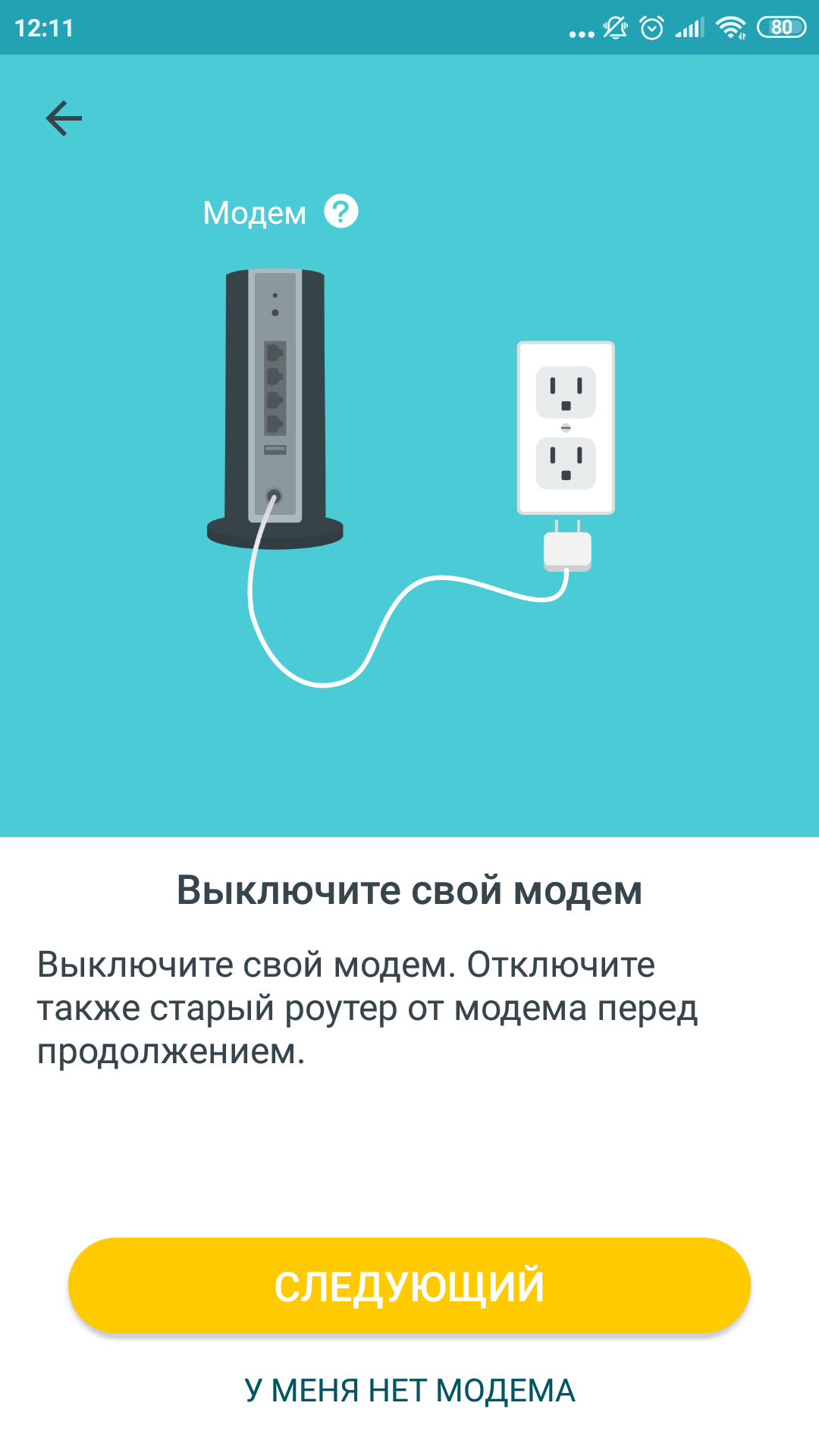
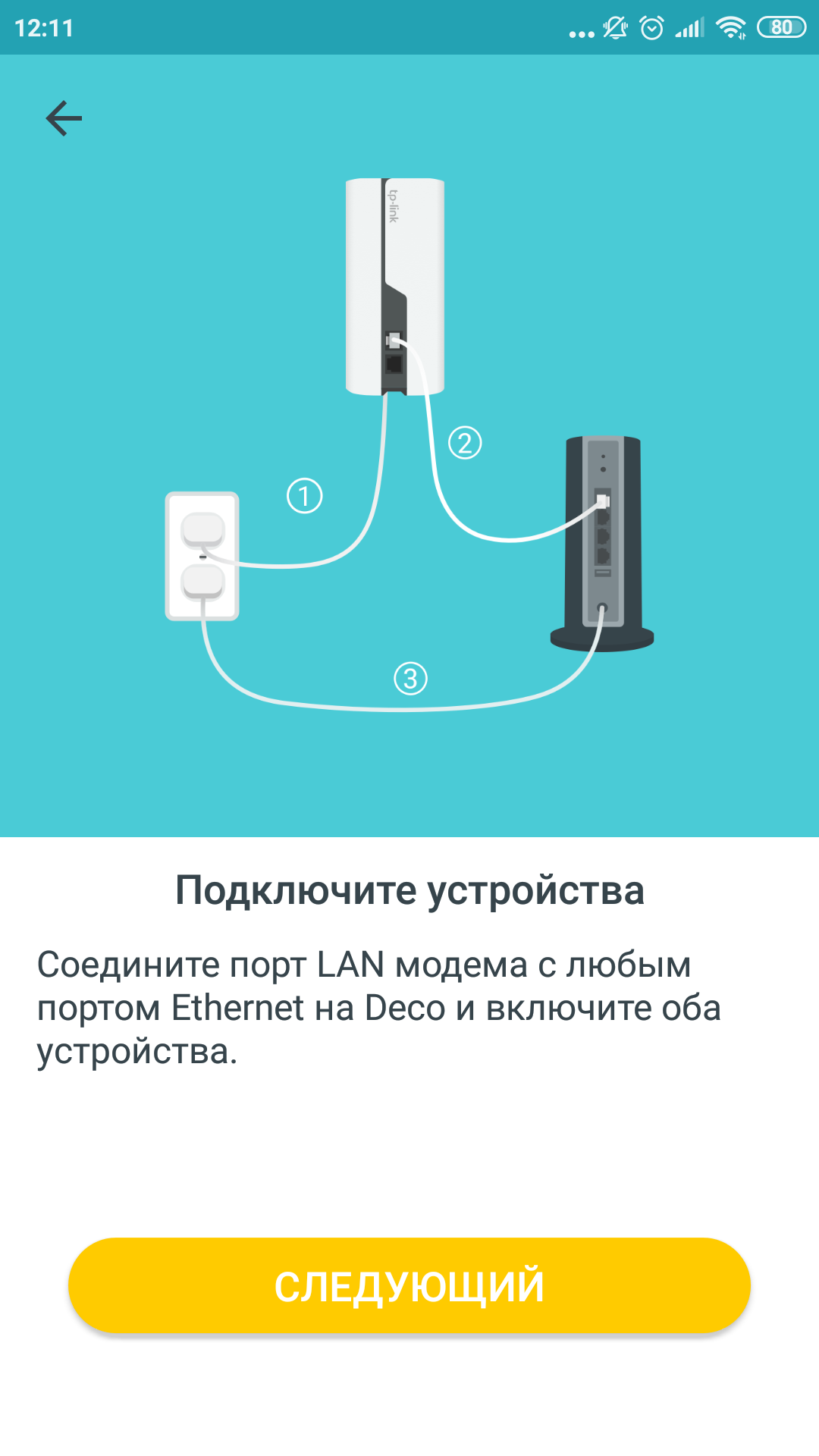
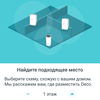
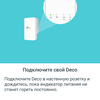
Det er ret let. Først og fremmest skal du tilslutte det indgående internetkabel og tilslutte routeren og forstærkeren. Uden dette, desværre, på ingen måde, er routeren endnu ikke i stand til uafhængigt at generere hverken Internettet eller elektricitet. Når jeg ser fremad, vil jeg sige, at du kan springe alle forberedende trin over og fortsætte med det samme til installationen af den mobile applikation. Installationsguiden i dette program dækker hele forbindelsesprocessen, der starter med placeringen af enheder og forbindelseskabler.
</ img>
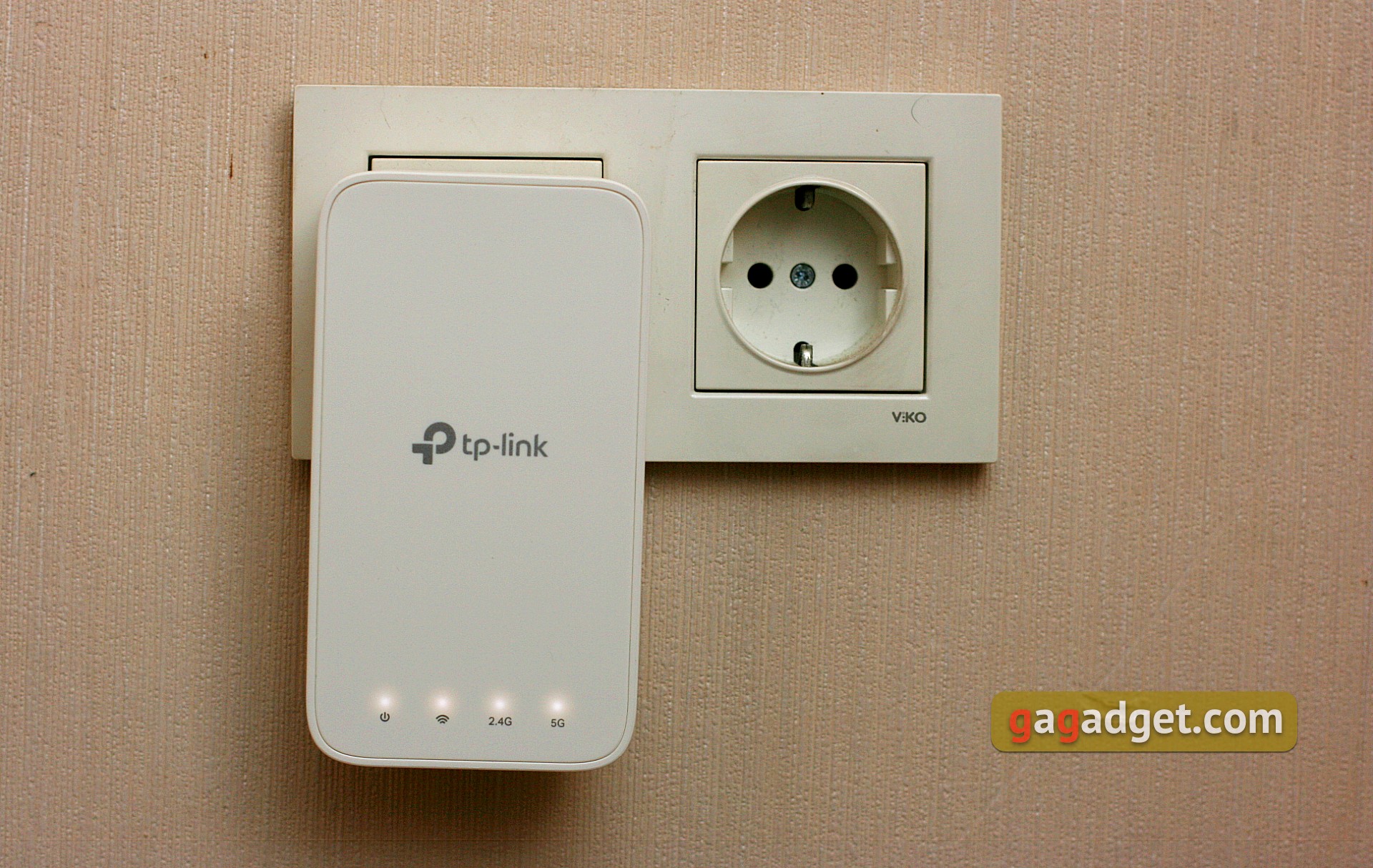
Vi placerer routeren ved siden af internetkilden(modem, strømstik, kabel hængende fra loftet, hvad som helst). Vi tilslutter forstærkeren til en stikkontakt i en vis afstand fra routeren, for eksempel i et andet rum eller på en anden etage. Så begge enheder, som er Wi-Fi-signalkilder, dækker det maksimale område, inklusive svært tilgængelige hjørner, men samtidig når hinanden med et signal. Hvis du ikke finder den optimale placering første gang, kan signalforstærkeren til enhver tid skiftes til en anden stikkontakt på et mere bekvemt sted. Det afhænger ikke af andre kabler, og det er virkelig meget praktisk. Desuden kan netværksdækningen udvides i fremtiden ved at købe en eller flere af de samme ekstra signalforstærkere.
</ img>
Så kirtlerne blev arrangeret og tændt.Installer derefter Deco-mobilapplikationen på din smartphone for at styre systemet. Linket til app store og play market er i form af en QR-kode på æsken. Jeg kunne ikke rigtig lide denne idé, fordi jeg allerede har Tether-applikationen til styring af TP-Link-routere. Det ville være bedre, hvis alle enheder af samme mærke blev understøttet af et program. Den anden ulempe er behovet for at registrere en konto i TP-Link-tjenester og bekræfte din e-mailadresse. Dette er muligvis ikke præcis, hvad du forventede, da du tilsluttede routeren. På den anden side får du på den måde mulighed for at bruge cloud-tjenesten, det vil sige styre enheden gennem applikationen, mens du er udenfor hjemmet.
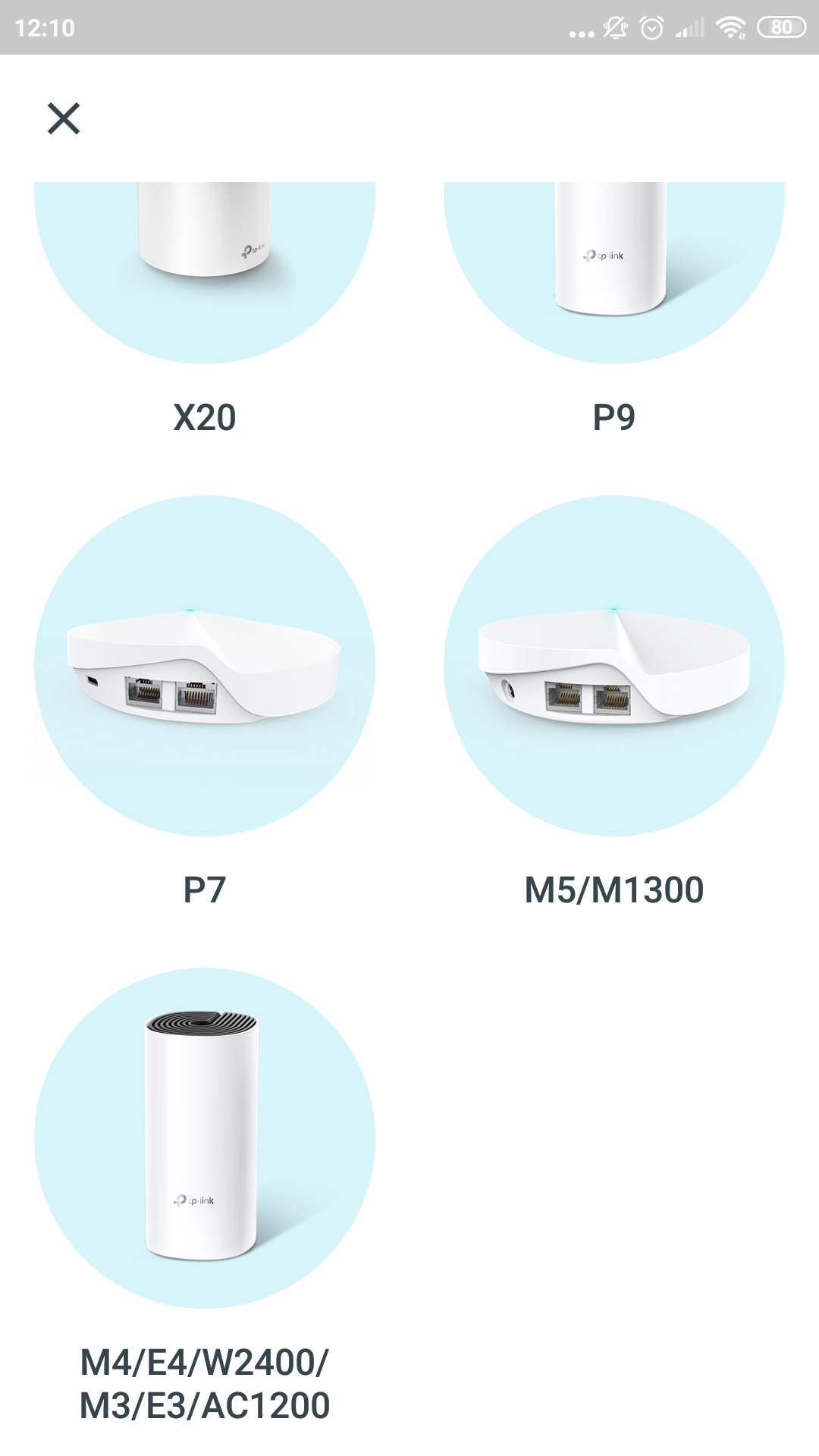
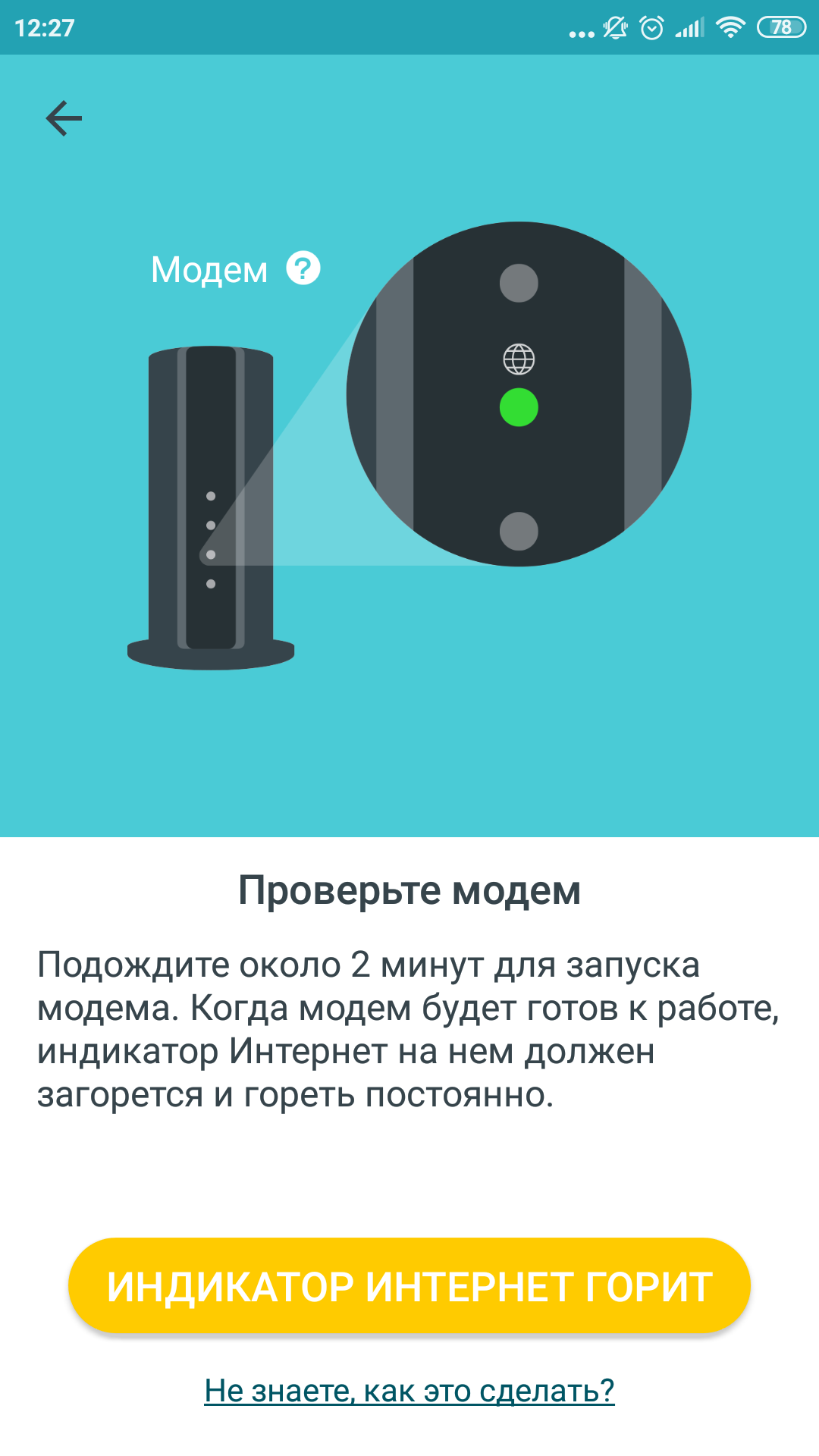
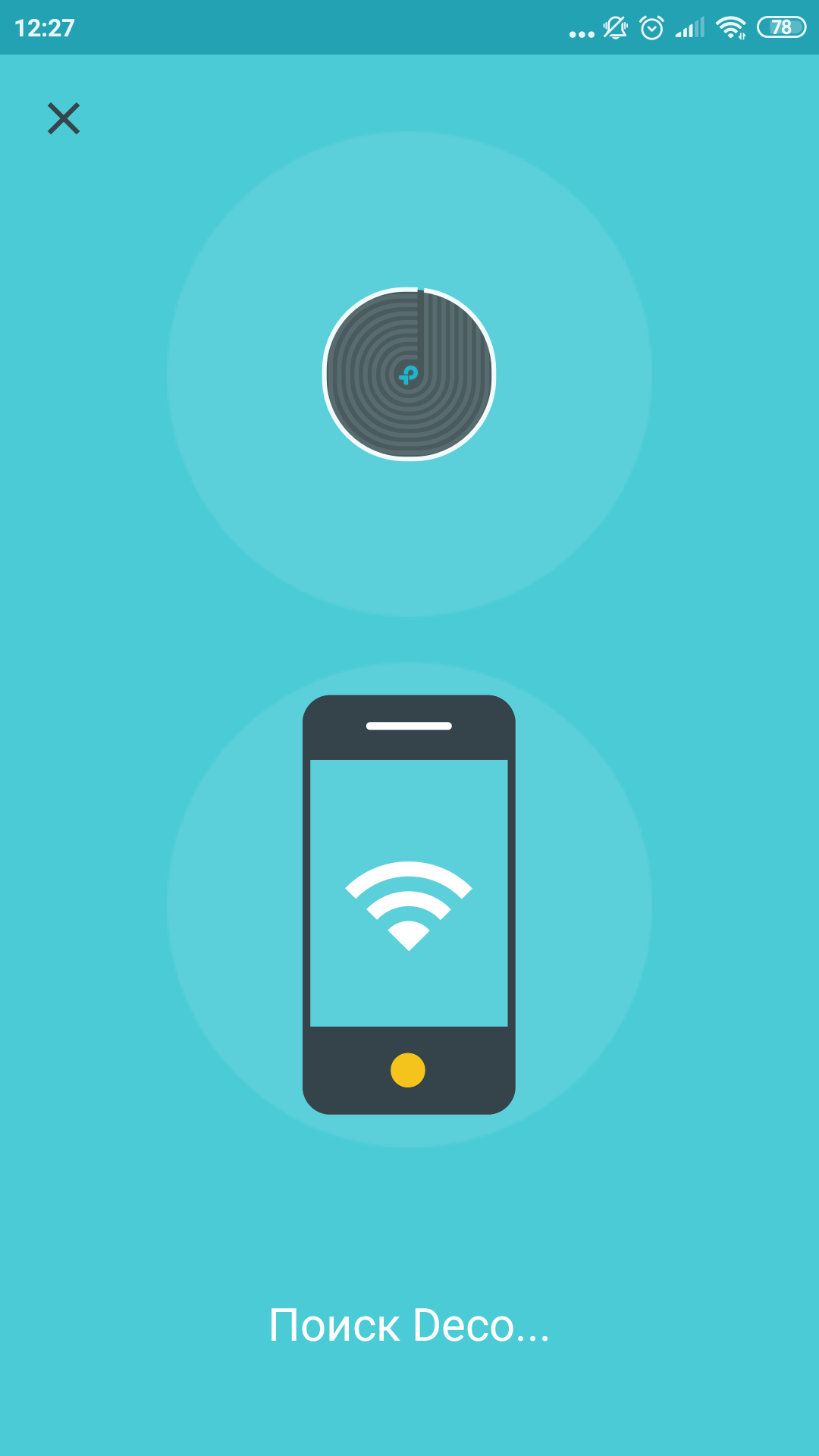
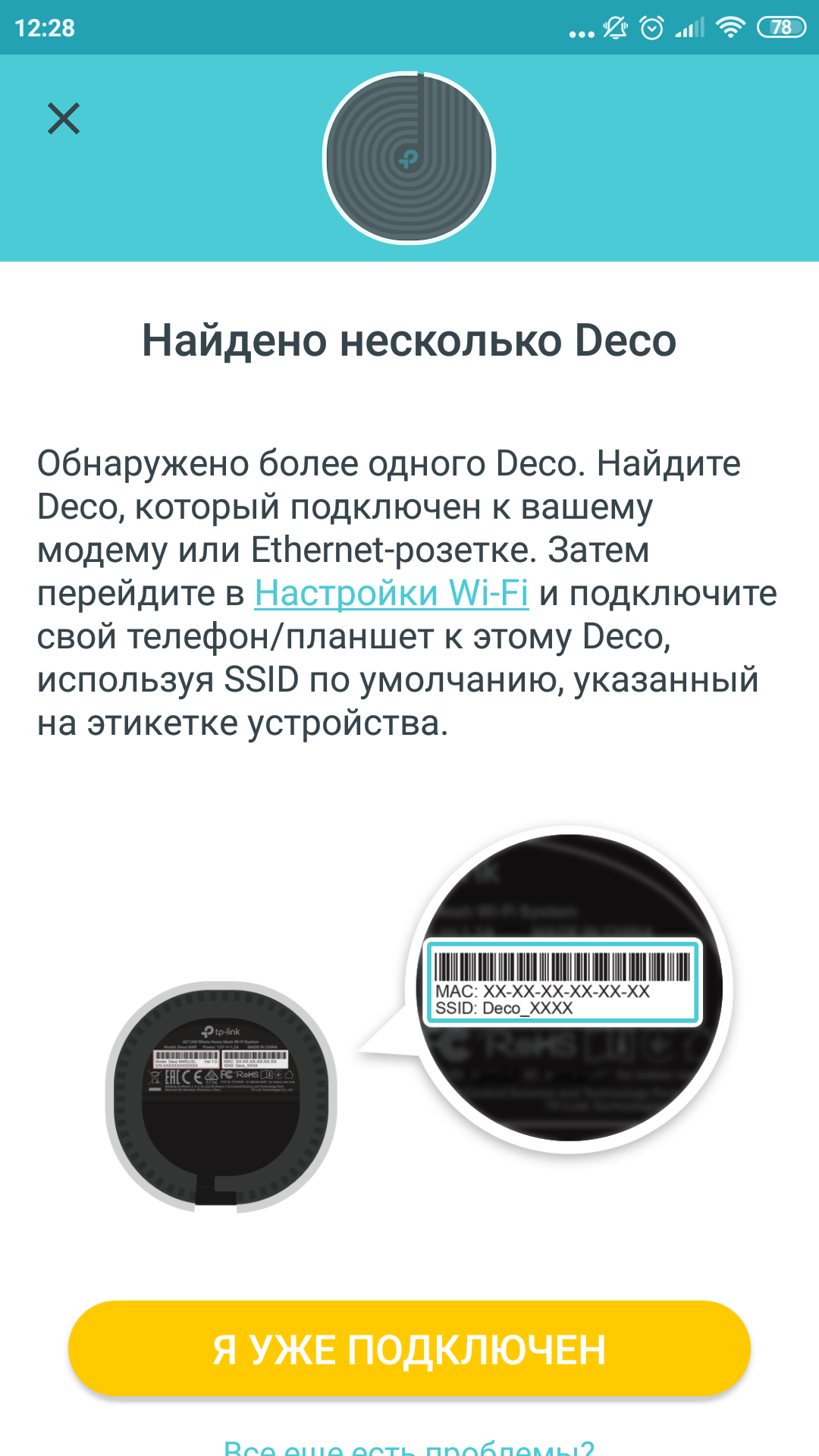
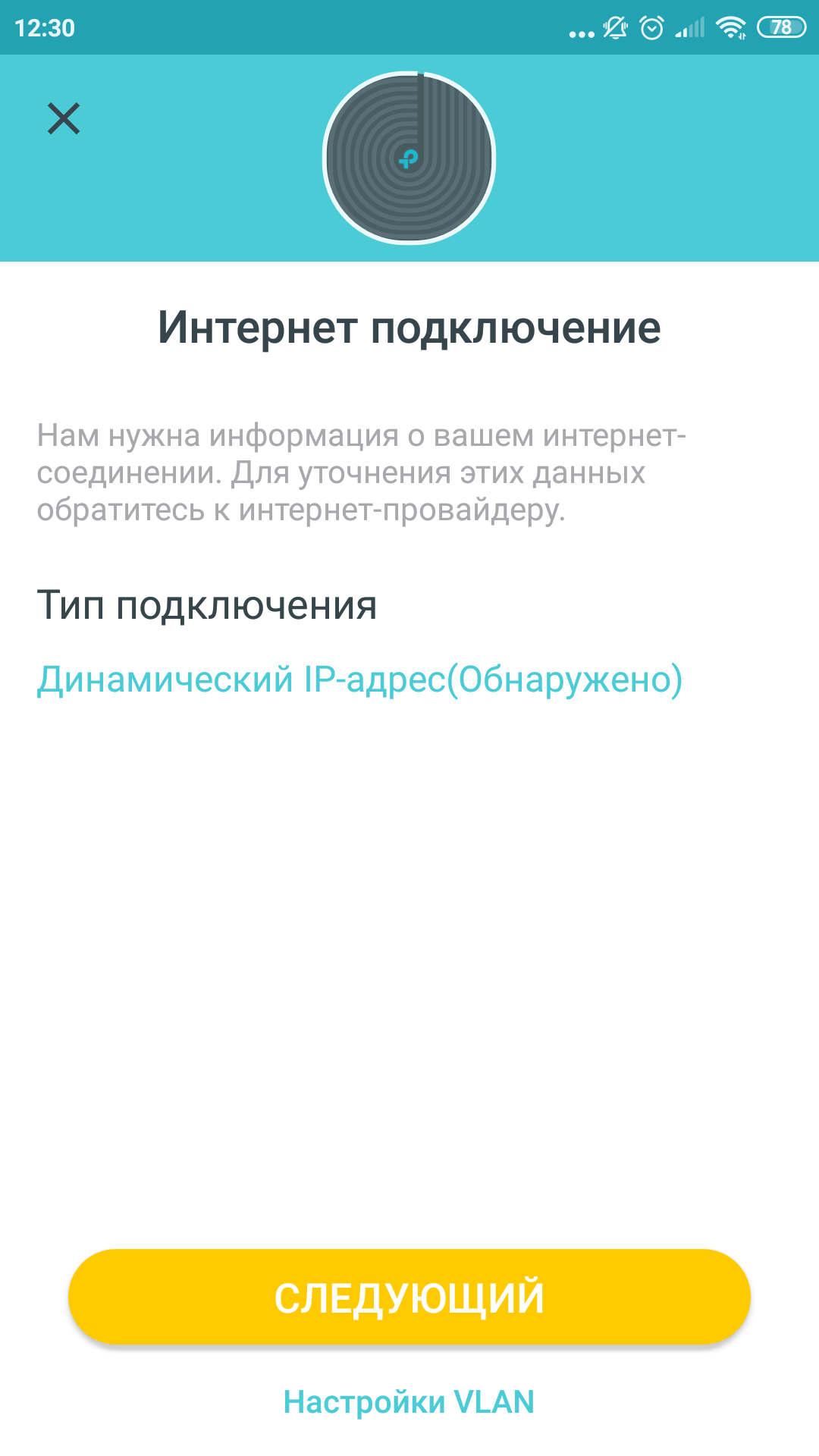
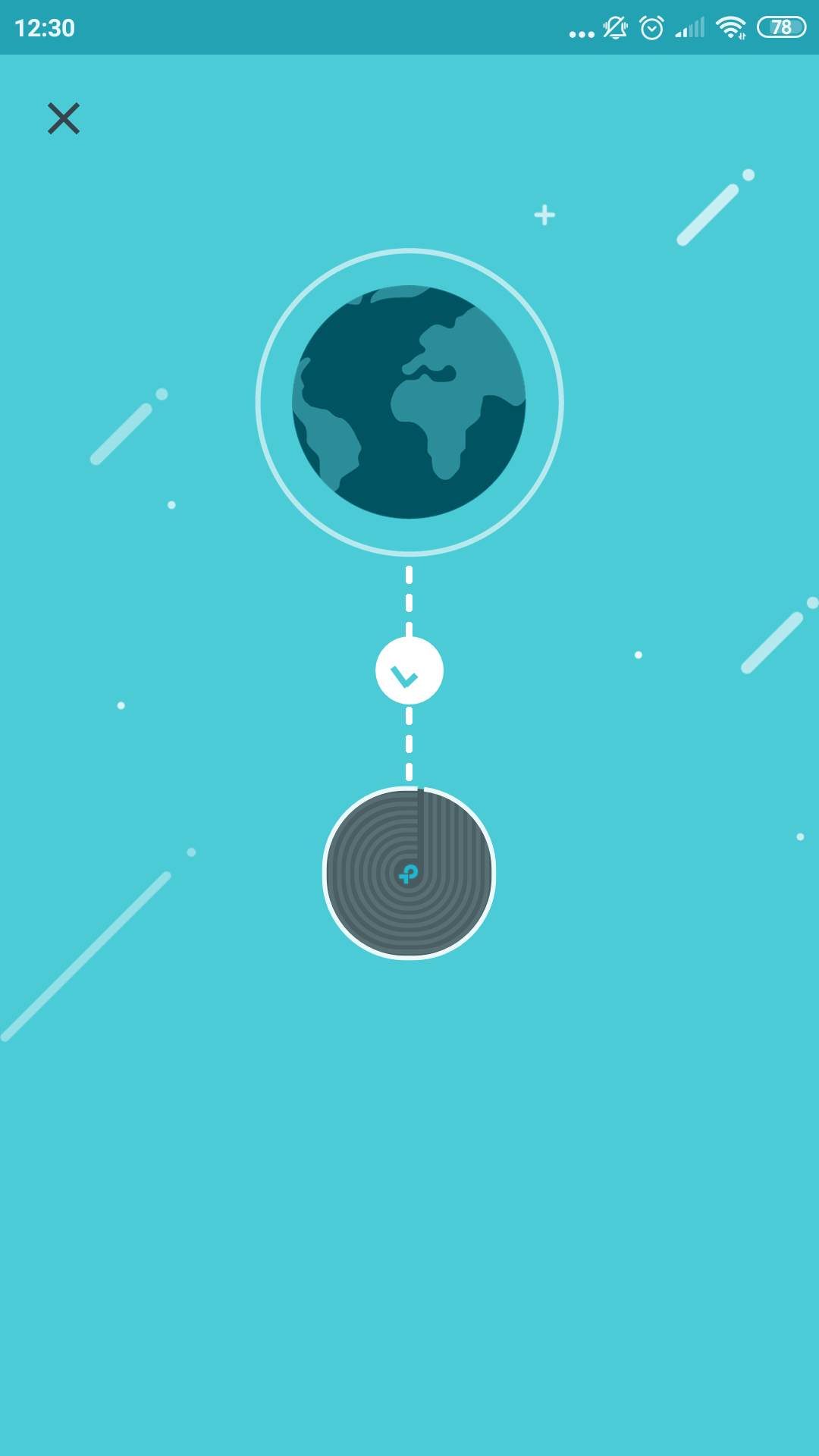
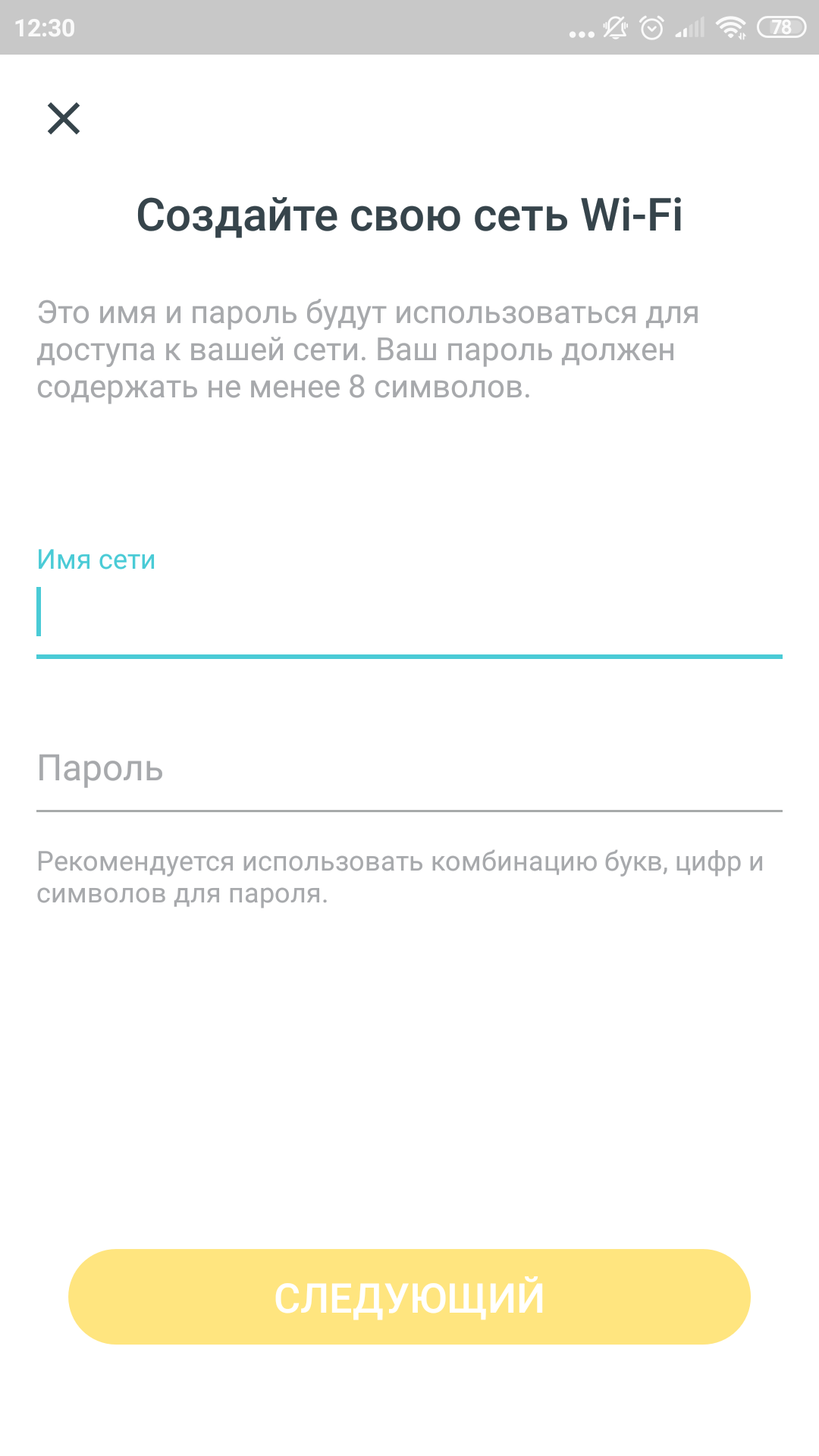
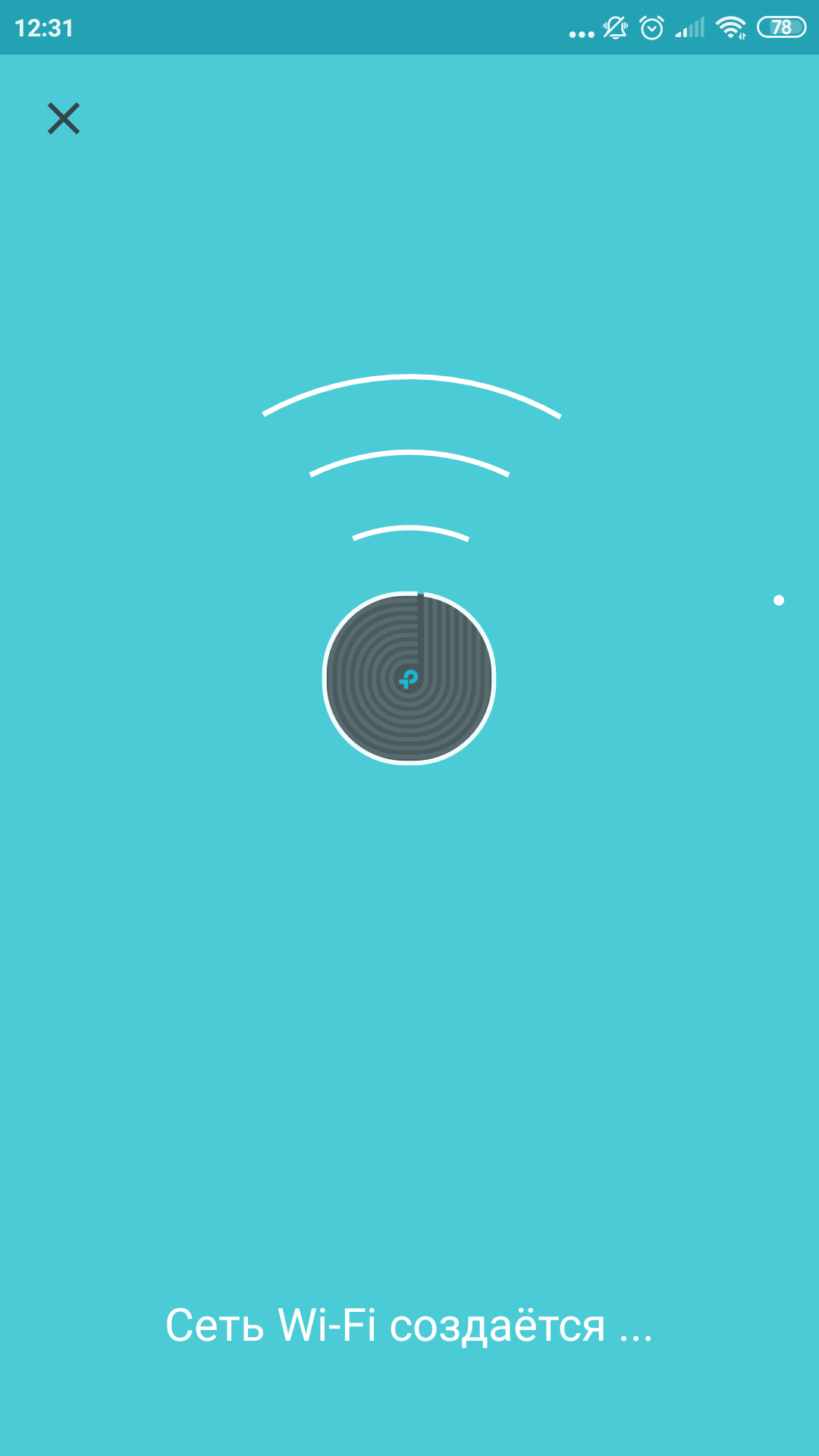
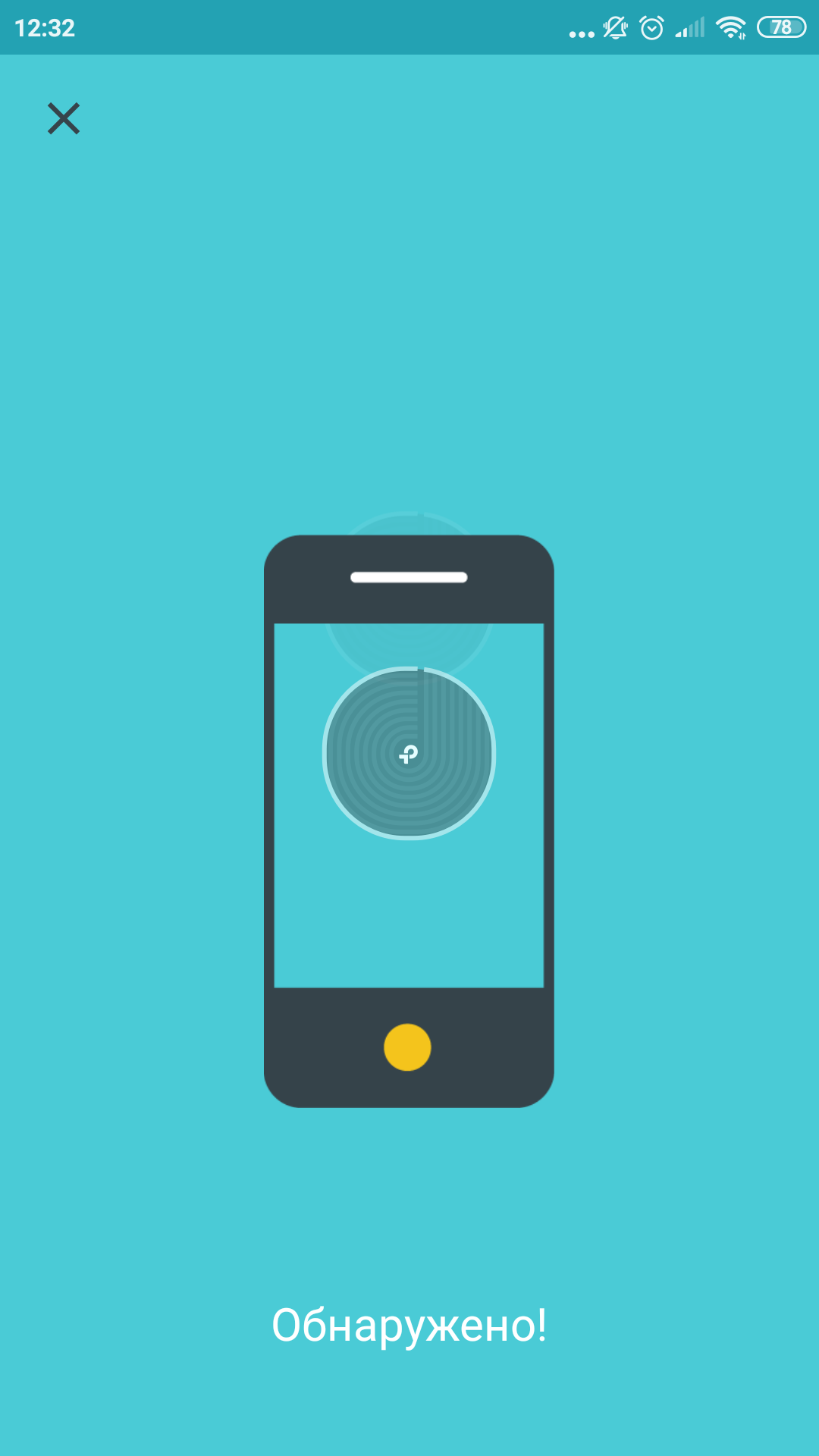
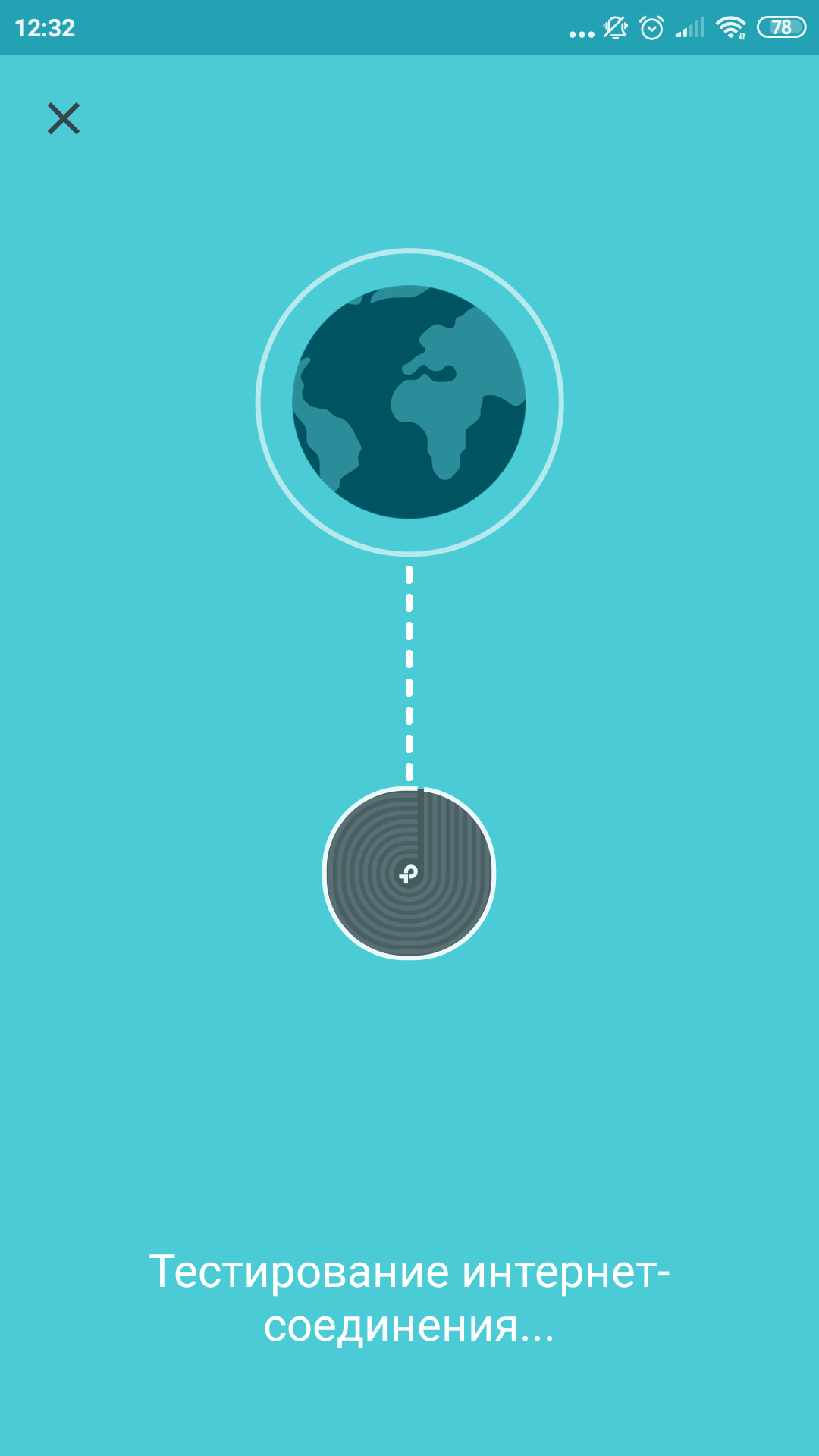
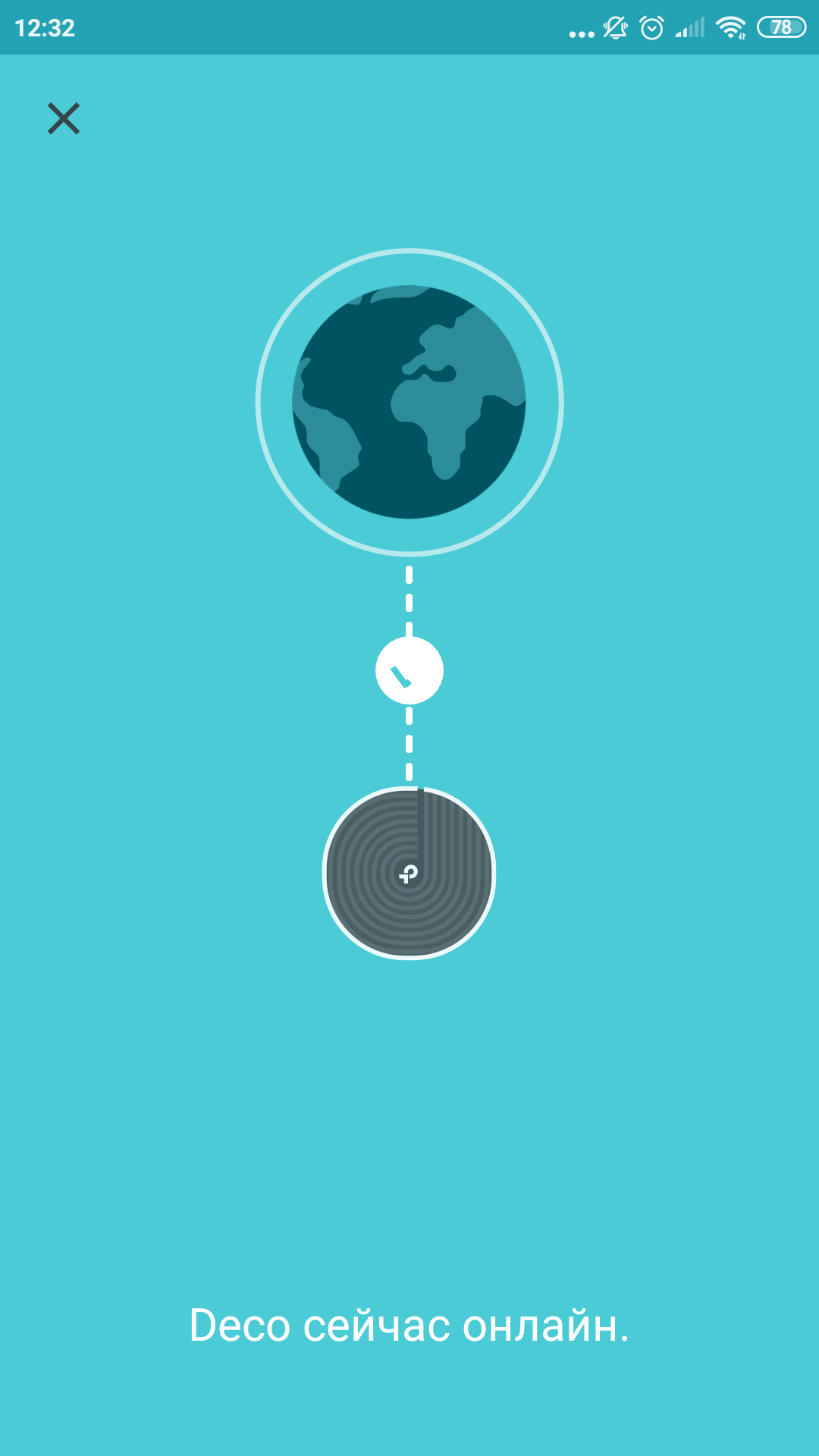
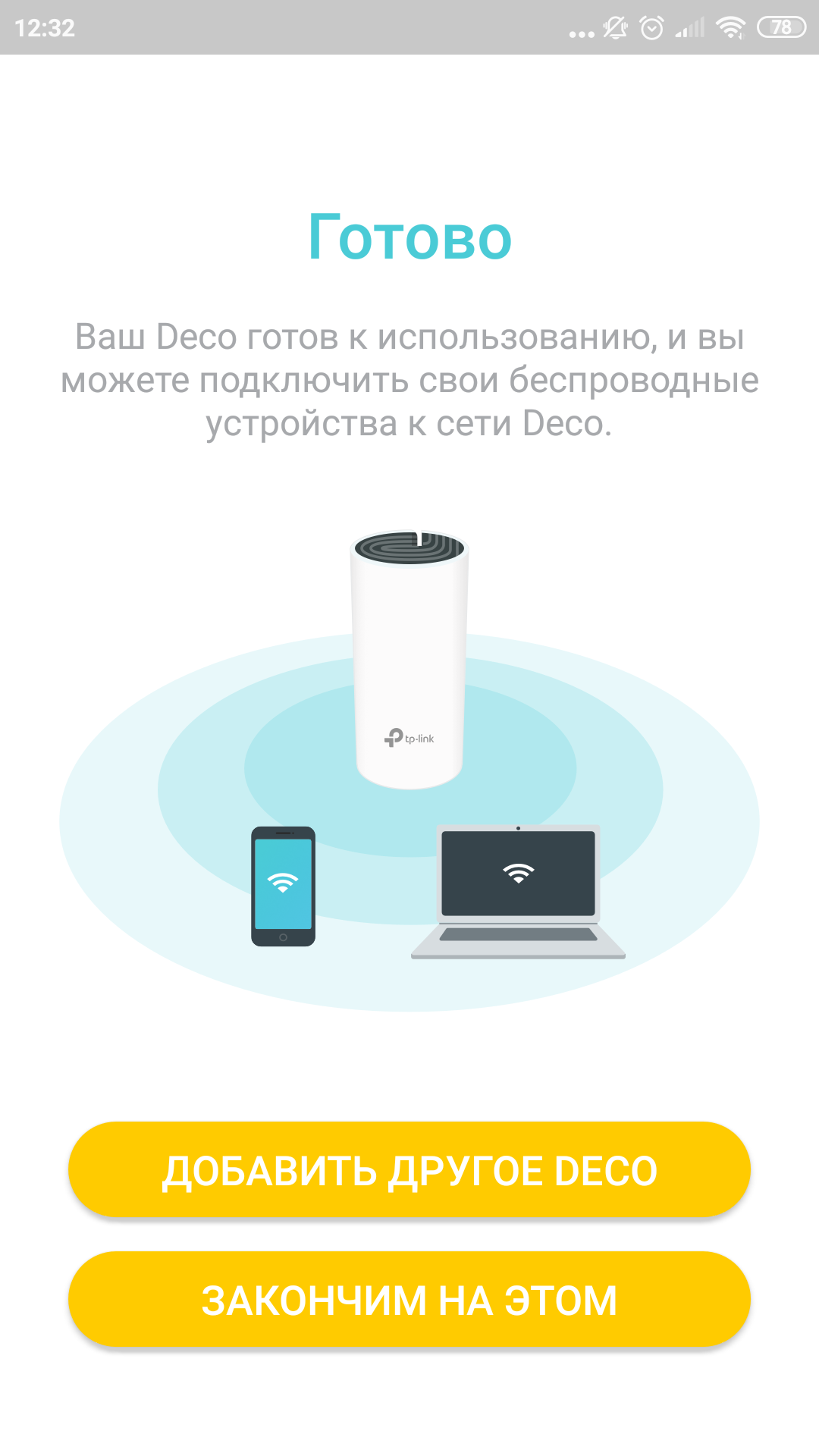
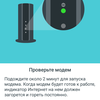
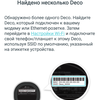
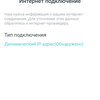
Installationen foregår ved hjælp af guiden ianvendelse. Guiden er meget detaljeret og let at forstå. Tænd for denne, tryk på den, vent, færdig. Under den indledende installationsproces skal du oprette forbindelse til routeren med det navn (SSID), der er angivet på mærkaten nedenfor, så kan dette navn ændres.
</ img>

</ img>
</ img>
</ img>
</ img>
</ img>

</ img>
</ img>
</ img>
</ img>
</ img>
</ img>

</ img>

</ img>
</ img>
</ img>
</ img>
</ img>

</ img>
</ img>
</ img>
</ img>
</ img>
</ img>

</ img>
</ img>

</ img>














Særligt projekt
En bærbar computer fra fremtiden: gennemgang af ASUS ZenBook Duo Pro med to berøringsskærme
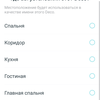
Ved opsætning er det muligt at skrive under på hvilkenden enhed, der er inkluderet i sættet, hvor den er installeret, og så i applikationen kan du for eksempel se, at nogen har taget "signalforstærkeren i soveværelset" ud af stikkontakten. Generelt er alt enkelt og humant.
Hvad kan?
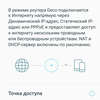
Dæk et område på op til 220 kvadratmeter med Wi-Fimeter. Det er klart, at de faktiske værdier afhænger af rummets form, konfigurationen og væggenes materiale. Men det faktum, at du ved hjælp af sættet kan slippe af med områder med svage signalniveauer, er helt sikkert. Lad mig præcisere igen for klarhedens skyld. Routeren i dette sæt er hovedenheden. Den distribuerer internettet, og forstærkeren opfanger det og sender det til steder, hvor signalet fra selve routeren ikke kan nå. I dette tilfælde er der kun ét netværk med ét navn og adgangskode. Skift (roaming) mellem enheder sker ubemærket af dig, det hele ligner ét stort netværk. Forresten er det også dual-band, der er ingen grund til at tænke på frekvensen, og 2,4 og 5 GHz understøttes og vælges automatisk afhængigt af enheden. Jeg havde ingen klager over forbindelsens hastighed.

</ img>
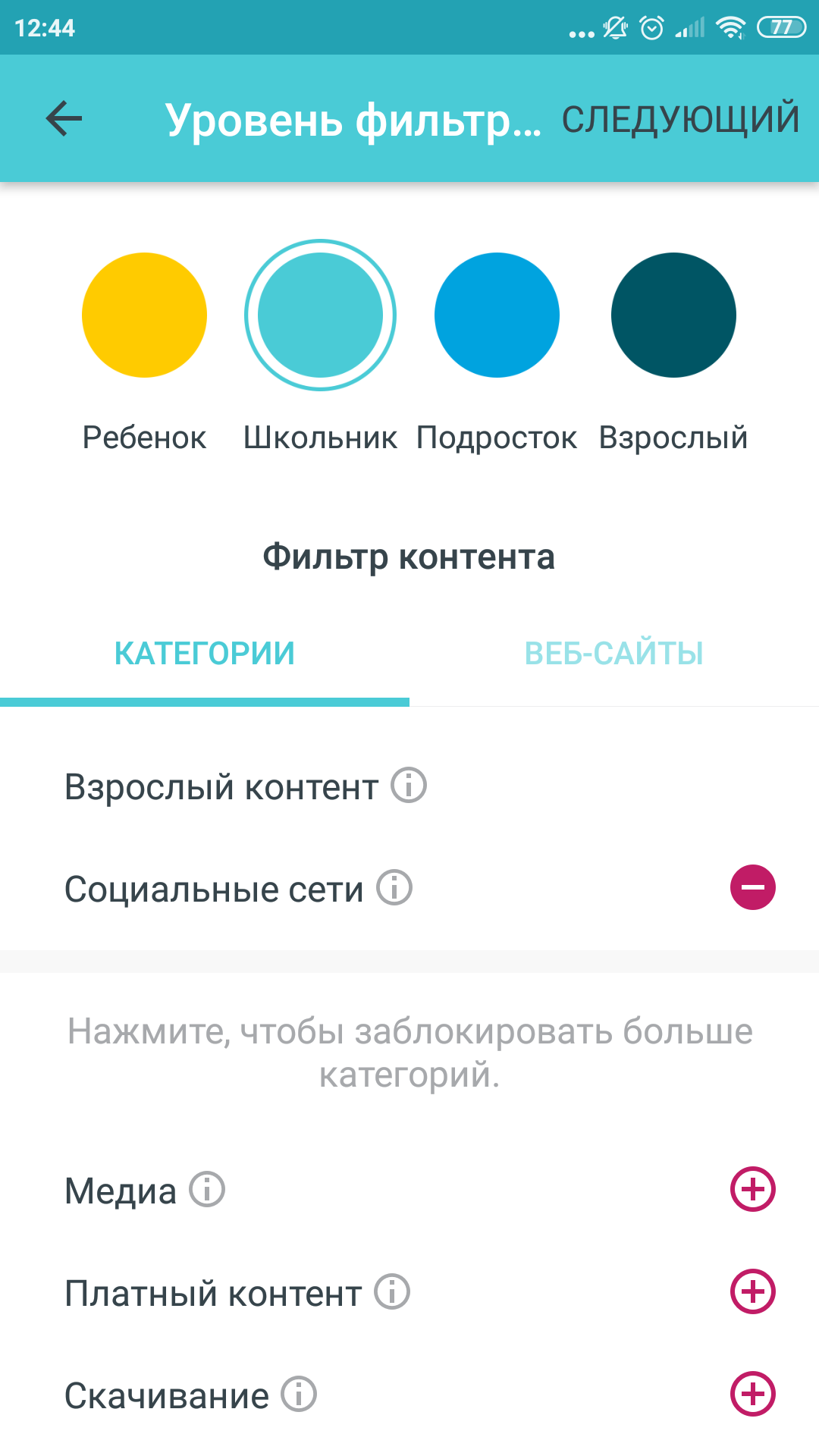
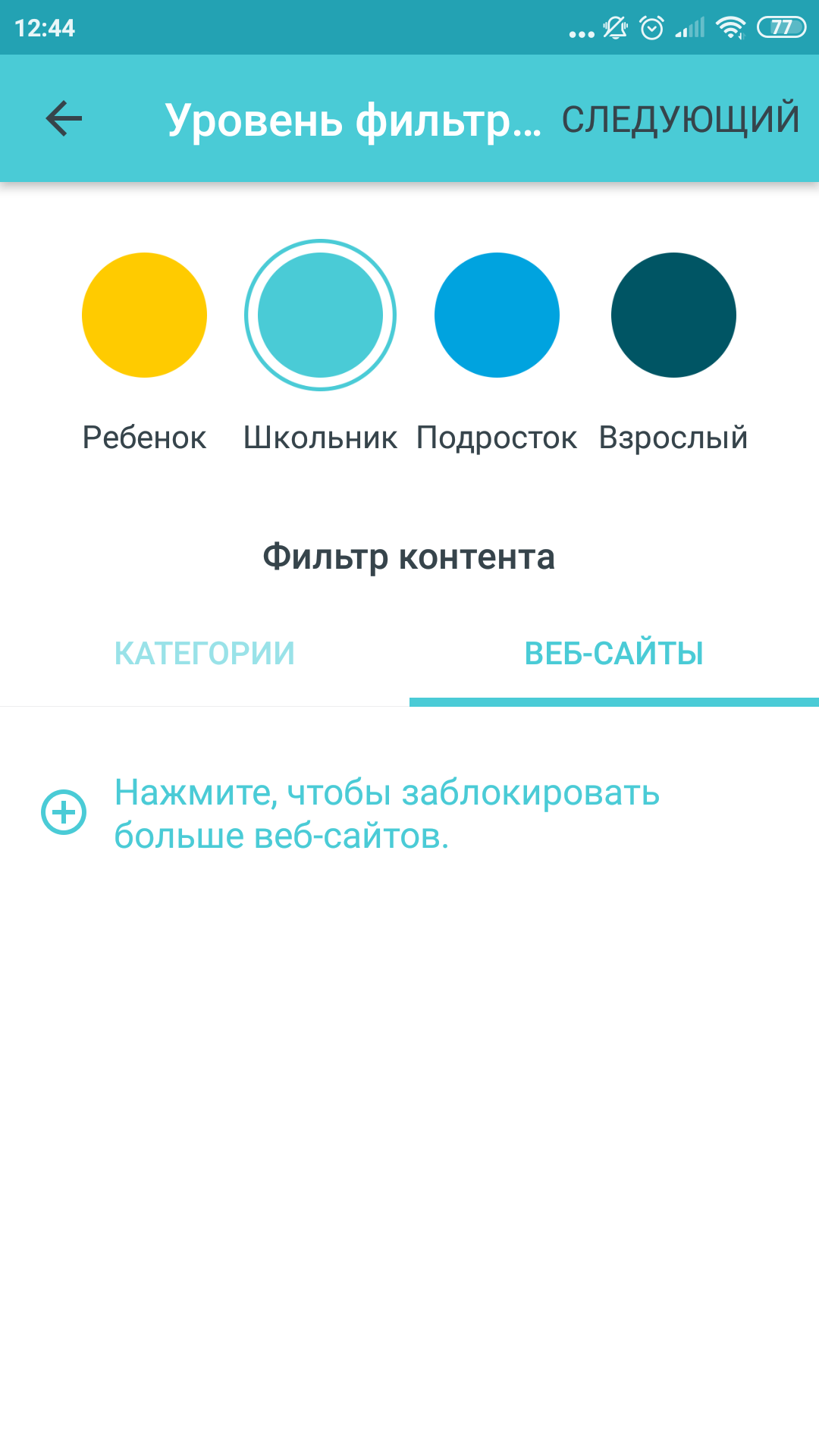
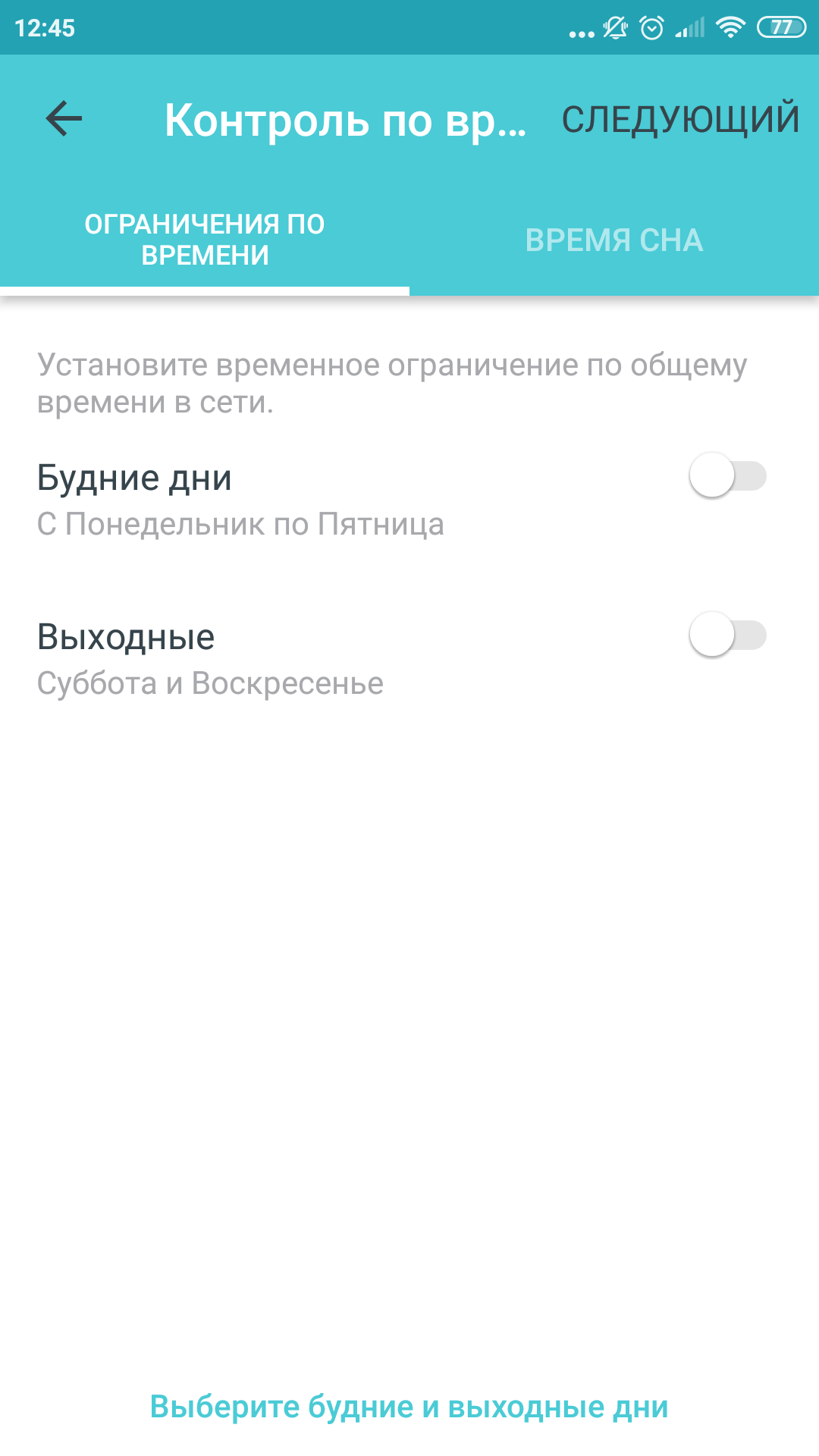
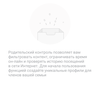
Så lad os nu se på indstillinger og funktioner. Alle af dem er koncentreret i applikationen, og der er relativt få af dem. Intet som store kontrolpaneler med sofistikeret netværksudstyr. Her er alt fængslet for nemheds skyld for brugeren, som er for doven til at forstå uforståelige vilkår. Tag den samme forældrekontrol. Du kan vælge, hvilken alderskategori barnet tilhører (børnehaver, skoledreng, teenager) og specificere hans enhed på listen over tilsluttede. Selve systemet vil foreslå, om barnet skal bruge sociale netværk, og i bekræftende fald i hvilken tilstand. Heldigvis er en lidt finere indstilling af dette også tilgængelig. Bare i tilfælde af at huske, at ingen kontrolindstillinger kan erstatte simpel forældrenes opmærksomhed i den virkelige verden.

</ img>
</ img>
</ img>

</ img>
</ img>

</ img>
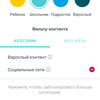
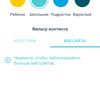

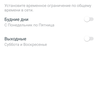
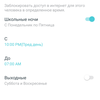
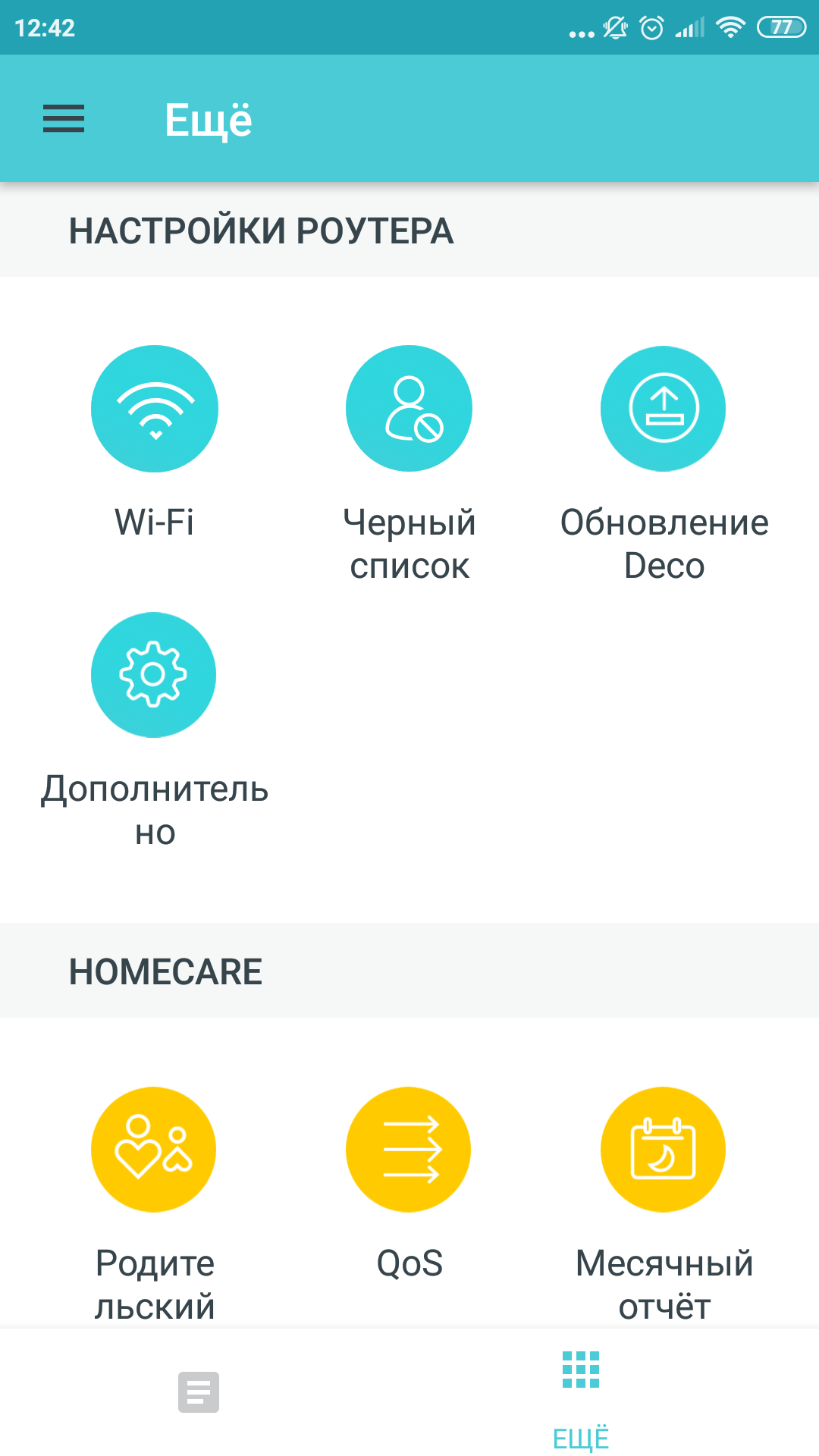
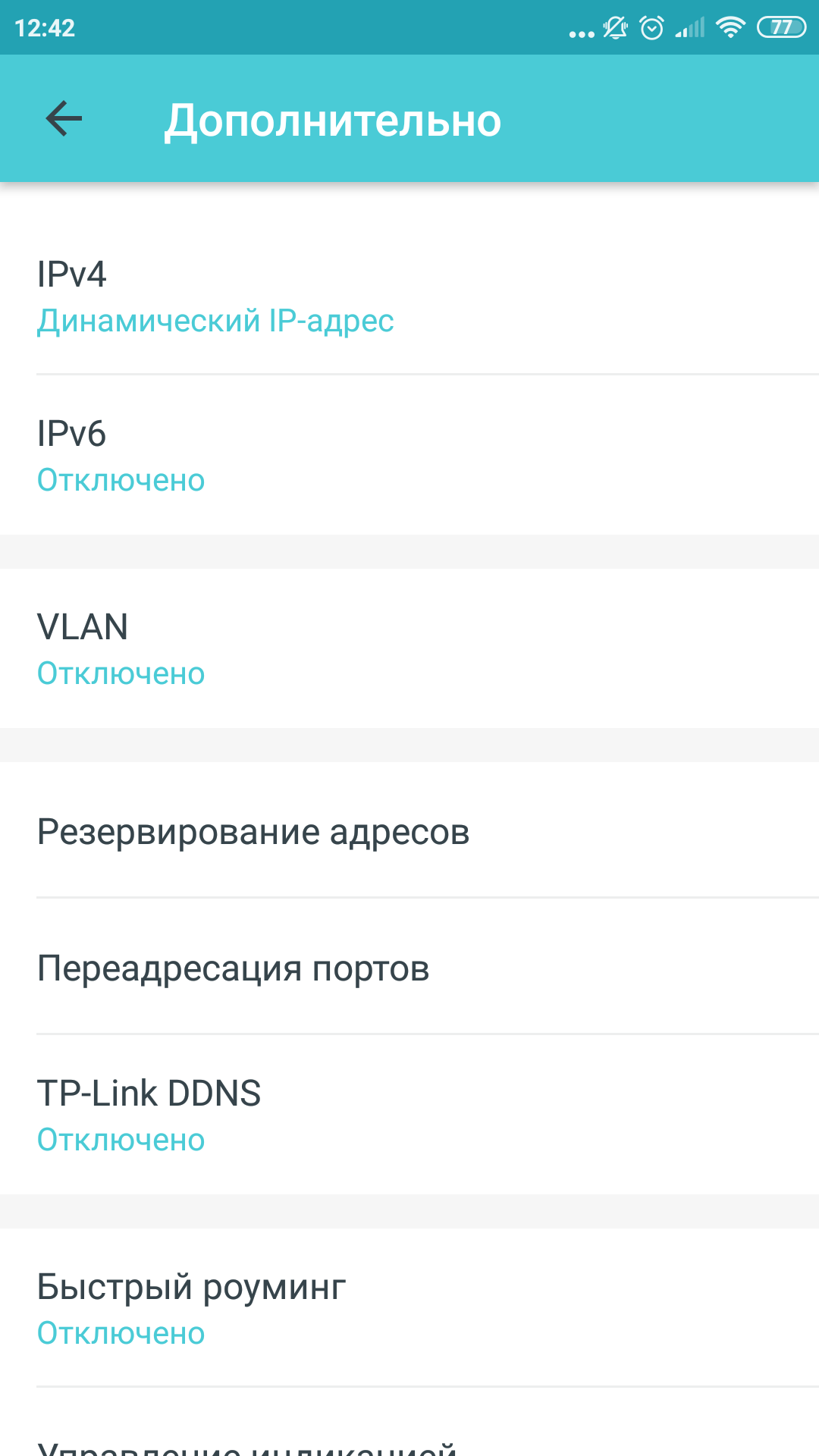
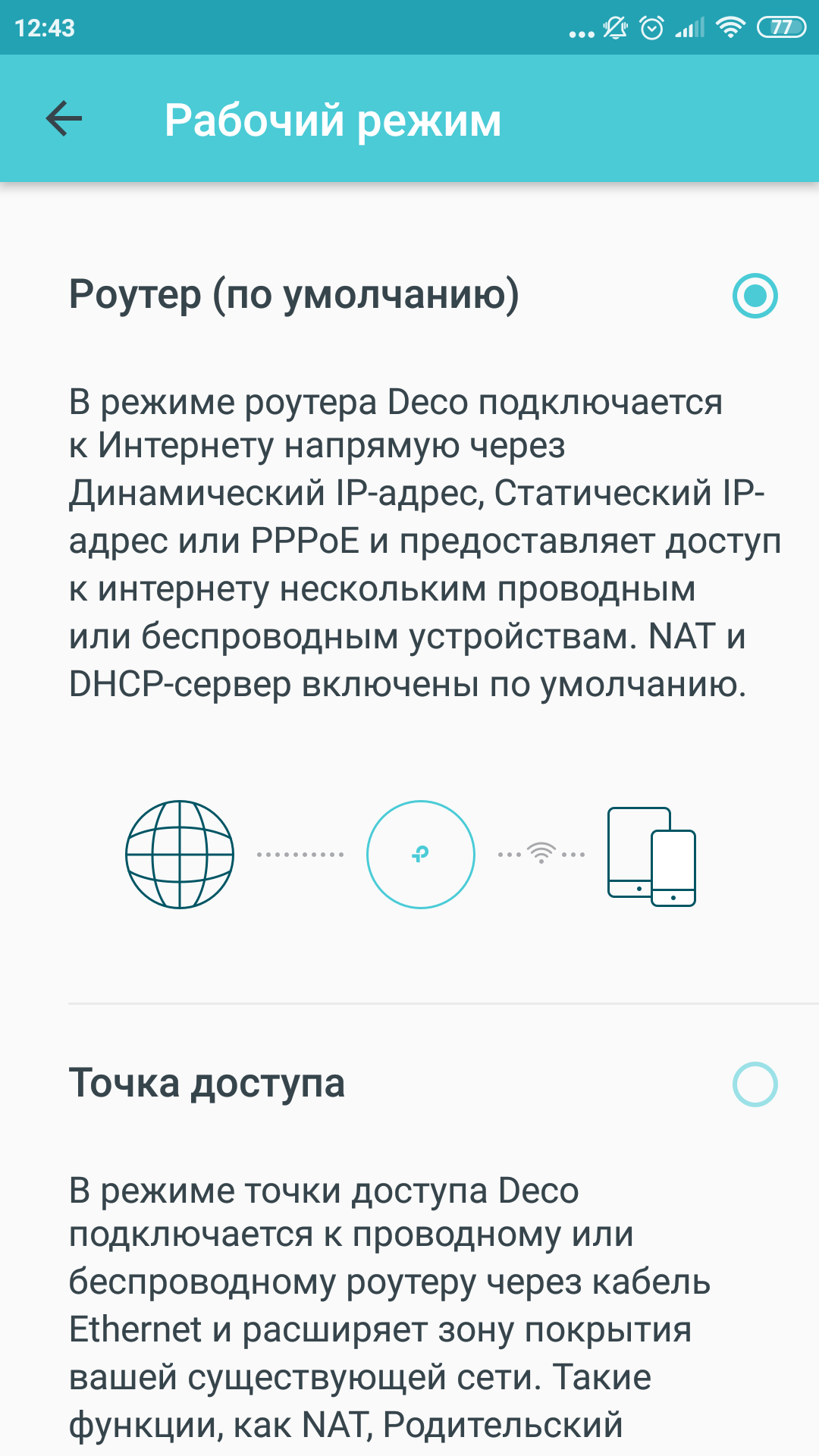
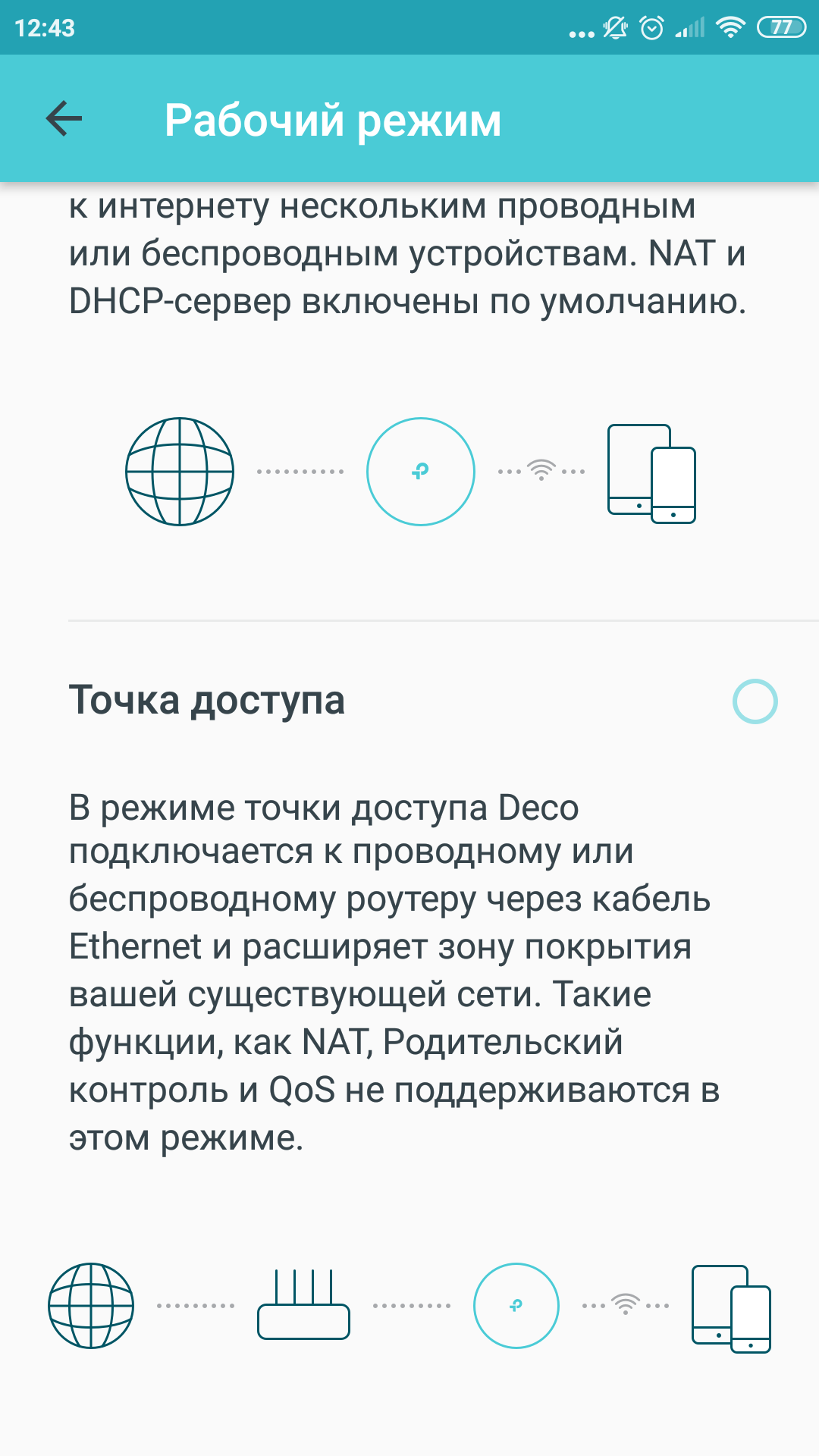
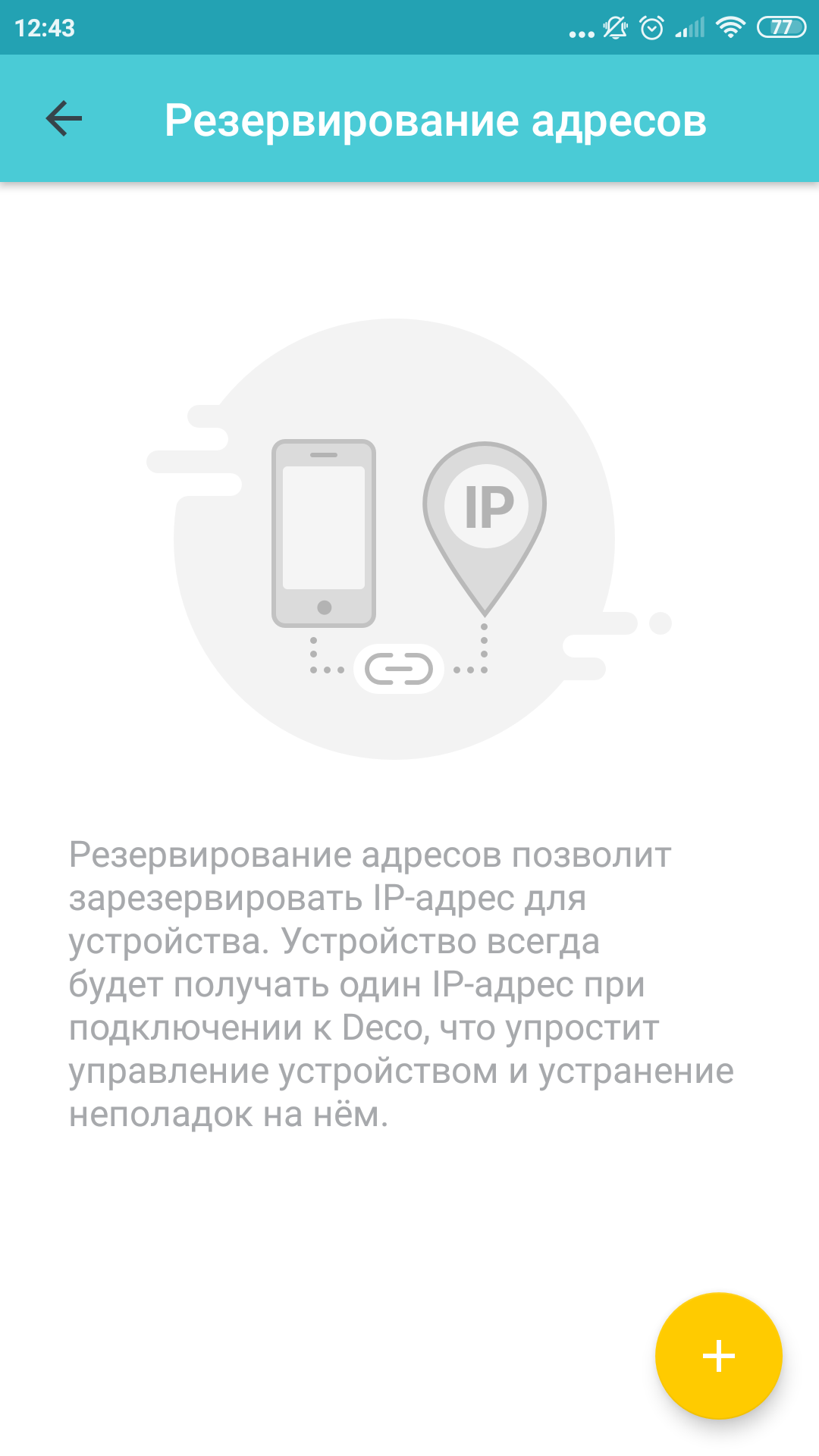
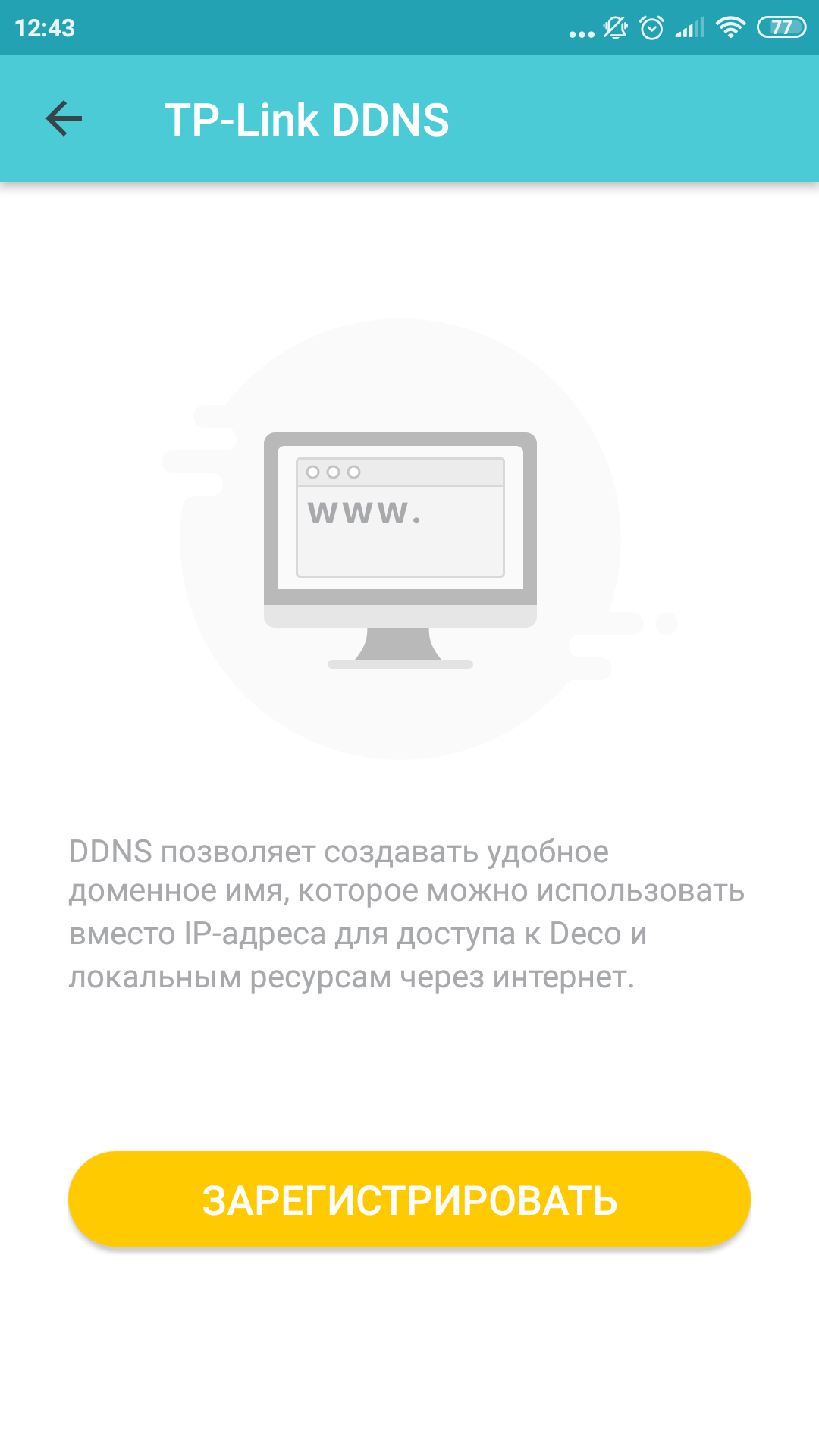
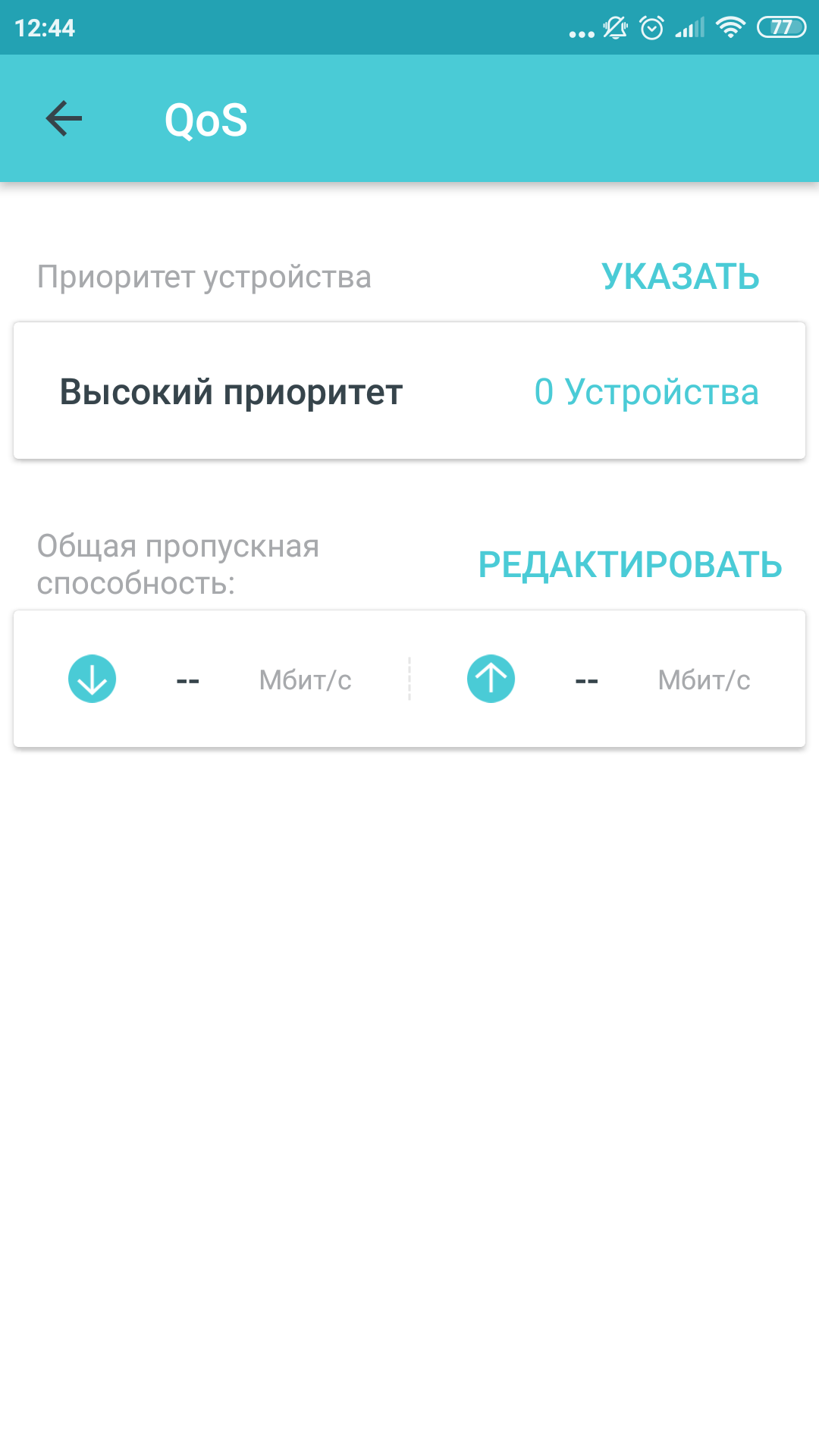
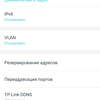
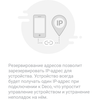
Men vi går videre. I applikationen kan du se en liste over enheder, der er tilsluttet og tilsluttet tidligere, men inaktive nu. Hver enhed kan få et navn og om nødvendigt indstille en høj prioritet, når du bruger netværket. Du kan aktivere den separate gæstnetværkstilstand, sortliste de mest ubehagelige gæster, indstille adressereservation eller portvideresendelse. Opdatering af enhedens firmware via luften kommer også herfra. I øvrigt kan du også slukke for den overflødige belysning, som jeg skrev om ovenfor, her: til en usædvanlig lys LED-indikation leveres en nattilstand. Generelt er der få indstillinger, men for de fleste brugere vil dette være nok.
</ img>
</ img>
</ img>
</ img>

</ img>
</ img>
</ img>

</ img>
</ img>



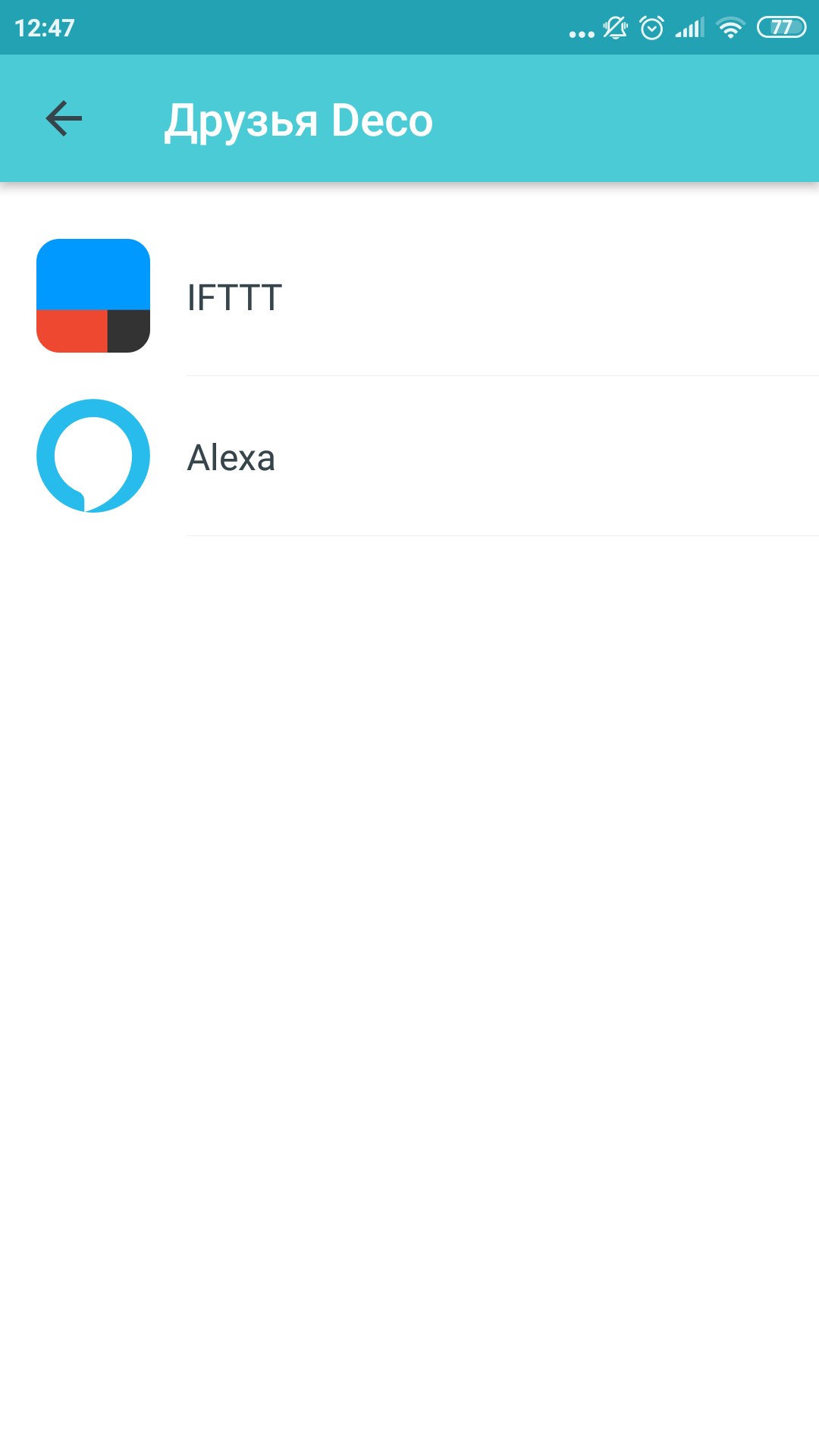
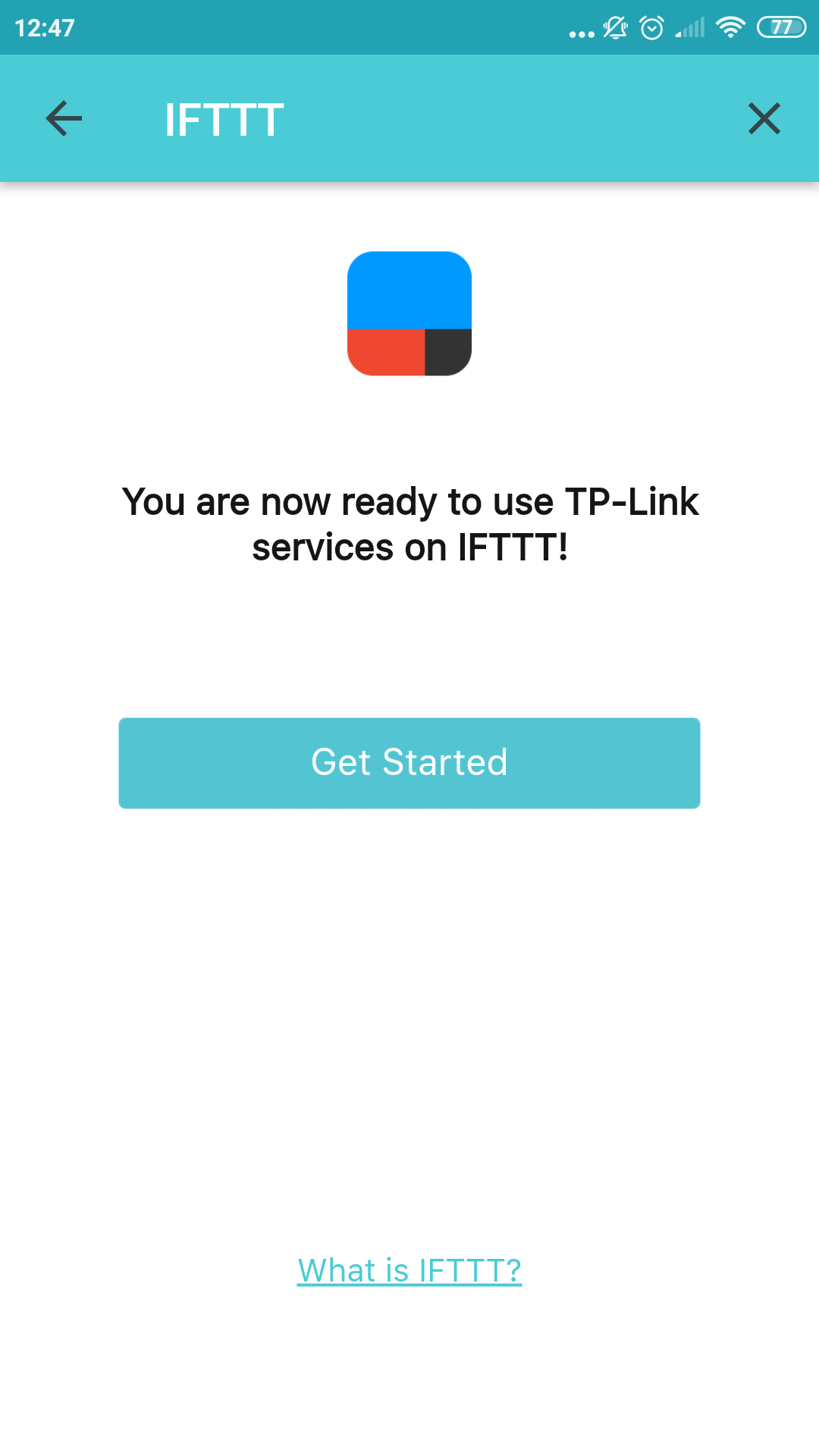
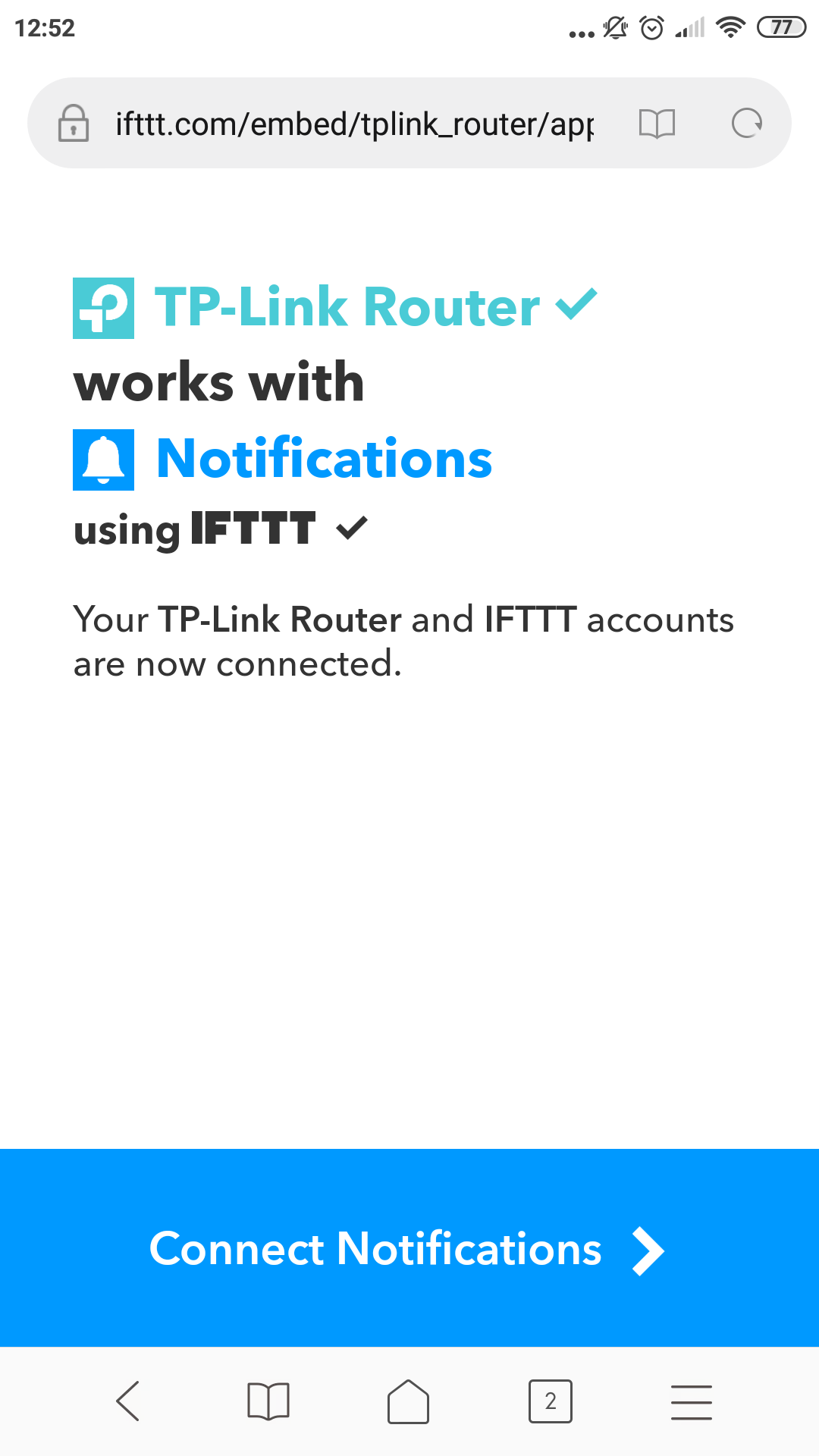
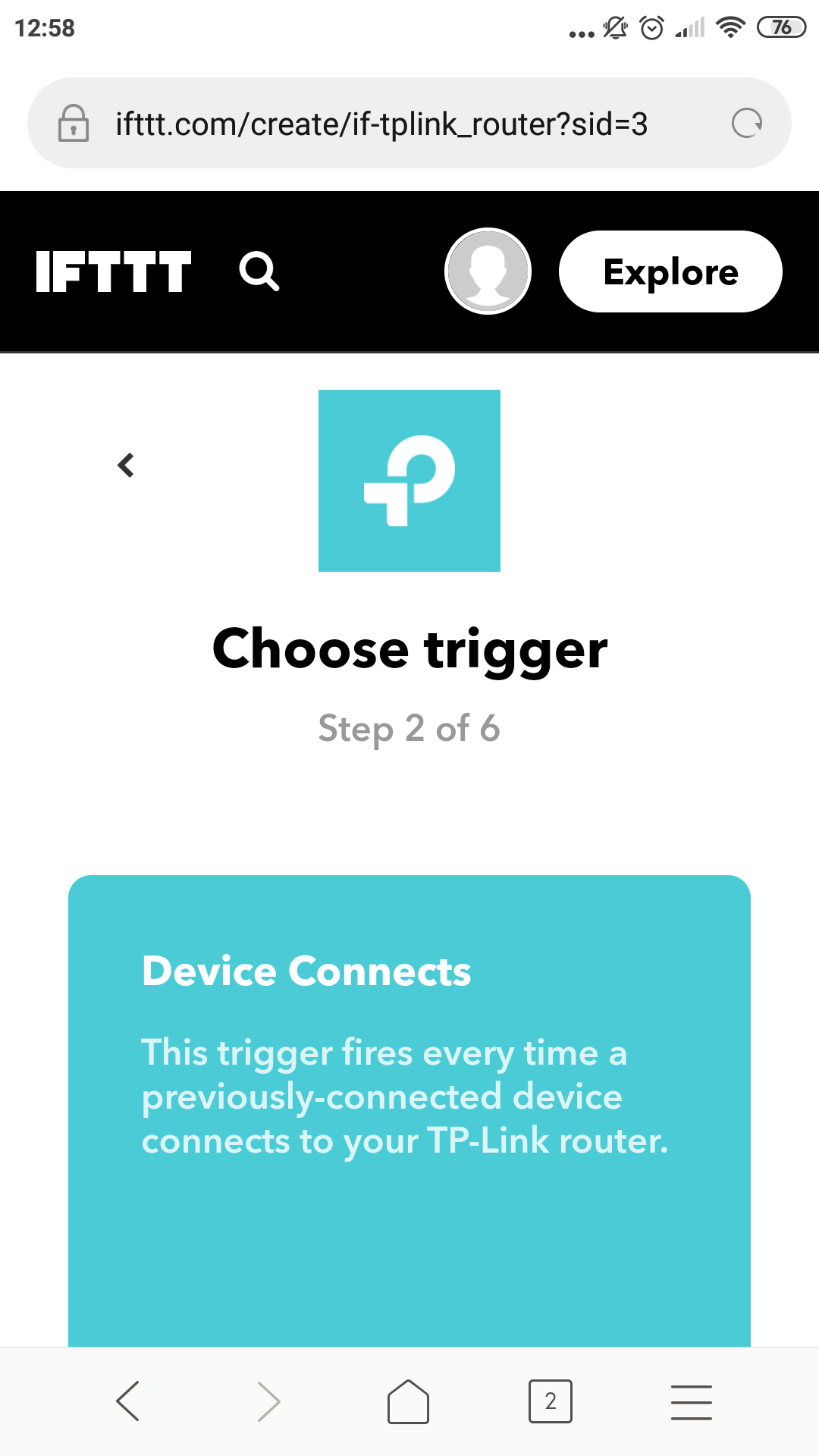
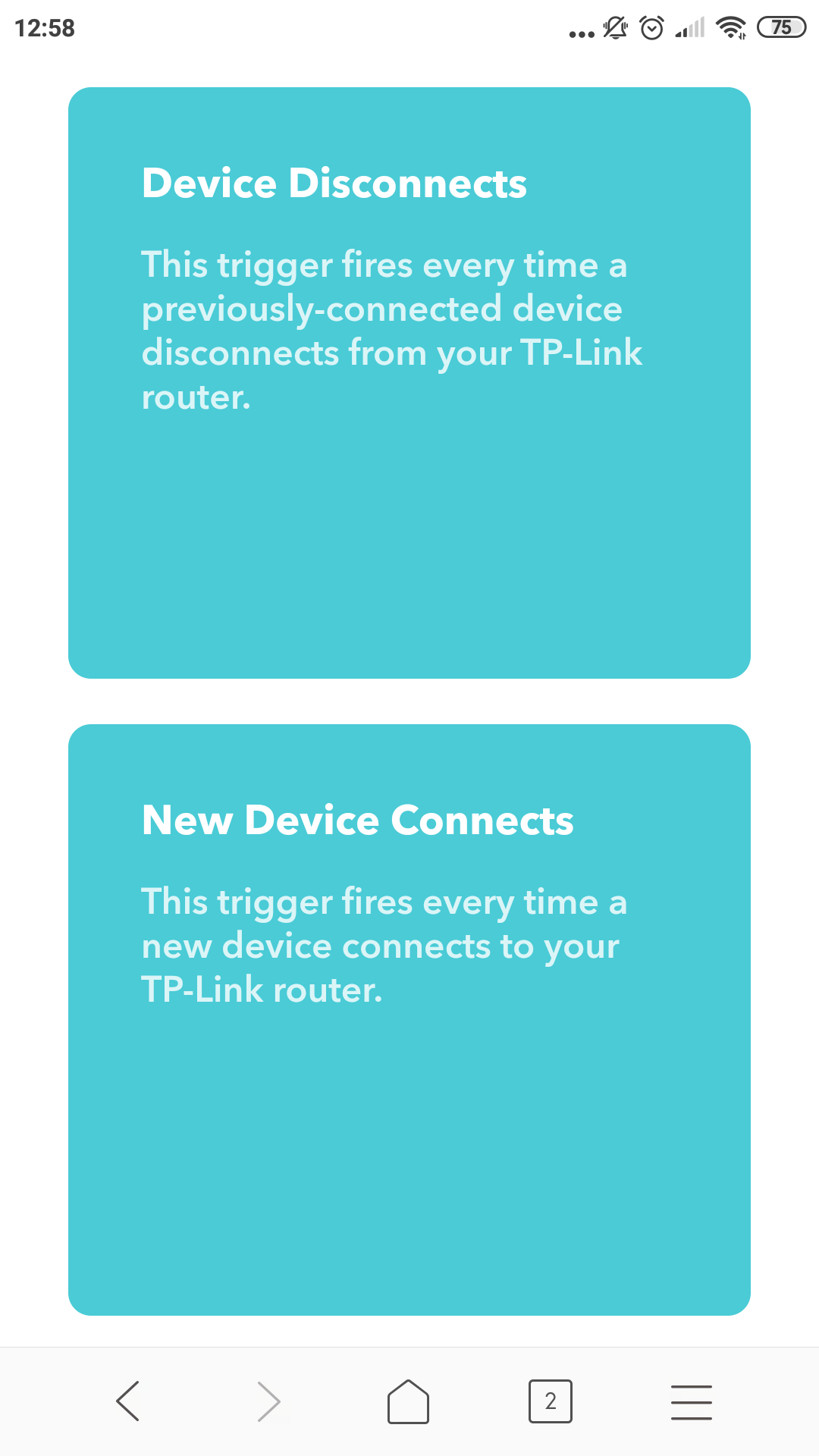
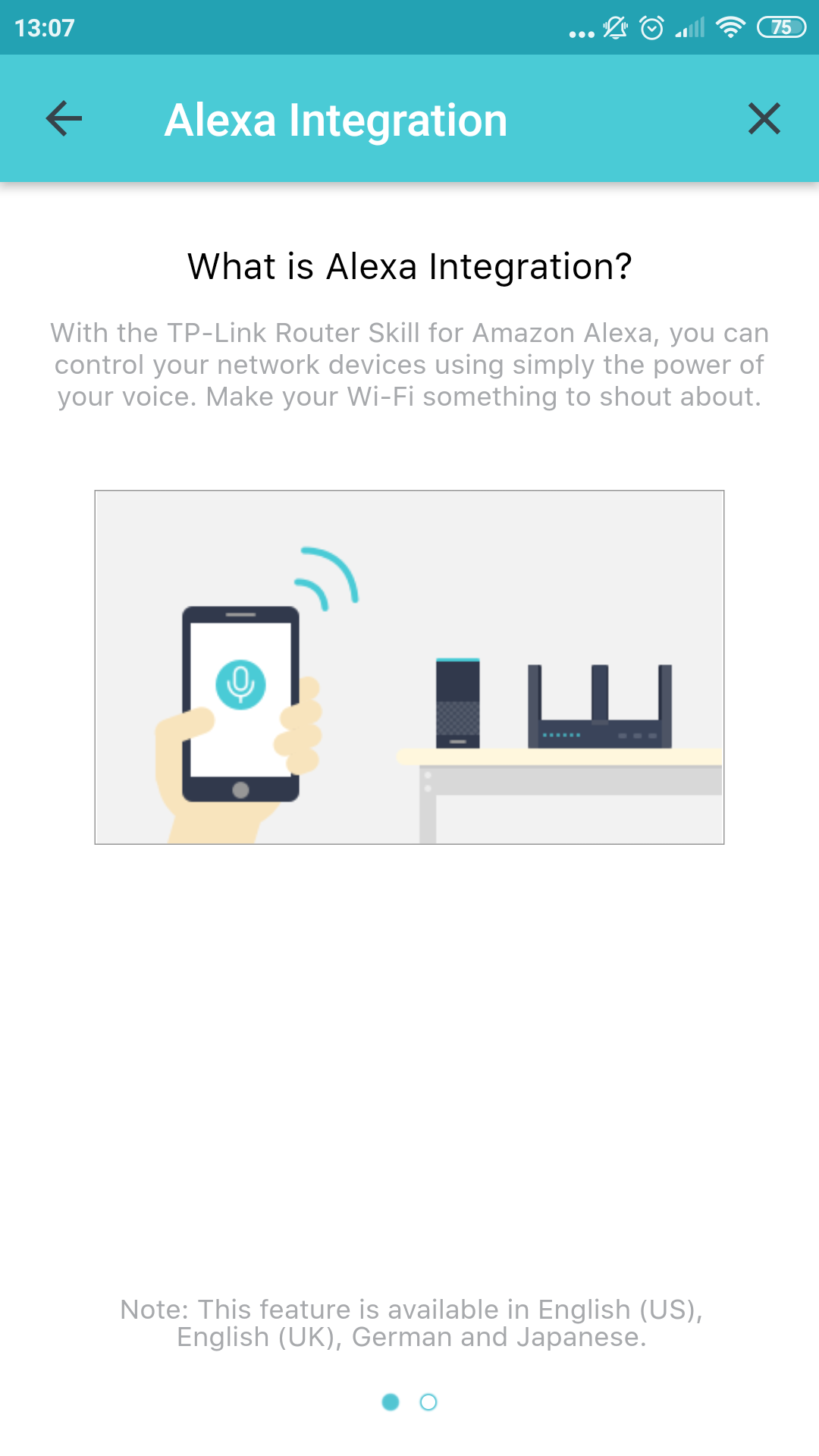
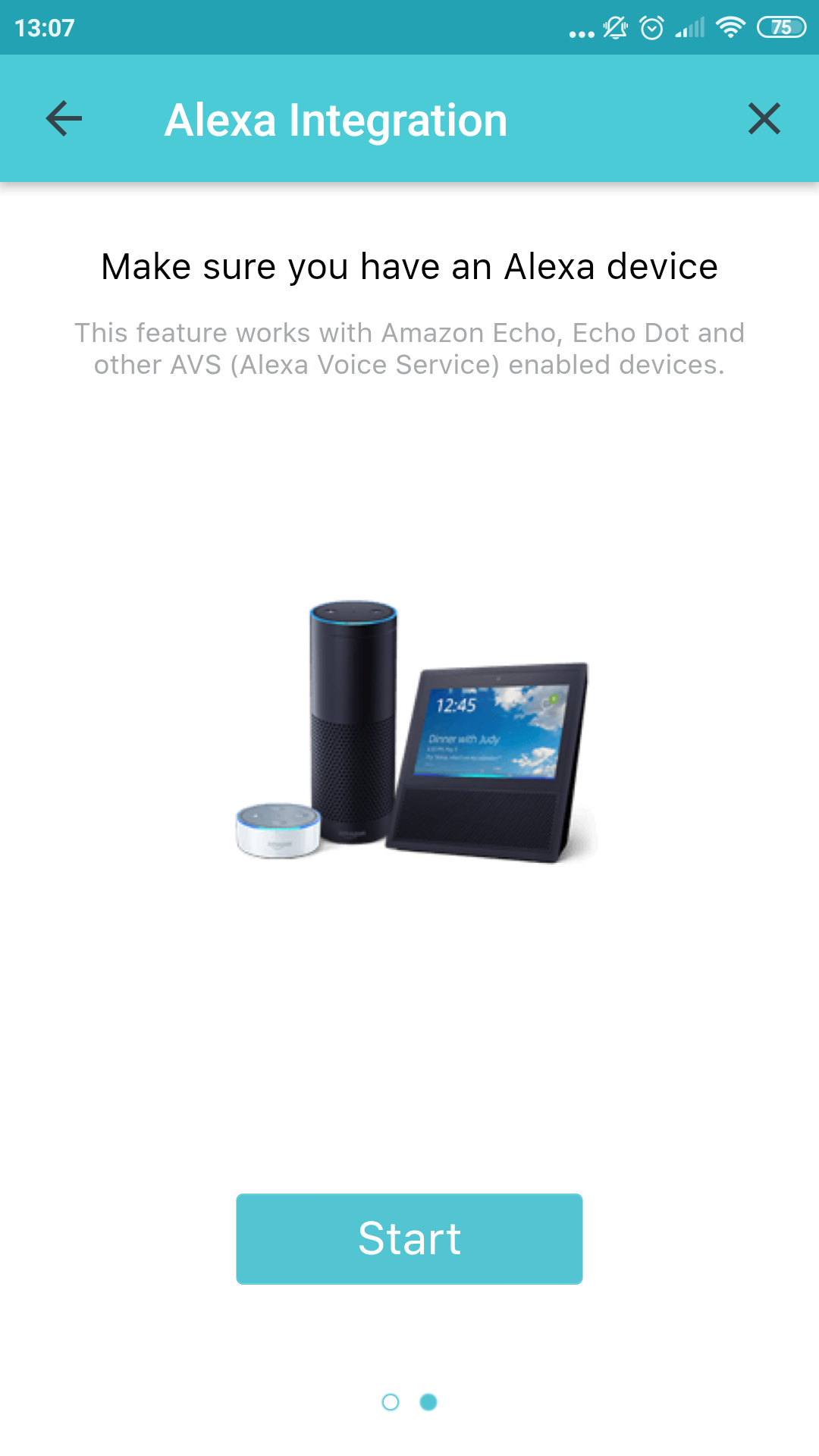
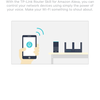
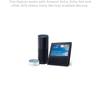
En separat funktion ved enheden kan kaldessupport til Amazon Alexa stemmeassistent og IFTTT-tjeneste. Jeg havde ikke mulighed for at teste, hvordan det fungerer med Alexa, men jeg har set udviklingen af IFTTT næsten siden starten og kan kommentere på det. Hvis det er første gang, du hører en sådan forkortelse, kan du springe det næste afsnit over, du kan tale om denne tjeneste i lang tid.
</ img>
</ img>
</ img>

</ img>
</ img>
</ img>

</ img>
</ img>
</ img>

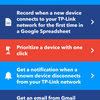
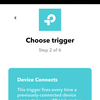
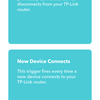
Så triggere til at køre scripts er tilgængeligeder er kun tre: tilslutning af en tidligere tilsluttet enhed til netværket, frakobling af en sådan enhed og tilslutning af en ny. Dette sparsomme sæt resulterer i ret nørdede scenarier som "optag i en Google-tabel hver kendsgerning, at en ny enhed er forbundet til netværket." Måske hvis du installerer en router, f.eks. på en café, og derefter sporer dynamikken hos gæster, der bruger Wi-Fi i tabeller og grafer, kunne dette være interessant. Et andet scenarie – at sende en e-mail, når en bestemt enhed er afbrudt fra netværket. På denne måde kan du organisere simpel overvågning af en eller anden enhed. Jeg konfigurerede et script til at sende push-beskeder, når en ny enhed er tilsluttet, og jeg så med interesse, mens min hjemmezoo af enheder gradvist sluttede til det nye netværk. Men det samme kunne opnås uden hjælp fra en så kompleks løsning. Generelt er dette fedt, men funktionen vil næppe blive værdsat af de fleste hjemmebrugere. Slut på nørdet afsnit.
I den tørre rest
TP-Link Deco E3 kit - det mest overkommelige,alligevel en enkel, klar, fremtidsskalerbar løsning til stor Wi-Fi-dækning. På den ene side er der muligheder, der er mere funktionelle og dyrere. For eksempel Deco P7 (her er en anmeldelse) til en pris på omkring 7.000 UAH. Hjemmeløsninger er produceret af Tenda, men alle er også dyrere end Deco E3. Zyxel har også fine enheder, selvom de ikke er synlige på vores marked. På den anden side er der en shamans tromme og måder at samle et stort netværk fra improviserede routere. Men her har vi en slags gylden middelvej. Deco E3, med et prisskilt på 2.300 Hryvnia, ligner nu den nemmeste at bruge og overkommelige mesh-løsning for hjemmebrugeren.
3 grunde til at købe TP-Link Deco E3:
- fleksibilitet og enkelhed i systemkonfigurationen via en skytjeneste
- god dækning og hastighed
- stilfuldt og usædvanligt udseende
3 grunde til ikke at købe TP-Link Deco E3:
- redundans for små værelser
- mangel på gigabit-porte
- usædvanlig ergonomi
TP-Link Deco E3
Relativt billig og meget nem at brugebruge sættet til at dække et Wi-Fi-netværk i en lille lejlighed eller et hus. Stilfuld i udseende, fleksibel i skalering, med cloud management service. Men med svag understøttelse af et kablet netværk og uden gigabit-porte.
køb hos M.Video

det mest overkommelige mesh-system