Hvis du er interesseret i webstedsejere og sikkerheden af dine data modtaget via websteder, vil det være nyttigt
reklame
reklame
- Hvad betyder et digitalt certifikat?
- Hvad inkluderer et digitalt certifikat?
- Sådan får du vist et digitalt certifikat i Safari
- Sådan får du vist et digitalt certifikat i Firefox
- Certifikat for det aktuelle sted
- Alle certifikater
- Sådan får du vist et digitalt certifikat i Chrome
Hvad betyder et digitalt certifikat?
Hvis du åbnede denne artikel, ved du allerede, hvad et digitalt certifikat er. Mange ved imidlertid ikke om dette udtryk. For dem vil vi forsøge at forklare.
Hvis webstedet har et ægte certifikat, dettebetyder, at webadressen faktisk er officielt ejet af denne organisation. Ved at sikre dig, at webstedet krypterer dine oplysninger, og at det har et ægte certifikat, beskytter du dig mod ondsindede websteder og lækage af personlige oplysninger.
Der er to måder til hurtigt at finde ud af, om et websted har et certifikat:
- I adresselinjen ved siden af linket vises et ikon i form af en lukket lås.
- Webstedsadressen starter med "https:", ikke "http:".
Hvad inkluderer et digitalt certifikat?
I det digitale certifikat kan du finde ud af følgende detaljer:
reklame
reklame
Hvem udstedte certifikatet: Dette er et firma, der har kontrolleret webstedet. Blandt de mest populære er VeriSign, Thawte, DigiCert og GlobalSign.
Til hvem certifikatet blev udstedt: Dette er ejeren af det websted eller den organisation, det tilhører.
Udløbsdato for certifikat: De fleste certifikater udstedes i et eller to år, men nogle kan tage længere tid. Hvis fristen er udløbet, skal du ikke stole på webstedet.
Sådan får du vist et digitalt certifikat i Safari
Safari gør det nemt at se certifikatet på det aktuelt åbne websted.
1)Klikhængelåsikonfør (eller efter) webstedslinket i adresselinjen.
2)Klik på det vindue, der visesVis certifikat. I nogle tilfælde åbnes certifikatet automatisk.
3)Du vil se information om sidens digitale certifikat.
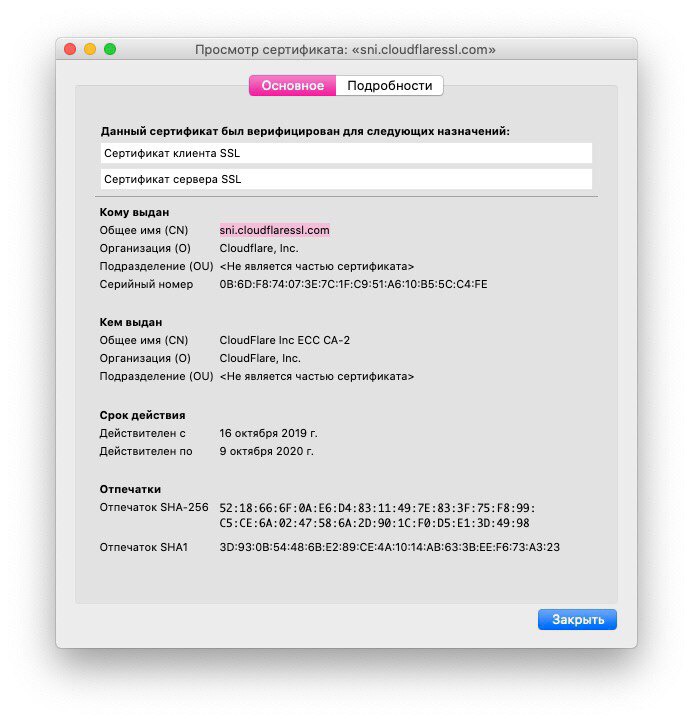

Sådan får du vist et digitalt certifikat i Firefox
Du kan hurtigt se certifikatet for det aktuelle åbne websted samt certifikaterne for alle gemte websteder.
Certifikat for det aktuelle sted
1)Klikhængelåsikonfør linket i adresselinjen.
2)Der vises et vindue med inskriptionenSikker forbindelse. Klik på pilen ved siden af billedtekst.
3)Du vil se, hvem der har udstedt certifikatet. KlikLæs mere.
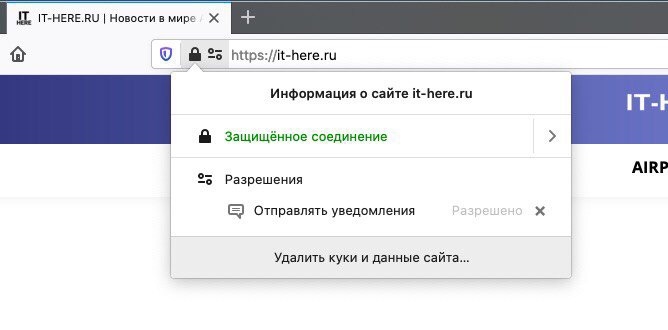

4)Et vindue med detaljer åbnes, hvor du kan klikke på knappenSe certifikat, der åbner en ny fane med information om stedets certifikat.


Alle certifikater
1)Klikmenu-knapi øverste højre hjørne af Firefox-vinduet, og vælgindstillinger.
2)Vælg fanen til venstrePrivatliv og beskyttelseog rul ned til afsnittetbeskyttelse.
3)Klik på knappenSe certifikater.
4)Et vindue åbnes med alle certifikater gemt i Firefox.
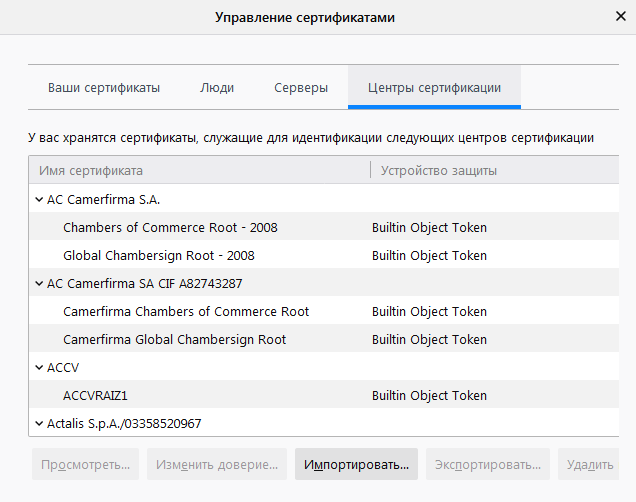

5)Dobbeltklik på et certifikat for at åbne det på en ny fane.
Sådan får du vist et digitalt certifikat i Chrome
Du kan se certifikatet for det aktuelle websted i Chrome på to enkle måder.
1)Klikhængelåsikonfør webstedslinket i adresselinjen.
reklame
reklame
2)Klik på det vindue, der visesCertifikat.
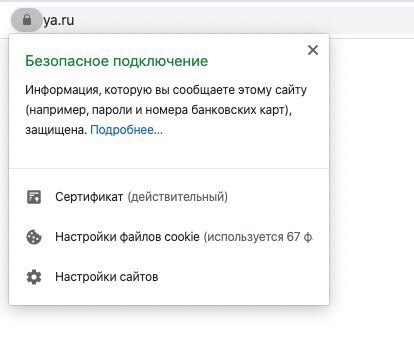

3)Her vil være detaljer om webstedets digitale certifikat.
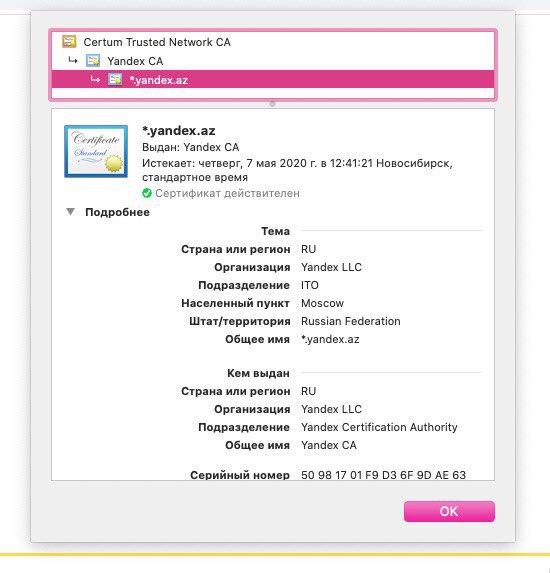

Du kan også bruge udviklingsmenuen.
1)Klik på i øverste højre hjørne af vinduetmenuikonsom tre prikker, og vælg derefterYderligere værktøjer>Udvikler værktøjer.
2)Vælg fanen i højre side af vinduetSikkerhedog klik på denUdsigt Certifikat.
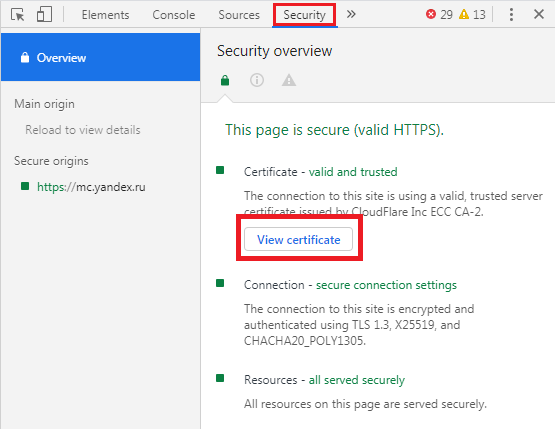

Dette åbner det samme vindue med informationen som i den første metode.
Hvis du vil sikre dig online, skal du regelmæssigt kontrollere webstedscertifikater. Det tager mindre end et minut, men du vil være sikker på din sikkerhed.