Har du bemærket, at nogle applikationer dukker op af sig selv i iPad Dock, og de vises små
reklame
reklame
Hvis du beslutter, at disse ikoner på en eller anden måde er relateret til Clock-applikationen, er det ikke det, så du skal ikke engang åbne det.
Applikationsikoner med urikoner vises i iPad Dock på grund af den nye maskinlæringsfunktion. Dette system anbefaler dig applikationer baseret på tidspunktet på dagen.
For eksempel, hvis du ofte bruger en browserSafari på iPad om aftenen, vil systemet begynde at vise Safari-ikonet på højre side af Dock om aftenen. Det samme gælder for andre applikationer, som du oftest bruger på bestemte tidspunkter.
Nogle brugere kan lide denne funktion, men det er langt fra alt. Heldigvis kan urikoner fjernes fra dockens iPad.
reklame
reklame
Forresten, hvis du allerede har deaktiveret de anbefalede og nylige applikationer til Dock, er det usandsynligt, at du ser sådanne ikoner i dit hjem.
Sådan fjerner du urikoner fra DockiPad
For at fjerne urikonerne permanent fra dockens iPad, skal du deaktivere flere funktioner.
- Åbn applikationenindstillingerpå iPad.
- KlikSiri og søg.
- I afsnittetTilbudSirideaktivere mulighederSøg efter forslagOgForslag i Find.
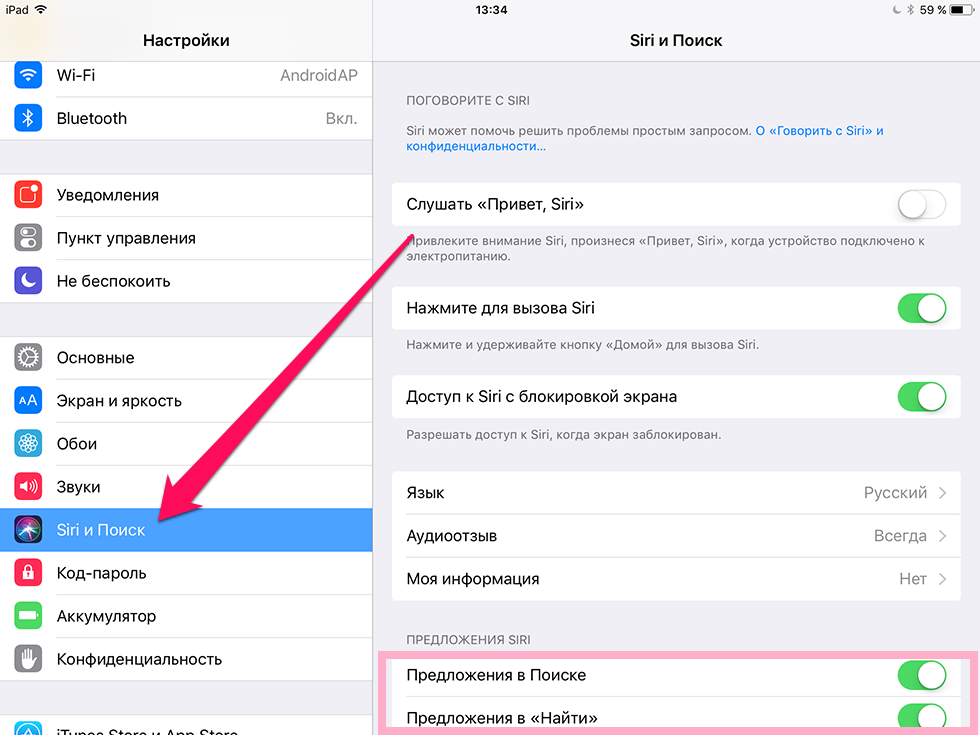

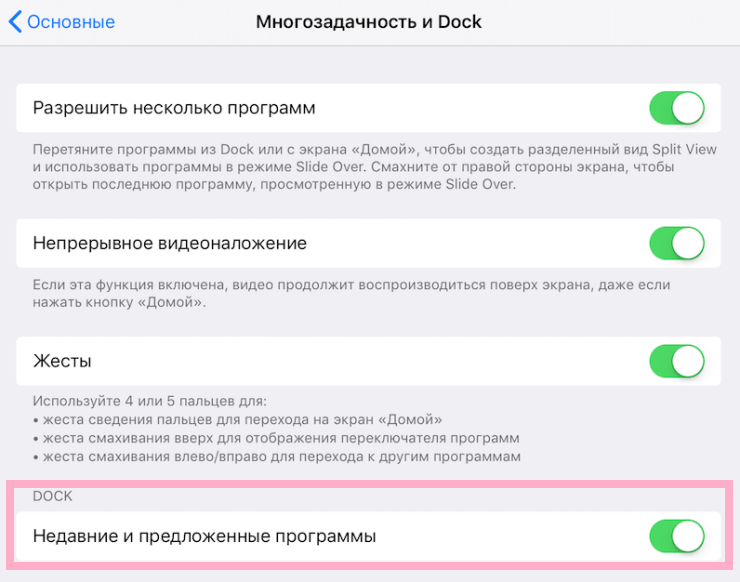
- Vend tilbage til hovedskærmbilledet Indstillinger og vælgvigtigste, og såMultitasking ogDock.
- Deaktiver indstillingenNylige og foreslåede programmer.

- Vend tilbage til startskærmen på din iPad.
- Find nu på startskærmen det program, der vises i Dock med uret, og træk det til venstre side af Dock.
- Nu kan du klemme ikonet i Dock og klikke på minus-ikonet for at fjerne programmet fra Dock.
- Ikonet for denne applikation vises ikke længere i Dock på din iPad med et urikon.
Holdningen til denne funktion er forskellig for alle. Hvis du ikke kan lide det, er du velkommen til at bruge vores instruktioner. Hvis du tværtimod er glad for at se de anbefalede applikationer i Dock, aktiver alle ovenstående funktioner og nyd.


Andre kan vises i iPad Dockanbefalinger, for eksempel henstillinger om placering. Hvis du bruger kort, hver gang du kommer til et bestemt punkt, vises programikonet i Dock med et pilikon. Ved at deaktivere de funktioner, vi talte om, fjerner du alle anbefalinger.