Der er situationer, hvor adgangskoden til at låse din smartphone op uventet bliver glemt. Dette kunne f.eks
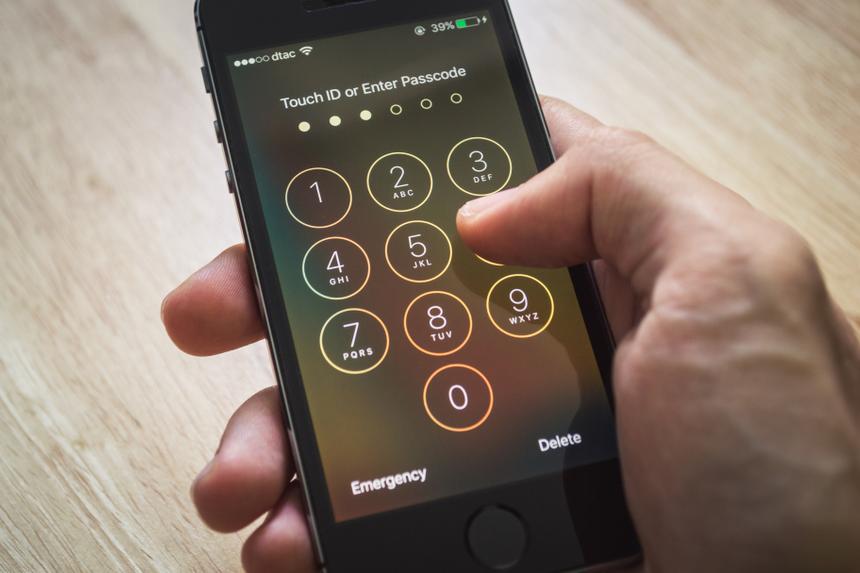
Der er tre gennemprøvede måder at låse din Android-smartphone op, hvis du tilfældigvis glemmer din adgangskode.
- Smart låsefunktion. Før du fortsætter med at låse op, skal duskal aktivere denne funktion og indstille visse indstillinger. På samme tid, hvis du har glemt din adgangskode og ikke aktiveret denne funktion tidligere, vil du ikke være i stand til at bruge den.
Takket være Smart Lock-funktionen kan din smartphoneophæv blokeringen, hvis du stiller de nødvendige betingelser herfor. Du kan for eksempel angive, at din enhed skal være hjemme, eller at dit smart-ur skal være forbundet til den via Bluetooth. Hvis disse betingelser er opfyldt, låses smartphonen automatisk op.
For at aktivere denne funktion skal du finde punktet "Lås skærm" i smartphoneindstillingerne, derefter klikke på Smart Lock, indtaste adgangskoden og vælge en af oplåsningsmetoderne.


 fjorten
- Google-konto. I dette tilfælde skal du huske adgangskoden fraGoogle-konto, der er på din smartphone. Du skal gå til Find min enhed, logge ind på din Google-konto, vælge en smartphone, klikke på "Ryd enhed", bekræfte fabriksindstillingen. I dette tilfælde vil alle oplysninger, der var på enheden, blive slettet, og det vil være umuligt at gendanne dem. Derudover vil du ikke kunne bruge denne metode, hvis din smartphone ikke er forbundet til internettet, eller hvis den er afladet.

 12
12
- Gendannelsestilstand. Denne tilstand giver dig mulighed for at nulstille alt tilfabriksindstillinger. Det vil være muligt at gendanne slettede filer, men kun hvis du har sikkerhedskopieret dine data. For at aktivere tilstanden på de fleste Android-enheder skal du holde strøm- og lydstyrkeknappen nede, mens du tænder for smartphonen. På nogle smartphone-modeller skal du desuden holde Bixby nede. Næste på skærmen vil du se en menu, og der skal du vælge Wipe Data Factory Reset, og derefter – Genstart systemet nu.
 elleve