Apple afslørede iOS 9 ved sin WWDC 15 keynote med et væld af nye funktioner til slutbrugere og udviklere.
Her er en liste over de nye iOS 9-funktioner og ændringer, vi har opdaget indtil videre:
reklame
reklame
Batterisparetilstand
Når du placerer din iPhone med forsiden nedadskrivebord, slukker den automatisk skærmen for at spare energi. Dette gøres ved brug af omgivende lys og kontaktløse sensorer. Denne og andre forbedringer hjælper med at forlænge batterilevetiden med mere end en time. I iOS 9 kan Low Power Mode, som blev vist under Keynote, forlænge batterilevetiden med tre timer. Strømbesparende tilstand sparer opladning ved at begrænse netværksaktivitet og ydeevne; Du kan også manuelt vælge, hvad der skal begrænses: e-mail, deaktivering af baggrundsapplikationer, opdateringer og downloads, lysstyrke og reduktion af netværkshastighed. Denne tilstand kan aktiveres via den nye batterimenu i Indstillinger.

 Strømbesparelsestilstand
ICloud Drive-app
Som tidligere rapporteret vil iOS 9 indeholde nyeen iCloud Drive-app, der giver dig adgang til filer, der er gemt på dit ICloud Drive. Det er skjult som standard, men du kan aktivere det i Indstillinger (Indstillinger> iCloud> iCloud Drive> På “Hjemskærmen”).

reklame
reklame
Søg i indstillinger
Apple har endelig tilføjet muligheden for at søge i appen “Indstillinger”, nu kan du hurtigt finde de indstillinger, du skal bruge, i stedet for manuelt at skulle søge gennem forskellige skærme for at komme til de indstillinger, du vil ændre.

Skift-tasten
Det er endelig nemmere at se, om Shift er aktiveret,Skriver du med store eller små bogstaver? I iOS 9 vises små bogstaver, når Shift er deaktiveret, og store bogstaver vises, når det er aktiveret. Før iOS 9 var kun små bogstaver altid synlige, uanset om Shift var aktiveret eller ej.

Skrubber i applikationen Fotos
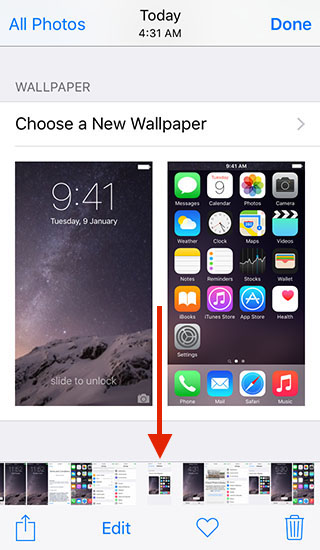
Fotos app får Scrubber, medhvormed du hurtigt kan få adgang til billeder. Der er fotominiaturer nederst på skærmen og værktøjslinjen for nem navigation gennem dine fotos. Dette giver dig mulighed for hurtigt at rulle gennem fotos i din fotomappe.

Tilbage til søgning / Tilbage til applikation
Når du bruger Spotlight, når du starterapplikation fra søgningen, nu har du knappen “Tilbage til søgning”. i statuslinjen, så du kan vende tilbage til Spotlight. Dette er ret praktisk, da det sparer tid ved ikke at skulle trykke på Hjem-knappen hver gang og få Spotlight frem igen.

 På samme måde, når du klikker på en notifikation (såsom en ny besked), vil du se knappen Tilbage til app, så du kan vende tilbage til den forrige app.
Tilføj en vedhæftet fil i Mail-appen
Det er endelig muligt at tilføje vedhæftede filer fra iCloud Drive. Når du opretter en besked, når du trykker og holder i brødteksten af beskeden, får du mulighed for at indsætte et billede eller en video.


Omdesignet switcher-applikation
Apple har redesignet Switcher-appen igen.Det har nu en Coverflow-effekt. Apple slap også af med “nylige og foretrukne kontakter” fra Switcher-appen, som ikke var særlig populær blandt de fleste brugere.
Appen er også blevet redesignet til iPad. Sådan ser Switcher-appen ud på iPhone.


Genanvendt Siri
Siri er blevet opdateret. Nu ligner hun Siri på Apple Watch.


Sidekontakt
iOS 9 bringer iPhone tilbage muligheden for at bruge sidekontakten til at låse skærmen eller slå lyden fra. Denne mulighed var tilgængelig på iPad.

Enhedens adgangskode består nu af 6 cifre i stedet for 4
Når du forsøger at indstille en ny adgangskode, iOS 9vil bede dig om at bruge en 6-cifret adgangskode i stedet for 4 for at gøre din adgangskode mere sikker. Du behøver ikke nødvendigvis at ændre din adgangskode til en 6-cifret adgangskode, men hvis du forsøger at ændre den, vil du blive bedt om at bruge en 6-cifret adgangskode.
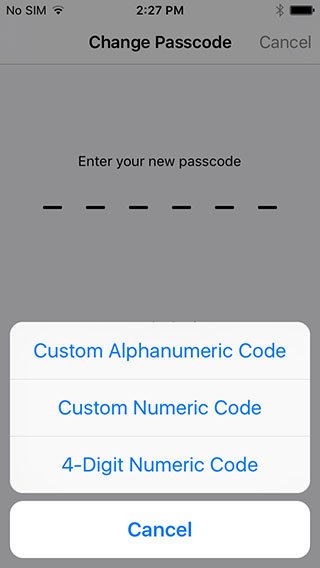

Opdatering:Du har også mulighed for at fortsætte med at bruge en 4-cifret adgangskode. For at gøre dette skal du gå til “Adgangskodeindstillinger“.
</ p>Opdateret 06.15.2015
Vælg flere fotos
Der er en nemmere måde at vælge flere billeder i appenBilleder. Efter at have klikket på Vælg i et fotoalbum, kan dudu kan blot lade fingeren glide hen over billederne for at vælge flere billeder. I iOS 8 skal du vælge hvert billede individuelt for at vælge flere billeder.
Ny font
Som forventet i iOS 9 erstattede Apple Helvetica Nue-skrifttypen med Apple Watch-skrifttypen ‘San Francisco’.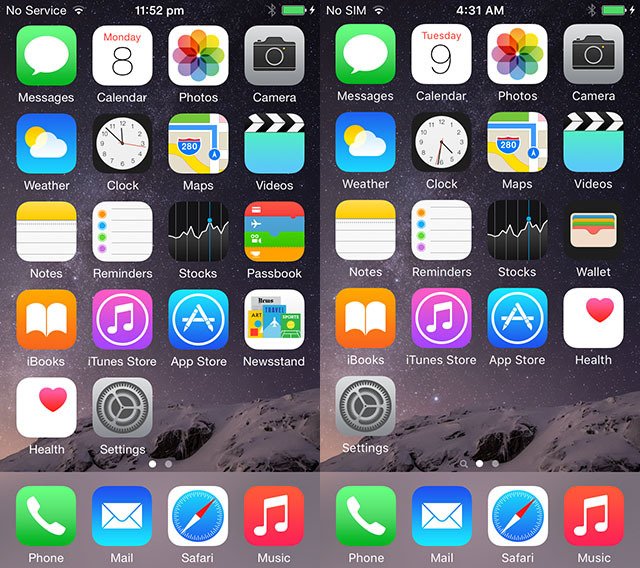

Gruppering af meddelelser efter applikation
Du kan gruppere “Notifikationer efterapplikationer” i meddelelsescenteret. Der er en ny til/fra-knap i appindstillinger, der giver dig mulighed for at gruppere notifikationer efter app (Indstillinger> Notifikationer> Grupper efter app).

Skjul flere fotos
Det er nu meget nemmere at skjule flere billeder i iOS 9. I iOS 8 kan du skjule et billede ved at trykke længe på det og derefter trykke på “Skjule“. Hvis du vil skjule flere billeder, skal du skjule dem ét ad gangen, hvilket er ret ubelejligt. I iOS 9 er muligheden for at skjule billeder nu tilgængelig i menuen “andel“. På denne måde kan du skjule flere billeder på samme tid.

Kortansøgning
Ved at klikke på søgefeltet kan du hurtigt se, hvilke steder der er i nærheden af dig. (fungerer ikke i Rusland)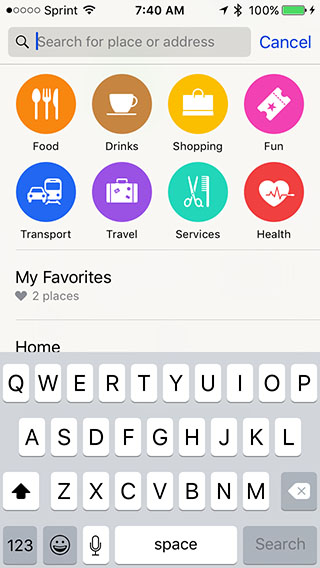

Ny automatisk låsemulighed
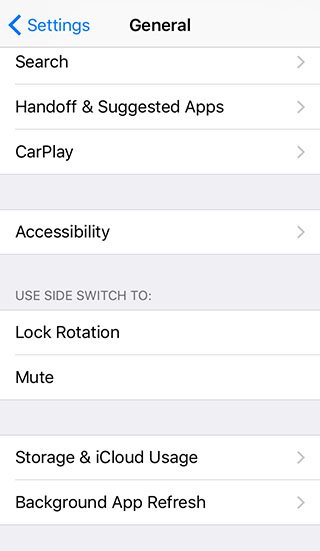
Der er en ny mulighed for automatisk låsning på iPhone eller iPad - 30 sekunder.Indstillinger> Grundlæggende> Autolås).
reklame
reklame
Slå vibration fra på iPhone
Du kan nu slå vibration helt tiliPhone, takket være en ny tilgængelighedsindstilling. Men den vil også slå vibrationer fra under jordskælv, tsunami og andre nødadvarsler.

Gemme vedhæftede e-mails
Du kan trykke længe på en vedhæftet fil i Mail-appen for at gemme den på ICloud Drive.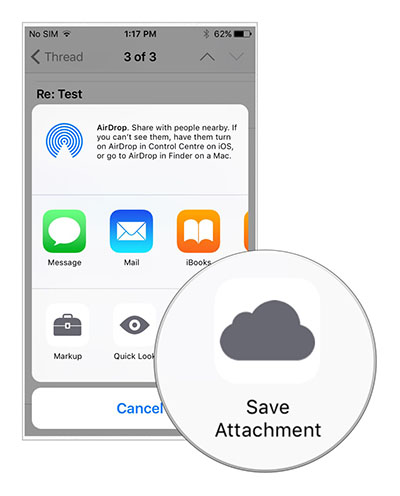

reklame
reklame
Den opdaterede Mail-app giver dig mulighed for at vedhæfte mere end 5 billeder til en e-mail på samme tid
Endelig kan du vedhæfte mere end 5 billeder på én gang til en e-mail.
Stryg ned på et billede for at gå tilbage.
Du kan nu stryge ned på et billede for at vende tilbage til albummet. Dette er mere praktisk end at trykke på returknappen “<“.
Mail Drop Support
iOS 9 modtog support til Mail Drop til iPhone og iPad. Mail Drop giver dig mulighed for at sende store vedhæftede filer på op til 5 GB ved hjælp af iCloud.
Batteridetaljer
Batteriforbrugsstatistikker kan nu findes iIndstillinger> Batterii stedet for Indstillinger> Grundlæggende> Statistik>Batteriforbrug. Batteriforbrug har en ny skjult funktion. Når du klikker på detaljevisningsikonet, vises skærmtiden og baggrundstiden for hver applikation eller proces. Dette kan være nyttigt til at finde ud af, hvilken app der bruger mest batteri.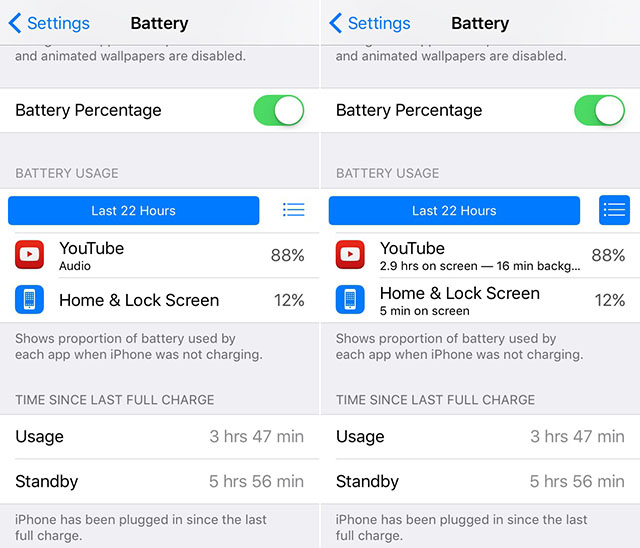

Widget batteri
iOS 9 kommer med en ny batteriwidget. Den er kun tilgængelig, når du parrer din iPhone eller iPad med dit Apple Watch.

Sensor
iOS 9 har nye berøringsskærmindstillinger for iPhone eller iPad tastaturfølsomhed.Indstillinger>Generelt>Tilgængelighed> Touch tilpasning

Nye læsemuligheder i Safari
I Safari har du nu mulighed for at ændre skriftstørrelse, skrifttype og baggrund.

Redigering af vedhæftet fil
Du kan redigere vedhæftede filer direkte i Mail-appen. Du kan bruge tegneværktøjet til at tegne figurer, forstørre, fremhæve, tilføje tekst og endda en signatur.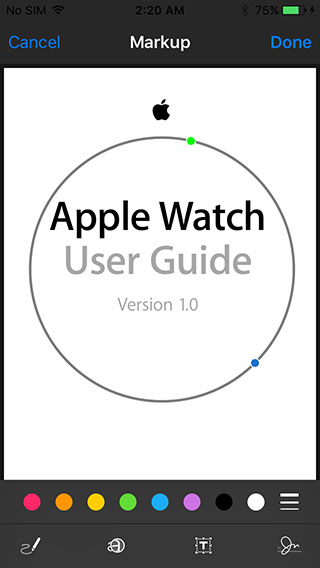

reklame
reklame
Tilføj din hjemmeadresse, arbejdsadresse og enhver favoritadresse til Maps-appen
Du kan nu tilføje din hjemmeadresse, arbejdsadresse og enhver favoritadresse direkte til Maps-appen, når du bygger en rute.

Hurtig adgang til tegnebog fra låseskærmen
Du kan trykke to gange på Touch ID for at få adgangtegnebog direkte fra låseskærmen. Hvis du er bekymret for sikkerheden, kan du deaktivere adgangen til Wallet-appen fra din låseskærm ved at gå til Indstillinger (Indstillinger> Touch ID & Adgangskode> Wallet).
Tastatur som pegefelt på iPad
Du kan styre markøren på din iPad ved blot at flytte to fingre hen over tastaturet for at fremhæve og redigere tekst.
Deaktivering af “Ryst for at annullere”
Nu kan du slå “Shake fra.for at annullere”. Hvis du ofte kalder denne funktion ved et uheld, så kan du deaktivere den i Indstillinger> Grundlæggende>Universal Adgang> “Ryst for at annullere”
 Opsætning af AssistiveTouchDu kan tilpasseAssistiveTouch. AssistiveTouch er meget praktisk, hvis du har problemer med Hjem-knappen. I iOS 9 kan du finjustere sammensætningen og layoutet af denne knaps menu. Og føj også yderligere to knapper tilAssistiveTouch.
 Dette er blot nogle få af de nye skjulte funktioner, vi har opdaget i iOS 9. Denne liste vil fortsætte med at vokse. Hvis du finder nye muligheder, så skriv om det i kommentarerne.