Äußerlich spürt man bei der Verwendung des iPhone 7 und iPhone 7 Plus keine Neuerungen. Aber falls
Wenn Sie ein neues iPhone 7 gekauft haben, sollten Sie dies tunSeien Sie sich bewusst, dass das Gerät in Ihren Händen fortschrittlicher und leistungsfähiger ist als das vorherige iPhone-Modell. Und mit dieser Rezension helfen wir Ihnen, neue Möglichkeiten zu entdecken und zu nutzen.
- # 1. Anpassen des Tastgefühls der Home-Taste
- # 2. Eine neue Möglichkeit, Ihr Gerät hart zurückzusetzen
- Nummer 3. Aktivieren der Aufnahme im "Porträtmodus"
- Nummer 4. Option zum Speichern von zwei Kopien eines Fotos im Porträtmodus
- Nr. 5. Verwenden des optischen Zooms auf dem iPhone 7 Plus
- Nr. 6. Aktivieren der 4K-Videoaufnahme
- Nr. 7. Festlegen der Brennweite beim Aufnehmen von Filmen
- Nr. 8. Deaktivieren der Option "Zum Aufwecken anheben" (Aufwachen beim Abholen des Geräts)
- Nr. 9. Hinzufügen von Widgets zum gesperrten Bildschirm
- Nr. 10. Verwenden Sie Ihr iPhone als Lupe
- Nr. 11. Akkuladung und Musik hören - gleichzeitig
- Nr. 12. Verwenden der 3D-Touch-Funktion
- Nr. 13. Entsperren Sie den iPhone-Bildschirm, ohne die Home-Taste zu drücken
- Nr. 14. Deaktivieren des haptischen Feedbacks (Vibration bei grundlegenden Aktionen)
- Basic
- Nr. 15. Aktivieren der Bestätigung in zwei Schritten
- Nr. 16. Vergrößern oder verkleinern Sie den Text auf dem Bildschirm
- Nr. 17. Anzeige der Batterieladung in Prozent
- Nr. 18. Schließen Sie eine App oder mehrere Apps
- Nr. 19. Verschieben oder entfernen Sie eine App vom Startbildschirm
- Nr. 20. Modus nicht stören
- Nr. 21. Bequemer Zugang
- Nr. 22. Kontrollzentrum
- Nr. 23. Laterne
- Nr. 24. Apple ID-Konto ohne Kreditkarte
- Tastaturtipps
- Nr. 25. So fügen Sie eine andere Sprachtastatur hinzu
- Nr. 26. Hinzufügen eines Sonderzeichens
- Nr. 27. Ein schneller Weg, um ein neues Angebot zu starten
- Nr. 28. Fügen Sie schnell ein Interpunktionszeichen in den Text ein
- Nr. 29. Schneller Satz von Großbuchstaben
- Nr. 30. Schnelländerung der Domainnamenerweiterung
- Nr. 31. Um die letzte Aktion rückgängig zu machen, schütteln Sie einfach das Gerät
- Nr. 34. Satz von intelligenten Zitaten
- Nr. 35. Funktionen zum Eingeben von Textabkürzungen in Englisch
- Nr. 36. Gesten
- Nr. 37. Schneller Zugriff auf einen Briefentwurf
- Nr. 38. Auswählen eines zu zitierenden Textteils
- Nr. 39. Fügen Sie im neuen E-Mail-Fenster Mediendateien hinzu
- Nr. 38. Textformatierung
- Nr. 39. Eine Antwort auf einen Brief erhalten
- Tipps zur Verwendung des Safari-Browsers
- Nr. 40. Kehren Sie zum Anfang der Seite zurück
- Nr. 41. Gesten, um zur vorherigen oder nächsten Seite zu gelangen
- Nr. 42. Anzeigen kürzlich geschlossener Registerkarten
- Nr. 43. Zugriff auf den Verlauf der besuchten Webseiten
- Nr. 44. Safari Reader
- Nr. 45. Lese liste
- Nr. 46. Suchen Sie auf der aktuellen Seite
- Nr. 47. Registerkarten schließen und organisieren
- Nr. 48. Durchsuchen Sie Seiten im Datenschutzmodus
- Nr. 49. Hinzufügen eines RSS-Feeds in der Safari-App
- Tipps zur Verwendung der Nachrichten-App (iMessage)
- Nr. 50. Senden von Fotos oder Videos
- Nr. 51. Zeitpunkt des Sendens und Empfangens der Nachricht
- Nr. 52. Blockieren Sie Voice, FaceTime und Nachrichten
- Nr. 53. Teilen Sie Ihren Standort mit Freunden
- Nr. 54. Beenden Sie den allgemeinen iMessage-Chat
- Tipps zur Verwendung der „Telefon“-App.
- Nr. 55. So beantworten Sie einen Anruf mit einer SMS
- Nr. 56. Fügen Sie dem Profil eines Kontakts Fotos hinzu
- Nr. 57. Tipps zur Verwendung der Rechner-App
- Nr. 58. Tipps zur Verwendung der Kalender-App
- Tipps zur Verlängerung der Betriebszeit Ihres Geräts mit einer Akkuladung
- Nr. 59. Aktivieren der automatischen Sperre
- Nr. 60. Helligkeit verringern
- Nr. 61. Identifizierung böswilliger Energieverbraucher
- Nr. 62. Bestimmen Sie den Standort nur, wenn Sie die App verwenden
- Nr. 63. Aktualisieren der App im Hintergrund
- Nr. 64. Tipps zur Maximierung der Akkulaufzeit
- Tipps zur Verwendung von Siri
- Nr. 65. Wie heißt dieses Lied?
- Nr. 66. Freisprech-Siri (Freisprech-Siri)
- Nr. 67. Siri schneller reagieren lassen
- Nr. 68. Aktivieren oder Deaktivieren verschiedener Modi des Systems
- Nr. 69. Lassen Sie Siri Ihren Namen richtig aussprechen
- Tipps zur Verwendung der Kamera- und Fotos-Apps
- Nr. 70. Lieblingsalbum
- Nr. 71. So verstecken Sie ein Foto
- Nr. 72. Verzögerter Auslöser
- Nr. 73. Wiederherstellung und Löschung von Fotos.
- Nr. 74. Fokus- und Belichtungssteuerung
- Andere praktische Dinge, die Sie ausprobieren sollten
- Nr. 75. IMEI-Nummer anzeigen
- Nr. 76. Bildschirmvergrößerung
- Nr. 77. Tipps zur Verwendung von Kopfhörern
- Nr. 78. Anwendungserweiterung
- Nr. 79. So vermeiden Sie einen Kurzschluss an Ihrem Lightning-Kabel
- Nr. 80. IPhone wird nicht aufgeladen?
Werbung
Werbung
# 1. Anpassen des Tastgefühls der Home-Taste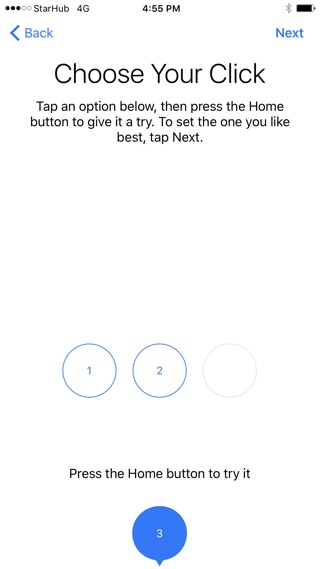

Die neue Home-Taste ist nicht wirklichist eine physische Taste. Ähnlich wie bei Force Touch mit Druckmessung in neueren Macs ist die neue Home-Taste ein kapazitiver Bildschirm. Die Taste selbst ist stationär, aber Sie können die Tastenreaktion mit der Taptic Engine unter der Taste spüren.
Dies bedeutet, dass eine Durchführung möglich istFestlegen der Reaktionsstufe dieser Schaltfläche. Es stehen 3 Einstellungen zur Verfügung: „Niedrig“, „Mittel“ und „Hoch“. Das System fragt Sie in der Anfangsphase der Einrichtung des Geräts nach dem gewünschten Grad an Tastempfindungen über die Taste. Die Parameter können jedoch jederzeit geändert werden, indem Sie dem Pfad folgen:"Einstellungen"-> "Basic "-> "Home "Button ".
# 2. Eine neue Möglichkeit, Ihr Gerät hart zurückzusetzen
Wenn Ihr iPhone zu fahren beginntkomisch, dann ist der erste Tipp ein Hard-Reset. Bei früheren Modellen wurde für dieses Verfahren die Tastenkombination Home und Power verwendet. Im neuen Modell fehlt die physische Schaltfläche "Home", daher sollten Sie sich die neue Kombination für dieses Wiederherstellungsverfahren merken. Sie müssen die "Power" -Taste und die Lautstärketaste drücken.
Werbung
Werbung
Nummer 3. Aktivieren der Aufnahme im "Porträtmodus"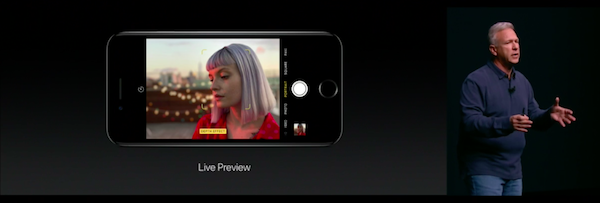

Bei Verwendung von iOS 10.1 auf dem iPhone 7 Plus sehen Sie die neue Aufnahmeoption "Portrait Mode". Sie wird durch eine einfache Geste ausgewählt - wischen Sie in der Anwendung "Kamera", genau wie in jedem anderen Aufnahmemodus, beispielsweise als "Panorama" -Aufnahmemodus.
Nummer 4. Option zum Speichern von zwei Kopien eines Fotos im Porträtmodus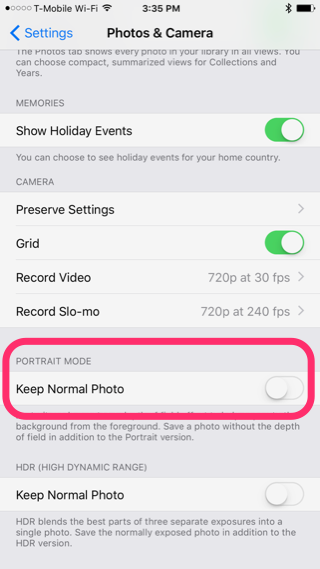

Wenn Sie im Porträtmodus aufnehmen,iOS speichert auch die reguläre Version des Schnappschusses, falls Ihnen die Version des Schnappschusses im Hochformat nicht gefällt. Dies führt zu einer doppelten Nutzung des freien Speicherplatzes im Speicher des Geräts. Wenn Sie sicher sind, dass Sie den "Porträt" -Modus verwenden können, können Sie dem folgenden Pfad folgen: "Die Einstellungen "-> "Foto und Kamera "und deaktivieren Sie die Option „Normale Version des Fotos speichern "im Unterabschnitt „Porträtmodus“.
Nr. 5. Verwenden des optischen Zooms auf dem iPhone 7 Plus

Sie sollten wissen, dass Ihr Gerät iPhone 7 istPlus verfügt dank des zweiten Teleobjektivs auf der Rückseite über einen 2-fachen optischen Zoom. Um es zu verwenden, müssen Sie auf das Symbol "2x" über der Freigabeschaltfläche klicken. Sie können auch Optionen von 1x bis 10x Zoom auswählen. Jede Option über 2x ist der Software-Zoom des Systems.
Nr. 6. Aktivieren der 4K-Videoaufnahme
Diese Option ist standardmäßig deaktiviert, aber das Geräthat die Fähigkeit, Videos in 4K-Auflösung aufzunehmen. Versuchen Sie beim Aufnehmen von Videos, z. B. auf einer Party, bei guter Beleuchtung, 4K einzuschalten. Das Endergebnis wird viel Speicherplatz beanspruchen, aber es wird erstaunlich aussehen. Wählen Sie in den "Einstellungen" "Foto und Kamera "... Im Abschnitt "Videoaufnahme "Wechseln Sie zur Option „4K @ 30 fps ".
Nr. 7. Festlegen der Brennweite beim Aufnehmen von Filmen
Das iPhone 7 Plus hat jetzt eineZur Verfügung des optischen Zooms gibt es also eine neue Einstellung zum Festlegen der Brennweite des Objektivs beim Filmen. Dies bedeutet, dass die Zoomfunktion nicht neu eingestellt wird, wenn ein Lichtblitz im Rahmen erscheint oder wenn sich die Beleuchtung verschlechtert. Diese Option befindet sich an derselben Stelle im Abschnitt „Videoaufnahme ".
Werbung
Werbung
Nr. 8. Deaktivieren der Option "Zum Aufwecken anheben" (Aufwachen beim Abholen des Geräts)
In iOS 10 wurde das iPhone 7 eingeführtNeue Funktionalität, wenn das Gerät automatisch aufwacht, wenn es von der Oberfläche aufgenommen wird. Wenn dies häufig vorkommt und Sie stört, können Sie diese Option deaktivieren. ""Die Einstellungen "-> "Anzeige und Helligkeit ".
Nr. 9. Hinzufügen von Widgets zum gesperrten Bildschirm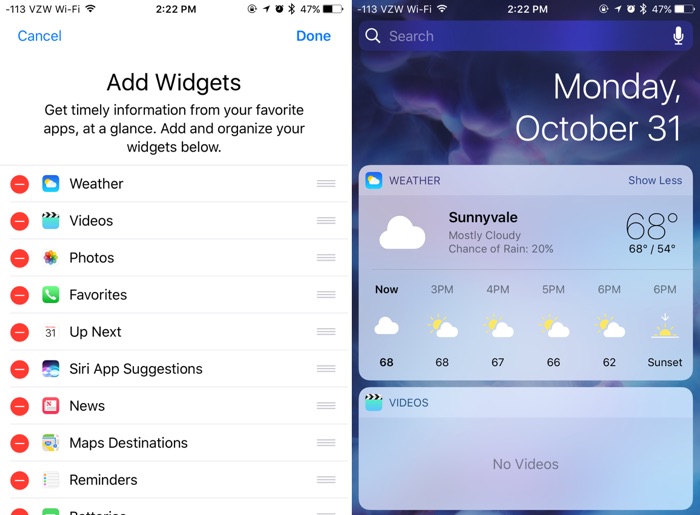

Die Rolle von Widgets in iOS 10 ist sehr relevant und wichtig.Widgets können jetzt direkt über den gesperrten Bildschirm hinzugefügt werden. Widgets werden durch Wischen von links nach rechts auf dem gesperrten Bildschirm aufgerufen. Scrollen Sie nach unten und wählen Sie "Bearbeitung» um die gewünschten Widgets auszuwählen. LesenUnsere Anleitung zur Verwendung von Widgets finden Sie hier.
Nr. 10. Verwenden Sie Ihr iPhone als Lupe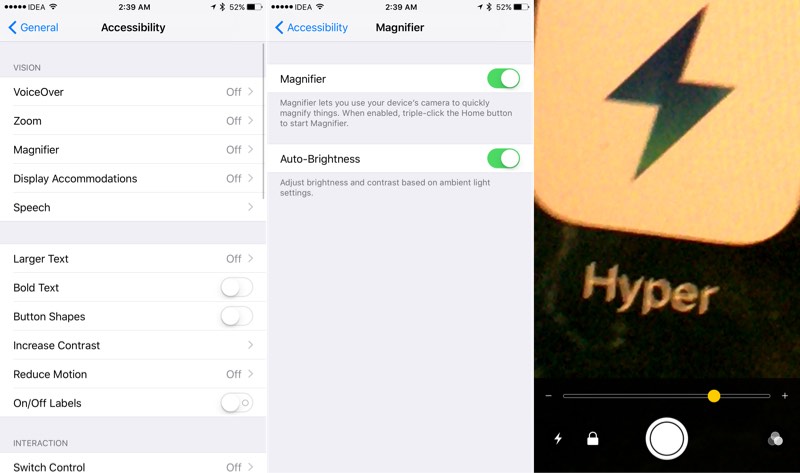

Sie können die erstaunlichen Funktionen der iPhone-Kamera als persönliche Lupe zum Lesen von Kleingedruckten verwenden. Um diese Option zu aktivieren, gehen Sie zu "Die Einstellungen "-> "Basic "-> "Universeller Zugriff» -> «Vergrößerung Glas"Und mach es an. Um diese Funktionalität aufzurufen, reicht es aus, die Home-Taste dreimal zu drücken.
Nr. 11. Akkuladung und Musik hören - gleichzeitig
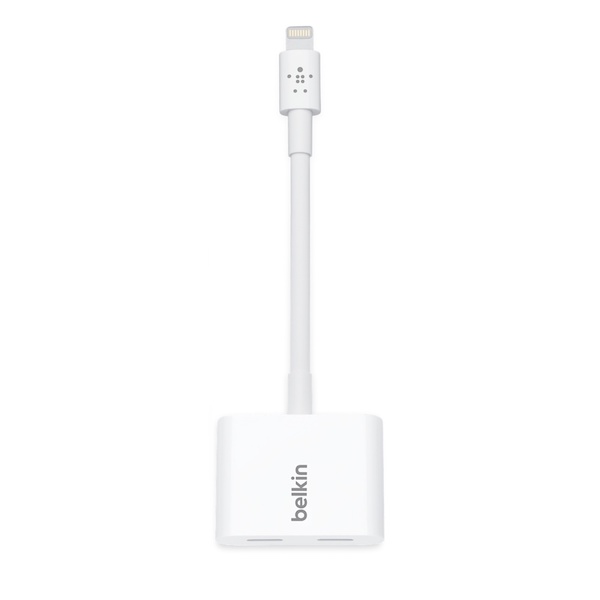

Das iPhone verfügt über keinen Kopfhöreranschluss.Wenn Sie also über die Lighting EarPods Musik hören und gleichzeitig die Akkus laden möchten, müssen Sie einen Adapter kaufen. Belkin stellt einen Adapter mit zwei Lightning-Anschlüssen her und heißt „Belkin Lightning Audio + Charge RockStar“.und verkauft für 40 $... Sie können auch Bluetooth-Kopfhörer kaufen. Oder Apple AirPods, sofern verfügbar.
Nr. 12. Verwenden der 3D-Touch-Funktion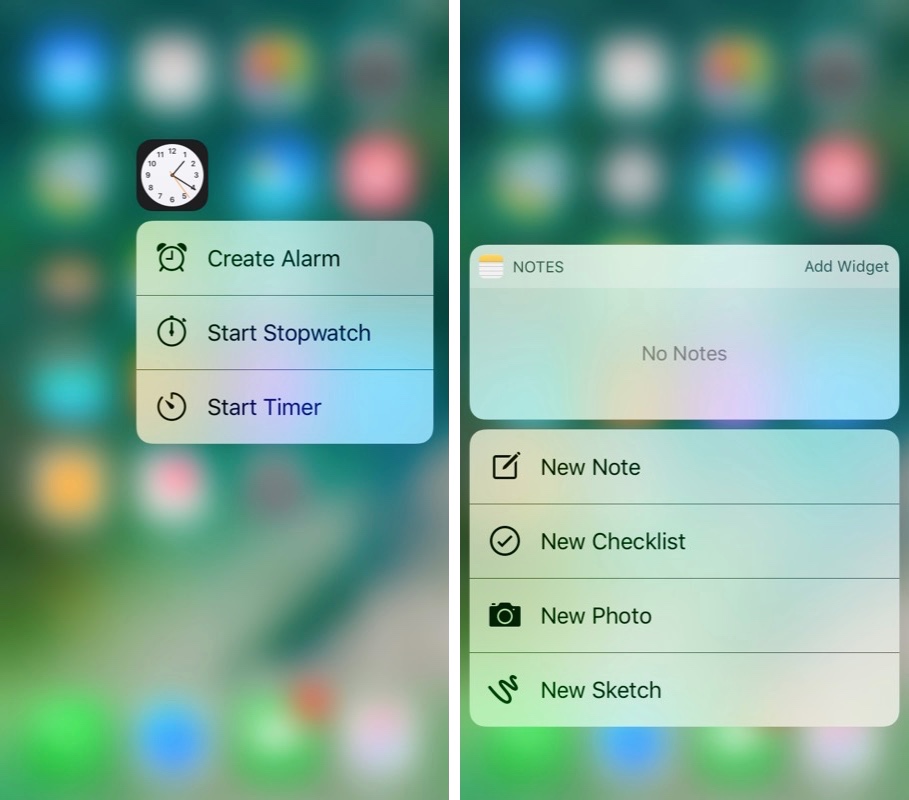

In iOS 10 bietet 3D Touch mehrbreite Verwendung. Und es spielt eine größere Rolle, wenn Sie auf einen Kommentar auf dem Sperrbildschirm antworten oder eine Nachricht mit visuellem Effekt in der Nachrichten-App senden müssen. Es ist notwendig, die 3D-Touch-Funktion häufiger zu verwenden, um sie in die tägliche Praxis zu integrieren. Lesen Sie unsere Liste zur Verwendung von 3D Touch unter iOS 10.
Nr. 13. Entsperren des BildschirmsichTelefon ohne Drücken der Home-Taste
In iOS 10 müssen Sie auf "Home" klicken.Taste zum Entsperren des iPhone. Auch auf dem iPhone 7 bedeutet dies, dass Sie die Home-Taste drücken, bis Sie eine taktile Antwort erhalten. Was aber, wenn Sie das Gerät entsperren möchten, indem Sie einfach Ihren Finger auf die Oberfläche des Scanners / der Home-Taste legen? Sie können dies tun, wenn der Bildschirm aktiviert ist und die Einstellungen für die Barrierefreiheit angemessen sind.
Gehen Sie in der Anwendung "Einstellungen" zu "Basic "-> "Universeller Zugang "-> "Haus".Und aktivieren Sie die Option „Entsperren Sie, indem Sie Ihren Finger platzieren ".
Nr. 14. Deaktivieren des haptischen Feedbacks (Vibration bei grundlegenden Aktionen)
Das iPhone 7 hat eine wirklich tolleleistungsstarker taptischer Motor. Und in iOS 10 wird überall taktile Nachahmung verwendet. Entwickelt, um die Realität zu simulieren. Wenn Sie also in einer Anwendung ein Datum auswählen, spüren Sie das Scrollen des Datumsrads. Diese Empfindungen sind auch in der Mail-Anwendung vorhanden, wenn die Nachricht gelöscht wird.
Wenn diese Funktion jedoch störend ist, können Sie unter "Einstellungen" das neue Einstellungsfeld auswählen. "Sounds und taktile Einstellungen "... Am unteren Rand des Bedienfelds können Sie das taktile Sensationssystem ausschalten.
Haupt
Nr. 15. Aktivieren der Bestätigung in zwei Schritten
Sie verwenden Ihr Apple-KontoAusweis für so viele Aktionen in der Apple-Welt. Kaufen Sie im iTunes Store, aktivieren Sie iCloud-Dienste auf allen Ihren Geräten, kaufen Sie im Apple Online Store und vieles mehr. Daher wird dringend empfohlen, die zweistufige Verifizierung für Ihr Konto zu aktivieren, um die Sicherheit zu verbessern und dies zu verhindern.hackenHacker.
➤So aktivieren Sie die Bestätigung in zwei Schritten für Ihr Apple ID-Konto
➤Fünf aktuelle Sicherheitstipps für Ihr iPhone
Nr. 16. Vergrößern oder verkleinern Sie den Text auf dem Bildschirm
Wenn Sie die Größe des Texts auf dem Bildschirm Ihres Geräts ändern müssen, um den Lesekomfort zu verbessern, können Sie dies in den "Einstellungen" tun. Wählen Sie das Einstellungsfeld aus.Anzeige und Helligkeit",dann die Option "Textgröße.Bewegen Sie den Schieberegler abhängig von IhremVorlieben. Beachten Sie, dass die bevorzugte Textgröße nur in Anwendungen angezeigt wird, die die Funktion "Dynamischer Typ" unterstützen.
Nr. 17. Anzeige der Batterieladung in Prozent
Standardmäßig wird das iOS-System grafisch angezeigtVerbleibender Akkustand in der oberen rechten Ecke der Statusleiste auf dem Hauptbildschirm. Um die verbleibende Akkuladung einfacher zu überwachen, können Sie die Funktion zur Anzeige der Ladeanzeige in Prozent aktivieren. Um diese Option zu aktivieren, gehen Sie zu „Einstellungen“ > „Grundlegend“ > „Nutzung“ und aktivieren Sie die Option „Akkuladung in Prozent“.
Nr. 18. Schließen Sie eine App oder mehrere Apps
Um die Anwendung vollständig zu beenden, oderWenn Sie im Hintergrund das erzwungene Schließen erzwingen, doppelklicken Sie auf die Schaltfläche "Home", um zu einem neuen Fenster zum Wechseln zwischen Anwendungen oder der Registerkarte "Multitasking" zu gelangen, und wischen Sie nach oben, um die gewünschte Anwendung zu schließen. Sie können mehrere Anwendungen gleichzeitig (bis zu drei Anwendungen gleichzeitig) mit derselben Geste, jedoch mit drei Fingern, schließen.
Nr. 19. Verschieben oder entfernen Sie eine App vom Startbildschirm
Wenn Sie das Symbol verschieben müssenUm Anwendungen an eine neue Position auf dem Startbildschirm zu verschieben, müssen Sie mit dem Finger auf das Symbol der gewünschten Anwendung tippen und es gedrückt halten und einige Sekunden warten, bis alle Symbole auf dem Bildschirm zu wackeln beginnen. Sie können jetzt App-Symbole per Drag-and-Drop auf Ihren Startbildschirm ziehen und organisieren. Wenn das Anwendungssymbol auf eine andere Seite des Startbildschirms verschoben werden muss, ziehen Sie das Symbol an den Rand des Bildschirms und warten Sie, bis der Übergang zur nächsten oder vorherigen Seite erfolgt. Um eine Anwendung zu entfernen, müssen Sie im gleichen Symbolschüttelmodus auf das kleine Kreuz in der oberen Ecke des Anwendungssymbols klicken. Um den Schaukelmodus zu verlassen, müssen Sie die „Home“-Taste drücken.
Nr. 20. Modus nicht stören
Benachrichtigungen und Warnungen helfen unsum neue Informationen oder ein neues Ereignis nicht zu verpassen. Bei Bedarf können Sie Ihr iPhone jedoch dazu zwingen, Sie weder während eines wichtigen Meetings noch einfach beim Zubettgehen über eingehende Neuigkeiten zu informieren. Dazu müssen Sie in den Einstellungen die Option „Bitte nicht stören“ aktivieren. Die Option kann manuell aktiviert werden:Einstellungen > Nicht stören, und klicken Sie auf die SchaltflächeHandbuchum eine Option zu aktivieren, oder Sie können einen Zeitplan für diese Option festlegen. Wenn die Option "Nicht störenWenn diese Option aktiviert ist, werden eingehende Anrufe und Warnungen stummgeschaltet und das Mond-Symbol in der Statusleiste angezeigt.
Nr. 21. Bequemer Zugang
Easy Access ist eine neue Funktionerschien erstmals auf iPhone 6- und iPhone 6 Plus-Geräten mit größeren Bildschirmgrößen für eine einfachere Einhandbedienung. Wird durch einen leichten Doppelklick auf die Schaltfläche „Home/Touch ID-Scanner“ aufgerufen. Der Bildschirm wird abgesenkt, sodass Sie mit dem Daumen das gewünschte Oberflächenelement erreichen können. Der Bildschirm bleibt 5-6 Sekunden lang in dieser Position, was völlig ausreicht, um die erforderlichen Aktionen auszuführen, oder bleibt in dieser Position bis zum ersten Klick auf ein Oberflächenelement.
➤Verwendung von Easy Access für eine einfachere Einhandbedienung auf iPhone 6 Plus und iPhone 6
Nr. 22. Kontrollzentrum
Das Control Center bietet schnellen Zugriff aufKamera, Rechneranwendungen, AirPlay-Funktion und Steuertasten für die Musikwiedergabe. Sie haben außerdem Zugriff auf die Steuerung der Bildschirmhelligkeit, das Aktivieren oder Deaktivieren verschiedener Systembetriebsmodi wie Flugmodus, WLAN, Bluetooth und „Bitte nicht stören“ sowie das Sperren oder Entsperren des Hochformatmodus des Startbildschirms. Um auf das Kontrollzentrum zuzugreifen, müssen Sie vom unteren Bildschirmrand aus eine „Nach oben wischen“-Geste ausführen.
Nr. 23. Laterne
Sie können Ihr iPhone als Taschenlampe verwenden. Wischen Sie vom unteren Bildschirmrand nach oben, um das Kontrollzentrum aufzurufen, und klicken Sie auf das Taschenlampensymbol, um die Taschenlampe einzuschalten.
Nr. 24. Apple ID-Konto ohne Kreditkarte
Wenn Sie sich nicht bewusst sind, erinnern wir Sie daranSie können eine Apple ID ohne Kreditkarte erstellen, um kostenlose Apps herunterzuladen. Einige Eltern richten diese Konten für ihre Kinder ein und finanzieren diese Konten mithilfe von iTunes-Geschenkkarten, um die Ausgaben der Kinder im App Store zu verfolgen.
Tastatur-Tipps
Nr. 25. So fügen Sie eine andere Sprachtastatur hinzu
Wenn es notwendig ist, mit Kollegen zu kommunizierenoder mit Familienmitgliedern in einer anderen Sprache bietet das iPhone eine Ein-Klick-Lösung zum Umschalten der Tastatur zwischen verschiedenen Layouts. Um eine Tastatur in einer anderen Sprache hinzuzufügen, starten Sie die Anwendung "Einstellungen" und dann:Grundlegend -> Tastatur -> Tastaturlayouts > Fügen Sie ein neues Layout hinzuund fügen Sie die neue Sprache zur Arbeitsliste hinzuTastaturlayouts. Wenn Sie diese Aktion nur einmal ausführen, können Sie einfach auf das Globussymbol neben der Leertaste auf der Bildschirmtastatur klicken, um zwischen verschiedenen Sprachen zu wechseln.
Nr. 26. Hinzufügen eines Sonderzeichens
Das Sonderzeichen € konnte nicht gefunden werdenIhre iPhone- oder iPad-Tastatur? Um dieses Symbol auszudrucken, müssen Sie das Symbol $ (Dollar) gedrückt halten. In der Dropdown-Liste zeigt das System die verfügbaren alternativen Währungssymbole an, aus denen Sie das Euro-Symbol auswählen können. Mit diesem Trick können Sie viele andere Zeichen in den Text einfügen, z. B. ein umgekehrtes Ausrufezeichen, einen längeren Bindestrich usw., indem Sie einfach die entsprechende Taste gedrückt halten.
Nr. 27. Ein schneller Weg, um ein neues Angebot zu starten
Die iOS-Systemtastatur verfügt über die Möglichkeit dazuFügen Sie durch Doppelklick auf die Leertaste einen Punkt nach dem letzten Wort ein, sodass Sie schnell einen neuen Satz erstellen können. Dies ist besonders nützlich, wenn Sie mit einem großen Textabsatz arbeiten. Um diese Option zu aktivieren, folgen Sie dem Pfad: „Einstellungen" -> „Grundlegend“ -> "Tastatur"und prüfen Sie, ob die Option "Hotkey" aktiviert ist.
Nr. 28. Fügen Sie schnell ein Interpunktionszeichen in den Text ein
Viele Benutzer sehen sich die Zeichenliste anKlicken Sie für die Interpunktion auf die Taste „123“ und wählen Sie erst danach das gewünschte Zeichen aus, um es in den Text einzufügen. Danach drücken sie erneut die „ABC“-Taste, um zum Tippen auf die Tastatur zurückzukehren. Dieser Vorgang kann wesentlich schneller und effizienter durchgeführt werden. Halten Sie dazu die Taste „123“ gedrückt und wischen Sie auf der Tastatur, um das gewünschte Satzzeichen auszuwählen. Nachdem Sie das gewünschte Satzzeichen oder Symbol ausgewählt haben, nehmen Sie Ihren Finger von der Taste „123“ und das iOS-System kehrt zum Tippen automatisch zur Buchstabentastatur zurück. Dies spart Zeit beim Wechseln zwischen Tastaturlayouts.
Nr. 29. Schneller Satz von Großbuchstaben
Wenn Sie mitten im Satz brauchenUm einen Großbuchstaben einzugeben, betätigen Sie in der Regel einmal die Feststelltaste. Es geht schneller: Drücken Sie die „Shift“-Taste und bewegen Sie sie, ohne den Finger loszulassen, auf die Taste mit dem gewünschten Buchstaben, den Sie eingeben möchten. Wenn Sie Ihren Finger entfernen, sehen Sie, dass die „Shift“-Taste bereits deaktiviert ist und Sie so unnötige Fingerbewegungen sparen.
Nr. 30. Schnelländerung der Domainnamenerweiterung
Die mobile Version des Safari-Browsers hat eine sehrEin praktischer ".com" -Schlüssel zum schnellen Hinzufügen einer Domainnamenerweiterung zum URL-Link der Adressleiste. Mit demselben Schlüssel können Sie auch andere Erweiterungen wie ".ORG" oder ".NET" auswählen. Halten Sie dazu die Taste ".COM" gedrückt und wählen Sie die gewünschte Erweiterung aus dem Dropdown-Menü. Es sollte eine interessante Funktion beachtet werden, dass dieses Dropdown-Menü Erweiterungen enthält, die dem Land eigen sind, dessen Sprache zur Liste der internationalen Tastatur hinzugefügt wird.
Nr. 31. Um die letzte Aktion rückgängig zu machen, schütteln Sie einfach das Gerät
Anstatt die Löschtaste zum Löschen gedrückt zu haltenWenn Sie Text eingeben, können Sie das iPhone einfach schütteln (einmal links und hinten). Auf dem Bildschirm werden Sie aufgefordert, den Druckvorgang abzubrechen. Durch Drücken der Taste wird der zuletzt eingegebene Text automatisch gelöscht.
Nr. 34. Satz von intelligenten Zitaten
Standardmäßig, wenn Sie die Anführungszeichen-Taste drückenEs gibt eine Reihe normaler Anführungszeichen, die oft als "dumme" Anführungszeichen bezeichnet werden. Sie können jedoch gekrümmte Anführungszeichen (sogenannte "intelligente Anführungszeichen") aufrufen und eingeben, indem Sie die Anführungszeichentaste gedrückt halten.
Nr. 35. Funktionen zum Eingeben von Textabkürzungen in Englisch
Wenn Sie die Abkürzungen "er wird" oder "wir werden" eingeben,Das iOS-System korrigiert den von Ihnen eingegebenen Text "Hölle" oder "Gut" nicht automatisch auf den erforderlichen Text. Für die automatische Korrektur muss ein zusätzlicher Buchstabe "l" hinzugefügt werden. Geben Sie "helll" ein, und das System empfiehlt Ihnen, "er wird" auszuwählen. Geben Sie "welll" ein und auf der Tastatur werden Sie aufgefordert, "wir werden" auszuwählen.
Diese Option funktioniert auch, wenn Sie die Wörter "waren" und "wir sind" eingeben. Geben Sie den zusätzlichen Buchstaben "e" ("Were") ein und das Programm empfiehlt Ihnen, "Wir sind" zu wählen.
Tipps zum Arbeiten mit der Mail-Anwendung
Nr. 36. Gesten
Durch Wischen der Nachricht nach rechts können Sie sie zuweisenDie Nachricht hat den Status "Lesen" oder "Ungelesen". Wenn Sie in der Nachricht nach links zum Bildschirmrand wischen, können Sie die Nachricht löschen oder an das Archiv senden. Wenn Sie in einer Nachricht nach links wischen, haben Sie mehr Möglichkeiten, mit der Nachricht zu arbeiten.
➤So löschen oder archivieren Sie eine Nachricht schnell in der Mail-App
Nr. 37. Schneller Zugriff auf einen Briefentwurf
Für den schnellen Zugriff auf die ListeEntwürfe von E-Mails müssen Sie die Schaltfläche "Neuen Brief schreiben" in der unteren rechten Ecke gedrückt halten. Das angezeigte Fenster zeigt alle Ihre E-Mail-Entwürfe an. Mit dieser Methode erhalten Sie einen schnelleren Zugriff auf Entwürfe als mit der herkömmlichen Methode.
Nr. 38. Auswählen eines zu zitierenden Textteils
Manchmal ist es notwendig, nur zu wählenEin Teil des Textes aus der gesendeten E-Mail, aber das iOS-System wählt standardmäßig die gesamte Nachricht aus und fügt sie in die Antwort ein. Um einen Teil des Textes auszuwählen, der in eine Antwortnachricht aufgenommen werden soll, müssen Sie den Standard-iOS-Mechanismus zum Auswählen von Text verwenden und erst dann auf die Schaltfläche "Antworten" klicken. Sie sehen nun den ausgewählten Text aus der empfangenen E-Mail als Angebot in Ihrer Antwortnachricht.
Nr. 39. Fügen Sie im neuen E-Mail-Fenster Mediendateien hinzu
Im neuen Nachrichtenfenster der Mail-AnwendungEs gibt keine separate Schaltfläche zum Auswählen von Mediendateien zum Senden als Anwendung. Wenn Sie jedoch lange auf das neue Nachrichtenfeld drücken, wird ein Menü mit einem Vorschlag zum Hinzufügen eines Videos oder Fotos als Anhang zu diesem Brief angezeigt (Sie müssen auf den Pfeil nach rechts klicken, um die angebotenen Optionen anzuzeigen). Wenn Sie auf den Rechtspfeil klicken, wird ein Standardmenü zur Auswahl eines Fotos oder Videos angezeigt, das zusammen mit dem Brief gesendet werden soll.
Nr. 38. Textformatierung
Sie können den Text einer neuen Nachricht eingeben und ihn dann als "fett", "schräg" oder "unterstrichen" formatieren, indem Sie den gesamten Text auswählen und auf die Schaltfläche "BIU" klicken.
Sie können die Einrückungsgröße erhöhen oder verringernausgewählter Text. Zuerst müssen Sie den gewünschten Teil des Textes auswählen, auf die Anführungszeichen klicken, dann auf den Pfeil rechts klicken und dann auf die Zitierstufe klicken und dann je nach gewünschtem Textformat auf die Schaltflächen "Erhöhen" oder "Verringern" klicken.
Nr. 39. Eine Antwort auf einen Brief erhalten
Um eine Benachrichtigung zu erhalten, dass jemand auf einen Brief geantwortet hat, klicken Sie beim Anzeigen der Nachricht auf das Flag und wählen Sie "Benachrichtigen".
Tipps zum Safari-Browser
Nr. 40. Kehren Sie zum Anfang der Seite zurück
Wenn Sie über den Bereich der intelligenten Suchzeile klicken, kehren Sie zum Anfang der angezeigten Seite zurück. Dadurch muss nicht mehr die gesamte Seite nach oben gescrollt werden, was Zeit spart.
Nr. 41. Gesten, um zur vorherigen oder nächsten Seite zu gelangen
Anstatt die Zurück- oder Vorwärts-Tasten zu verwenden,Sie können Wischgesten von Kante zu Kante verwenden, um Webseiten auszuwählen, die im Verlauf der App gespeichert sind. Wischen Sie vom linken Rand – Gehen Sie eine Seite zurück, wischen Sie vom rechten Rand aus – gehen Sie vorwärts. Diese Gesten sind sehr nützlich, wenn Sie im Vollbildmodus der Anwendung arbeiten, da die Vor-/Zurück-Schaltflächen in diesem Modus nicht angezeigt werden.
Nr. 42. Anzeigen kürzlich geschlossener Registerkarten
Wenn die gewünschte Registerkarte versehentlich geschlossen wurde, oderWenn Sie nur einen Tab aus Ihrer letzten Sitzung öffnen müssen, können Sie einfach auf die Schaltfläche „+“ klicken und diese gedrückt halten, um eine Liste aller kürzlich geschlossenen Tabs anzuzeigen.
Werbung
Werbung
Nr. 43. Zugriff auf den Verlauf der besuchten Webseiten
Sie können auf Ihren Browserverlauf für eine bestimmte Registerkarte zugreifen, indem Sie lange auf die Schaltflächen Zurück oder Vorwärts drücken, um schnell zu einer Site zu springen, die Sie in der Vergangenheit angesehen haben.
Nr. 44. Safari Reader
Sie können auf das Symbol links neben der Smart Line klickenSuchen Sie (Adressleiste oder Suchfeld) und erhalten Sie Zugriff auf den Lesemodus im Browser, in dem Artikel auf einer Webseite ohne Werbung oder anderes Lametta angezeigt werden. Das Symbol wird weiß, wenn der "Reader" -Modus aktiviert ist.
Nr. 45. Lese liste
Wenn Sie auf einen langen Artikel im Internet stoßen,Wenn Sie es interessant finden, aber keine Zeit zum Lesen haben, kann diese Seite zur Leseliste des Browsers hinzugefügt werden, die mit all Ihren iOS-Geräten und Mac-Computern synchronisiert wird.
Sie können Links in der Leseliste speichernKlicken Sie in der Safari-Anwendung auf die Schaltfläche "Teilen", und klicken Sie dann auf die Schaltfläche mit dem Symbol "Brille". Ab iOS 7 können Sie Artikel hinzufügen, die in Safari von Apps von Drittanbietern gelesen werden sollen, sodass Sie in den jeweiligen Apps Links aus dem Menü "Teilen" hinzufügen können.
Sie können auf die Leseliste zugreifen, indem Sie auf das Lesezeichensymbol in der Symbolleiste der Safari-Anwendung klicken und zu der mit dem Brillensymbol gekennzeichneten Registerkarte wechseln.
Nr. 46. Suchen Sie auf der aktuellen Seite
Um das gewünschte Fragment im aktuellen zu findenDie Webseite muss den Text mit dem Schlüsselwort in die intelligente Suchleiste eingeben. Unmittelbar darunter wird ein Abschnitt mit dem Titel "Auf dieser Seite" angezeigt, in dem alle Übereinstimmungen mit dem Suchwort angezeigt werden.
Wenn Sie auf die letzte Zelle im Abschnitt "Darauf klickenSeite ", Safari zeigt die erste Übereinstimmung im Suchtext an, und dann können Sie nacheinander mit den Aufwärts- oder Abwärtsschaltflächen unten durch jede Übereinstimmung navigieren.
Nr. 47. Registerkarten schließen und organisieren
Zum Schließen der Seite können Sie einfach verwendenGeste "nach links wischen" oder drücken Sie die Taste "x". Registerkarten können nur nacheinander geschlossen werden. Es gibt keine Möglichkeit, alle Registerkarten gleichzeitig zu schließen.
Sie können die Reihenfolge der Registerkarten anordnen, indem Sie sie an die gewünschte Stelle ziehen und dort ablegen.
Nr. 48. Durchsuchen Sie Seiten im Datenschutzmodus
Ein- und Ausschalten des PrivateZugriff "Um privat im Internet zu surfen, klicken Sie auf den Tab-Schalter unten im Browserfenster und wählen Sie dann die Schaltfläche" Privater Zugriff "in der linken Ecke des Fensters.
Sie werden feststellen, dass die Farbe des Browserfensters beim Aktivieren des privaten Browsings schwarz wird, sodass Sie das private Surfen vom normalen Surfen im Internet unterscheiden können.
Nr. 49. Hinzufügen eines RSS-Feeds in der Safari-App
Ab iOS 8 wurde es möglichAbonnieren Sie RSS-Feeds in Safari, die dann auf der Registerkarte „Freigegebene Links“ angezeigt werden. Um RSS-Feeds zu abonnieren, gehen Sie in der Safari-Anwendung zur Abonnementseite, klicken Sie auf das Symbol „Lesezeichen“ und dann auf das Symbol „@“. Klicken Sie dann unten auf die Schaltfläche „Abonnieren“ und wählen Sie dann „Aktuelle Seite hinzufügen“. Auf der Registerkarte „Freigegebene Links“ erhalten Sie Updates von der ausgewählten Website.
Tipps zur Verwendung der Nachrichten-App (iMessage)
Nr. 50. Senden von Fotos oder Videos
Um ein Foto zu senden, klicken Sie aufWischen Sie mit dem Kamerasymbol im aktuellen Gespräch nach oben, um ein Foto aufzunehmen, und senden Sie es sofort. Wischen Sie zum Senden eines Videos nach rechts, um die Aufnahme eines Videofragments zu starten. Stoppen Sie dann mit einem Wischen nach oben die Aufnahme und senden Sie das resultierende Videofragment.
Nr. 51. Zeitpunkt des Sendens und Empfangens der Nachricht
Öffnen Sie die Nachrichten-App und gehen Sie zujedes Gespräch. Hier sehen Sie, dass die Zeiten für das gesamte Gespräch gelten. Um den Zeitpunkt des Sendens einer Nachricht anzuzeigen, müssen Sie eine bestimmte Nachricht nach links ziehen.
Nr. 52. Blockieren Sie Voice, FaceTime und Nachrichten
Wählen Sie in den Einstellungen ausTelefon> verstopftund dann auf "Neue hinzufügen ... "und klicken Sie auf den Kontakt, den Sie zur Blacklist hinzufügen möchten. Sie können einen Kontakt auch in den Apps Telefon, FaceTime und Nachrichten blockieren.
Wenn ein Kontakt oder eine Telefonnummer in Ihrem Schwarz eingegeben wurdeListe, dann werden alle Sprachanrufe, FaceTime-Anrufe und Nachrichten von diesem Kontakt ignoriert. Sie können Sprachanrufe nicht einzeln oder nur über die FaceTime-App oder nur über Nachrichten von diesem Kontakt blockieren.
➤So blockieren Sie Anrufe und Nachrichten auf dem iPhone
Nr. 53. Teilen Sie Ihren Standort mit Freunden
Wählen Sie in der Nachrichten-App die Konversation mit Ihrem Freund aus, mit dem Sie Ihren Standort teilen möchten. Klicken Sie dann auf "Mehr"in der oberen rechten Ecke. Klicken Sie auf „Meinen aktuellen Standort senden“",Wenn Sie Ihren aktuellen Standort senden möchten, klicken Sie auf „Standort teilen“.",Wenn Sie Ihren Standort für immer oder für einen bestimmten Zeitraum freigeben möchten.
Nr. 54. Beenden Sie den allgemeinen iMessage-Chat
Wählen Sie in der Nachrichten-App die Konversation aus, die Sie hinterlassen möchten, klicken Sie auf „Details“ und aktivieren Sie dann den SchalterNicht stören".
Tipps zur Verwendung der „Telefon“-App.
Nr. 55. So beantworten Sie einen Anruf mit einer SMS
Wenn Sie zu einem bestimmten Zeitpunkt keinen Anruf entgegennehmen könnenZu jedem Zeitpunkt können Sie mit einer SMS darauf antworten. Sie müssen auf das Symbol „Nachrichten“ klicken und eine vorbereitete Nachricht senden, zum Beispiel „Leider kann ich Ihren Anruf gerade nicht entgegennehmen“, „Auf dem Weg“ oder „Kann ich Sie später zurückrufen“. ?“ Sie können vorgefertigte Nachrichten in bearbeiten„Einstellungen“ > „Telefon“ > „Antwort per Nachricht“.
Nr. 56. Fügen Sie dem Profil eines Kontakts Fotos hinzu
Sie können Profilfotos synchronisierenIhre Freunde und Familie aus sozialen Netzwerken wie Facebook oder Twitter. Auf diese Weise sehen Sie ihr Profilfoto aus dem sozialen Netzwerk, wenn sie Ihnen eine E-Mail senden oder Sie anrufen. Um zu synchronisieren, gehen Sie zu „Einstellungen“, wählen Sie Facebook oder Twitter aus, melden Sie sich bei Ihrem Konto an und klicken Sie auf"Alle Kontakte aktualisieren".
Nr. 57. Tipps zur Verwendung der Rechner-App
Sie können die zuletzt eingegebene Ziffer in der Taschenrechneranwendung löschen, indem Sie in der Anzeige der Taschenrechneranwendung von links nach rechts oder umgekehrt wischen.
Nr. 58. Tipps zur Verwendung der Kalender-App
Die Kalender-App erleichtert die Nutzung der Ansicht„Veranstaltungsliste“ für einen Monat oder ein Jahr. So richten Sie es ein: Sie müssen zur Monatsansicht gehen. Hier müssen Sie auf die Schaltfläche „Listen-/Monatsansichtskombination“ klicken, die sich links neben dem Suchsymbol befindet. Dann müssen Sie auf einen beliebigen Tag des Monats klicken. Klicken Sie nun auf das Listenansicht-Symbol links neben dem Suchsymbol. Das ist alles! Dadurch wird die Schaltfläche „Liste“ aktiviert und alle Ereignisse des Monats sollten nun als Liste angezeigt werden.
Tipps zur Maximierung der Akkulaufzeit
Nr. 59. Aktivieren der automatischen Sperre
Die Auto-Lock-Funktion muss aktiviert seinBildschirm auf Ihrem iPhone, um den Akkuverbrauch zu reduzieren. Um die Zeit auszuwählen, nach der die automatische Blockierung ausgelöst wird, gehen Sie zu "Einstellungen", gehen Sie zu "Haupt"> "Automatische Sperre"und stellen Sie die automatische Sperrzeit auf 1, 2, 3, 4 oder 5 Minuten ein.
Nr. 60. Helligkeit verringern
Das Verringern der Bildschirmhelligkeit hilft ebenfallsEnergie sparen. Daher können Sie die niedrigere Helligkeit des Bildschirms je nach Ihren Vorlieben einstellen. Gehen Sie zu "Einstellungen", wählen Sie "Bildschirm und Helligkeit" und reduzieren Sie die Helligkeit.
Nr. 61. Identifizierung böswilliger Energieverbraucher
Ab iOS 8 und höher können Sie bestimmen, welche Anwendung am meisten Energie verbraucht. Die Informationen befinden sich dann: „Einstellungen“.„Grundlegend“ > Verwenden Sie > Batterieverbrauch.
Dieser Abschnitt der Einstellungen enthältInformationen zum Energieverbrauch durch die eine oder andere Anwendung oder verschiedene Dienste des Systems. Es ist wichtig zu beachten, dass eine App mit einem hohen Prozentsatz des Batterieverbrauchs dies nicht bedeutet. Sie können diese Anwendung sehr oft verwenden oder wenn die Anwendung im Hintergrund ausgeführt wird, werden Daten in das Netzwerk heruntergeladen oder hochgeladen.
Sie sollten über Anwendungen besorgt seindie auf der Top-Liste der Stromverbraucher stehen, die Sie aber noch nicht einmal genutzt haben. In iOS 8 gibt es Informationen darüber, welche Aktivität zum höchsten Energieverbrauch führt, einschließlich der im Hintergrund ausgeführten Dienste.
Nr. 62. Bestimmen Sie den Standort nur, wenn Sie die App verwenden
In iOS 8 hat Apple in den Ortungsdiensten eine neue Einstellungsoption mit dem Namen „Nur bei Verwendung der Anwendung "... Dies bedeutet, dass diese Anwendung wirdVerwenden Sie Ortungsdienste nur, wenn Sie diese Anwendung verwenden, nicht immer. Dies kann nützlich sein, wenn Sie mit Anwendungen wie dem App Store arbeiten, bei denen nicht ständig Geolokalisierungsdienste verwendet werden müssen.
Es ist möglich, welche Anwendungen angezeigt werdenVerwendete Ortungsdienste unter Einstellungen > Datenschutz > Standortdienste. Anwendungen, die Ihren Standort verwendet haben, werden mit einem kompassförmigen Indikator gekennzeichnet. Wenn Sie eine Anwendung aus dieser Liste auswählen, wird die Option „Nur bei Verwendung von "... Aktivieren Sie diese Option, wenn Sie möchtenDie App erkennt Ihren Standort nur, wenn Sie diese App verwenden. Dadurch wird sichergestellt, dass die Anwendung Ihren Standort nur verwendet, wenn sie oder einer ihrer Dienste angezeigt wird.
Bitte beachten Sie, dass diese OptionVerfügbar mit Standard-Apps und einigen Apps von Drittanbietern. Wir erwarten jedoch, dass Apps von Drittanbietern diese Option erhalten, nachdem sie für iOS 8 optimiert wurden.
Nr. 63. Aktualisieren der App im Hintergrund
Daten im Hintergrund aktualisierenErmöglicht die Aktualisierung der Anwendung, wenn sie gefunden wirdim Hintergrund. Diese Funktion verbessert die Benutzererfahrung mit Anwendungen wie RSS-Clients, Nachrichtenanwendungen und anderen, die die neuesten Daten im Hintergrund herunterladen können, sodass Sie beim Starten der Anwendung keine Zeit mit der Aktualisierung von Inhalten verschwenden müssen. Obwohl Apple diesen Prozess so weit wie möglich optimiert, um den Stromverbrauch zu senken, ist es wahrscheinlich, dass dieser Prozess die Akkulaufzeit verkürzt, insbesondere bei älteren iOS-Geräten. Um diese Funktion zu deaktivieren, gehen Sie zu „Einstellungen“ und wählen Sie „Grundlegend" > „Update im Hintergrund“und deaktivieren Sie diese Funktion für Anwendungen wie Facebook oder andere Anwendungen, die keine dringende Notwendigkeit haben, ihre Daten ständig im Hintergrund zu aktualisieren.
Nr. 64. Tipps zur Maximierung der Akkulaufzeit
iOS 8 oder höher bietet seinen Benutzern Tipps, wie sie die Akkulaufzeit abhängig von den Betriebspraktiken des Benutzers verlängern können. Beispielsweise weist das System den Benutzer darauf hin„Displayhelligkeit reduzieren“, „Automatische Sperre aktivieren“usw. Welche Tipps Apple zur Verlängerung der Akkulaufzeit bietet, erfahren Sie hier"Die Einstellungen",Dann "Grundlegend" > Nutzung> Batterieverbrauch.
Siri Tipps
Siri ist Apples persönlicher Assistent, der...wird durch langes Drücken der Home-Taste aufgerufen. Er ist durchaus in der Lage, viele Aufgaben zu erledigen. Klick auf das "?" um herauszufinden, welche Arten von Fragen Sie Siri stellen können.
Nr. 65. Wie heißt dieses Lied?
Wenn Ihnen das Lied gefallen hat, das gerade abgespielt wirdIm Radio können Sie Siri fragen: "Welches Lied ist das?", um den Titel dieses Liedes herauszufinden. Sie können dieses Lied auch bei iTunes kaufen, wenn es dort angeboten wird, indem Sie auf die Schaltfläche "Kaufen" klicken.
Nr. 66. Freisprech-Siri (mitSirikeine Hände)
Wenn Ihr Gerät an eine Quelle angeschlossen istAnstatt die Home-Taste zu drücken, können Sie einfach sagen: „Hey Siri.“ Dadurch wird der Siri-Dienst aktiviert. Jetzt können Sie Fragen stellen. Es gibt Lösungen für die Sprachaktivierung von Siri in bestimmten MomentenDas iPhone ist nicht an eine Stromquelle angeschlossen.
Nr. 67. Siri schneller reagieren lassen
Um Siri dazu zu bringen, eine Frage zu beantwortenHalten Sie schneller die Home-Taste gedrückt, wenn Sie Ihre Frage stellen, und lassen Sie sie los, wenn Sie mit dem Sprechen fertig sind. Da Siri nicht identifizieren muss, wann die Frage endet, erhalten Sie schneller eine Antwort auf die Frage.
Nr. 68. Aktivieren oder Deaktivieren verschiedener Modi des Systems
Siri kann verschiedene ein- oder ausschaltenSystemdienste wie Flugzeugmodus (nur aktivieren), Bluetooth, Wi-Fi, Nicht stören-Modi und mehr. Alles, was Sie tun müssen, ist zu sagen: "WLAN einschalten", "Bluetooth ausschalten" und dergleichen. Sie können die Bildschirmhelligkeit auch mit Siri einstellen. Verwenden Sie dazu Befehle wie „Helligkeit nach oben“ oder „Helligkeit nach unten“.
Sie können auch das Anwendungseinstellungsfeld öffnen.Verwenden von Siri-Funktionen. Sagen Sie in einer Anwendung „Einstellungen öffnen“, um das Einstellungsfenster für diese Anwendung aufzurufen. Alternativ können Sie sagen: „Einstellungen öffnen <Anwendungsname>“, zum Beispiel „Safari-Einstellungen öffnen“, und dadurch wird das Safari-Einstellungsfeld geöffnet.
Nr. 69. Lassen Sie Siri Ihren Namen richtig aussprechen
Sie können Siri sagen, dass sie es falsch machtsagt deinen Namen. Sie können einfach sagen: „So wird mein Name [irgendein Name] nicht ausgesprochen“, um den Lernprozess zu beginnen. Während des Trainings fordert Sie das System auf, den Namen mehrmals auszusprechen, und fordert Sie dann auf, in der Ausführung die korrekteste Aussprache dieses Namens auszuwählen, je nachdem, wie Sie diesen Namen aussprechen. Danach verwendet das System weiterhin nur die korrekte Ausspracheoption. Siri selbst fordert Sie möglicherweise auf, den Prozess des Erlernens der Aussprache Ihres Namens einzuleiten, wenn es der Meinung ist, dass es solche Schwierigkeiten gibt.
Tipps zur Verwendung der Kamera- und Foto-Apps
Nr. 70. Lieblingsalbum
Klicken Sie, um ein Foto auszuwählen, und klicken Sie dann aufauf das "Herz" -Symbol am unteren Rand des Fotofensters, um es Ihrem Lieblingsfotoalbum hinzuzufügen. Ein Album Ihrer Lieblingsfotos ist in der Fotoanwendung verfügbar.
Nr. 71. So verstecken Sie ein Foto
Um das Foto auszublenden, klicken Sie aufFoto und halten Sie es in der Ansicht "Momente", "Sammlungen und Jahre" oder in der Ansicht "Album" gedrückt. Wählen Sie dann die Option ausAusblenden".
Nr. 72. Verzögerter Auslöser
Rahmen Sie dann in der Kamera-App die Aufnahme einKlicken Sie oben auf das Symbol "Timer", wählen Sie das Verschlussintervall (von 3 bis 10 Sekunden) und drücken Sie den Auslöser. Nach dem Drücken des Auslösers wird ein Countdown auf dem Bildschirm angezeigt, bis der Auslöser losgelassen wird.
Nr. 73. Wiederherstellung und Löschung von Fotos.
Wenn Sie den Befehl zum Löschen eines Fotos oder Videos aus der Kameraanwendung erteilen, wird es nicht dauerhaft gelöscht. Das System markiert sie nach 30 Tagen zum Löschen und verschiebt sie in ein separates Album. “Kürzlich gelöscht",wo sie während dieser Zeit gelagert werden. Sie können ein versehentlich gelöschtes Foto- oder Videofragment entweder wiederherstellen oder dauerhaft aus dem Album löschen. "Kürzlich gelöscht".
Werbung
Werbung
Nr. 74. Fokus- und Belichtungssteuerung
Die Kameraanwendung ermöglicht es dem Benutzermanuelle Steuerung von Fokus und Belichtung. Richten Sie das Gerät auf das Motiv der Aufnahme und klicken Sie dann auf den Bildschirm des gewünschten Motivs, um den Fokus einzustellen. Wenn sich das Objekt im Fokus der Anwendung befindet, wird daneben eine Helligkeitsskala angezeigt, die den Mechanismus zur Steuerung der Belichtung darstellt. Wenn Sie den Schieberegler mit dem Finger über die Skala bewegen, wird das Motiv heller oder dunkler.
Andere bequeme Dinge, die Sie versuchen sollten
Nr. 75. IMEI-Nummer anzeigen
Es wird empfohlen, die IMEI-Nummer immer zu kennen und zu speichernIhr Gerät für den Fall, dass Sie es verlieren. Diese 16-stellige Nummer (bekannt als International Mobile Device Identification Number) identifiziert jedes Gerät, das über eine SIM-Karte mit dem Mobilfunknetz kommuniziert, eindeutig und ermöglicht es den Betreibern, das Gerät auf die schwarze Liste zu setzen, wenn es als fehlend deklariert wird.
Geräte auf der schwarzen Liste sind nichtarbeiten in Mobilfunknetzen, was es Dieben erschwert, sie zu nutzen oder weiterzuverkaufen. Und wenn Sie vorhaben, ein sogenanntes "generalüberholtes" oder gebrauchtes Gerät zu kaufen, wird empfohlen, vor dem Kauf eines solchen Geräts immer zu überprüfen, ob es auf der schwarzen Liste steht.
Gehen Sie auf Ihrem iOS-Gerät zu „Einstellungen» > „Grundlegend“ > „Über dieses Gerät“und durch Scrollen gehen wir nach unten zur IMEI-Nummer des Geräts und anderen detaillierten Informationen zu diesem Gerät.
Es gibt andere Möglichkeiten, die IMEI-Nummer eines Geräts herauszufinden. Lesen Sie dazu unseren Artikel zu diesem Thema.
Nr. 76. Bildschirmvergrößerung
Apple hat eine neue Funktion namens „Bildschirmvergrößerung» für Geräte mit erhöhter Bildschirmauflösung,nämlich iPhone 6 und iPhone 6 Plus. Diese Option wird zur Einbeziehung in die Ersteinrichtung Ihres iPhone 6 oder iPhone 6 Plus angeboten. Sie können diese Einstellungen auch im Einstellungsbereich > ändern. „Anzeige und Helligkeit“ > Rezension. Sie können zwischen Standard- und Zoom-Ansicht wählen.
Im Standardtest schneidet das iPhone 6 Plus gut abAuflösung von 2208 x 1242 Pixeln, was bei 3-facher Vergrößerung eine Auflösung von 736 × 414 Pixeln ergibt. In der Standardansicht läuft das iPhone 6 mit einer Auflösung von 1334 x 750 Pixeln, was bei 3-facher Vergrößerung eine Auflösung von 667 x 375 Pixeln ergibt.
Im Zoom-Modus, iPhone 6 Plusverhält sich wie der virtuelle Bildschirm des iPhone 6, jedoch mit der dreifachen „Retina“-Auflösung, was bei Interpolation eine Auflösung von 2001 × 1125 (virtuellen) Pixeln ergibt. Nachfolgend finden Sie einige Screenshots, die den Unterschied zwischen den Bildschirmmodi „Groß“ und „Standard“ des iPhone 6 Plus deutlicher machen. Im Zoom View-Modus verhält sich das iPhone 6 wie der virtuelle Bildschirm des iPhone 5s, jedoch mit 2x Retina-Auflösung, was bei Interpolation eine Auflösung von 1136 x 640 Pixeln ergibt.
Somit ist der "vergrößerte" Modus des BildschirmsJedes iPhone zeigt dieselbe Standardmodus-Benutzeroberfläche wie das vorherige, kleinere iPhone an. Dies bedeutet, dass anstatt mehr Inhalt auf dem Bildschirm anzuzeigen, der Inhalt selbst eine größere Größe hat, was sehr gut für Benutzer geeignet ist, die etwas größeren Text, größere App-Symbole, größere Signaturen und andere größere Elemente der Benutzeroberfläche sehen möchten. ..
Nr. 77. Tipps zur Verwendung von Kopfhörern
Sie können die mittlere Taste Ihres verwendenKopfhörerbuchse (zwischen den Tasten zum Erhöhen der Lautstärke (+) und zum Verringern der Lautstärke (-)), um viele nützliche Aktionen auszuführen, ohne das Gerät aus der Tasche ziehen zu müssen. Folgen Sie dem Link unten für weitere Details.
Nr. 78. Anwendungserweiterung
Das Erweitern einer Anwendung ist ein leistungsstarkes ToolDies wurde erstmals in iOS 8 eingeführt und ermöglicht es Ihnen, die Funktionalität des Betriebssystems erheblich zu erweitern und zu steuern, um einige sehr coole Aufgaben auszuführen, die in früheren Versionen nicht verfügbar waren.
Nr. 79. So vermeiden Sie einen Kurzschluss an Ihrem Lightning-Kabel
Um Kurzschlüsse zu vermeidenLightning-Kabel und um das Auftreten von Drähten auf der Außenfläche des Kabels zu vermeiden, müssen Sie an beiden Enden des Kabels Federn anbringen und das Kabel nicht für längere Zeit in einer gebogenen Position bleiben lassen. Sie können von jedem Kugelschreiber abgenommene Federn verwenden, die um beide Kabelanschlüsse gewickelt werden müssen. Dadurch wird die Lebensdauer Ihres Kabels deutlich verlängert.
Nr. 80. IPhone wird nicht aufgeladen?
Wenn Sie feststellen, dass Ihr iPhone nicht mehr istWird über das Lightning-Kabel aufgeladen, ist die wahrscheinliche Ursache Schmutz oder Staub, der sich im Laufe des Kabelbetriebs in den Lightning-Anschlüssen angesammelt hat. Sie können einen Zahnstocher verwenden, um Schmutz vom Anschluss zu entfernen und die Fähigkeit zum Aufladen Ihres iPhones wiederherzustellen.