Mit iOS 11 hat Apple ein neues Kontrollzentrum eingeführt, bei dem die Anzahl der Umschaltvorgänge vom Benutzer bestimmt wird.
Das iOS 11 Control Center verwendet ein Design mitBereitstellung aller Informationen auf einer Seite, die beim Aufruf durch Wischen nach oben die gesamte Bildschirmfläche einnimmt und den Hintergrund unscharf macht. Um sich nach oben/unten zu bewegen, ist es möglich, auf der Seite zu scrollen, auf der Schaltflächen wie „Startseite“, „Aktuelle Wiedergabe“ oder „Aktuelle Wiedergabe“ angezeigt werden. und andere Steuerelemente in Form von Kacheln.
Werbung
Werbung
Das Interessanteste befindet sich direkt unter den Kacheln. Neue Schalter, die der Benutzer hinzugefügt hat, befinden sich hier.
So fügen Sie dem Control Center benutzerdefinierte Optionen hinzu
Öffnen Sie "Einstellungen" und gehen Sie zum "Center"Management ". Hier befindet sich die Benutzeroberfläche, ähnlich wie beim Widget "Heute". Um benutzerdefinierte Optionen hinzuzufügen, klicken Sie auf das grüne + Symbol. Außerdem können benutzerdefinierte Optionen in einer bestimmten Reihenfolge angeordnet werden, indem Sie sich einfach entlang der Seite bewegen.
Wie bereits erwähnt, können die ersten vier Einstellungszeilen noch nicht geändert werden. Daher werden alle neuen Optionen unterhalb dieses Bereichs hinzugefügt.
Werbung
Werbung
1. Energiesparmodus
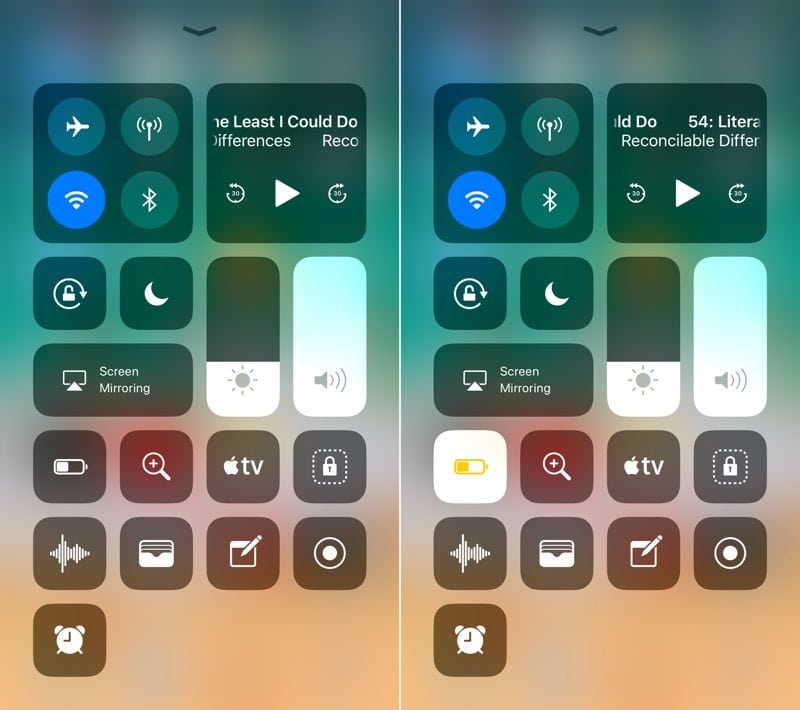

Schließlich können Sie einfach auf das Widget-Symbol tippen"Batterie" im Control Center, um einen sparsameren Stromverbrauchsmodus zu aktivieren. Die Aktivierung dieses Modus wird durch die gelbe Farbe des Batteriesymbols angezeigt.
2. Lupe
Die Funktion "Lupe" ist weit verborgenEinstellungen, aber es ist eine ziemlich nützliche Funktion in iOS 10. Diese Funktion verwandelt die Kamera in eine 10-fache Lupe, die kleinen Text vergrößert. Jetzt ist es möglich, eine Verknüpfung zu dieser Funktion direkt im Control Center zu platzieren.
3. Fernbedienung fürApple TV
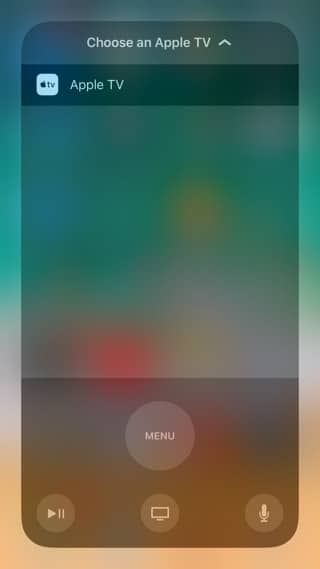

So erschien ein vollwertiges Bedienfeld fürApple TV im Control Center. Eine 3D-Touch-Geste auf dem Apple TV-Symbol startet die Anwendung und Sie erhalten die Tasten und das Trackpad einer echten Fernbedienung auf dem Bildschirm Ihres Mobilgeräts auf dem Bildschirm.
4. Videoaufnahme auf dem Bildschirm


Diese Option verkörpert eine neue, langeVon Benutzern erwartete iOS-Funktionalität. Durch einfaches Klicken auf die Schaltfläche wird eine Videoaufzeichnung der auf dem Bildschirm stattfindenden Aktionen erstellt. Klicken Sie nach dem Ende der Aufnahme auf den blauen Balken oben auf dem Bildschirm und bestätigen Sie im Popup-Menü den Befehl zum Beenden der Aufnahme. Videodateien werden im Videoalbum in der Fotoanwendung gespeichert. Mit der 3D-Touch-Geste auf dem Symbol „Bildschirmaufzeichnung“ können Sie die Option zum Aufzeichnen von Aktionen auf dem Bildschirm deaktivieren.
5.Die Funktion "Geführter Zugang"
Mit der Funktion "Guided Access" können SieBlockieren Sie einige Funktionen Ihres iPhones. Wenn dieser Modus aktiviert ist, wird ein bestimmter Teil der physischen Tasten blockiert und es wird unmöglich, zum Startbildschirm zu wechseln, um eine andere Anwendung zu starten - bis Sie die Home-Taste dreimal drücken. Diese Funktion ist nützlich, wenn Sie einem Kind Ihr Mobilgerät geben, um etwas anzusehen, oder wenn Sie Ihren Freunden Ihr Mobilgerät geben, um Material zu zeigen.
6. Sprachnotizen
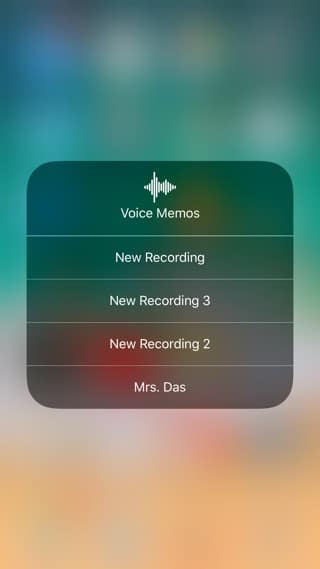

Durch Drücken dieser Taste können Sie schnell eine Sprachnotiz aufnehmen und mit der 3D-Touch-Geste auf dem Symbol die letzten drei Aufzeichnungen anzeigen.
Werbung
Werbung
7. Brieftasche
Dieses Symbol startet die Anwendung „Wallet“ und bietet schnellen Zugriff auf alle darin gespeicherten Geheimcodes und Kennwörter.
8. Notizen
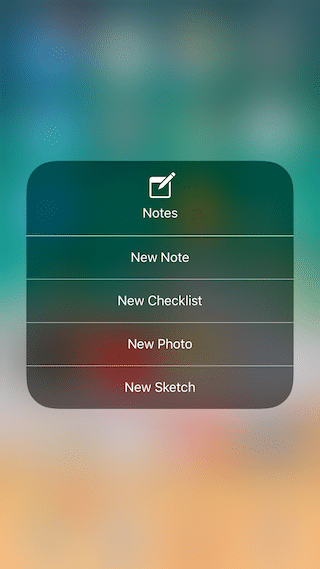

Eine einfache und bequeme Möglichkeit, die Anwendung zu starten undErstellen Sie eine neue Notiz. Die 3D-Touch-Geste auf dem Notes-Symbol öffnet Optionen zum Erstellen einer neuen Checkliste, zum Skizzieren von Bildern oder Fotos.
9. Wecker


Durch Klicken auf das Symbol "Alarm" wird gestartetim Abschnitt "Alarm" der Anwendung "Uhr". Mit der 3D-Touch-Geste können Sie schnell eine neue Zeit für einen Alarm, einen Timer oder ein neues Stoppuhrfenster einstellen.
10. Verknüpfungen für Eingabehilfeneinstellungen


Normalerweise wird diese Funktion durch dreifaches Klicken auf die Home-Taste aufgerufen und bietet Zugriff auf Assistive Touch, Farben umkehren, Zoom und andere Einstellungen. Wenn diese Optionen nun aktiviert sindEinstellungen->Haupt->Universeller Zugriff->Eingabehilfenwerden mit der 3D-Touch-Geste auf dem Symbol für Eingabehilfen angezeigt.
Perspektiven„Kontrollzentrum“ mit benutzerdefinierten Einstellungen
Vielleicht sollten Sie sich nicht darauf verlassen, aber Sie könnenEs ist leicht vorstellbar, wie Apple künftig Softwareentwicklern von Drittanbietern Zugriff auf das Control Center gewähren wird - wie dies beim Widget Today der Fall war. Apple ermöglicht Entwicklern möglicherweise, benutzerdefinierte Steuerungsschaltflächen zu erstellen, die der Benutzer in den Einstellungen zum Control Center hinzufügen kann. Es wäre schön, diese Art der Kontrolle über die Bear Notes-App anstelle der Standard-Notes-App zu haben.
Werbung
Werbung
Hoffentlich wird Apple dies in iOS 12 tun, aber nach dem Beheben von Schnittstellen- und Designfehlern, die wir in der aktuellen Version des Control Centers finden.
Was halten Sie von der neuen Funktionalität des Control Centers?iOS 11?