</ img>
Im Laufe ihrer Entwicklung haben Smartphone-Bildschirme einen langen Weg zurückgelegt und konkurrierten zu unterschiedlichen Zeiten mit ihnen
</ img>
Das weltweit erste Smartphone mit Schutzglas Gorilla Victus
Corning, ein SchutzglasherstellerFür eine Vielzahl von Displays ist keine Einführung erforderlich. Das neue Glas Gorilla Victus wurde in diesem Sommer vorgestellt. Das Samsung Galaxy Note 20 Ultra ist das erste Smartphone der Welt, das einen Schutz erhält, der einem Sturz aus einer Höhe von zwei Metern auf eine harte Oberfläche standhält. Dieses Glas unterscheidet sich so stark von früheren Generationen, dass es keine andere Nummer im Namen erhielt, sondern einen eigenen Namen. Für diejenigen, die sich für Details interessieren, ist hier das Promo-Video des Herstellers:
Zwei Einstellungsseiten
Die Bildschirmeinstellungen nehmen im Menü zwei Seiten ein.Neben dem modischen Nachtthema gibt es auch eine traditionelle Helligkeitsregelung und automatische Abschaltung. Sie können die Bildschirmempfindlichkeit für das Arbeiten mit Handschuhen oder durch eine zusätzliche Schutzfolie (diese ist bereits werkseitig aufgeklebt) anpassen. Es gibt einen separaten Knopf, der den Blaulichtfilter einschaltet und die Bildschirmfarben wärmer macht (im gesättigten Farbmodus werden die Blautöne wirklich überschätzt – das zeigen die Ergebnisse von Messungen mit einem Kolorimeter, die weiter unten besprochen werden).

</ img>
Farbtemperaturregelung auf drei Arten
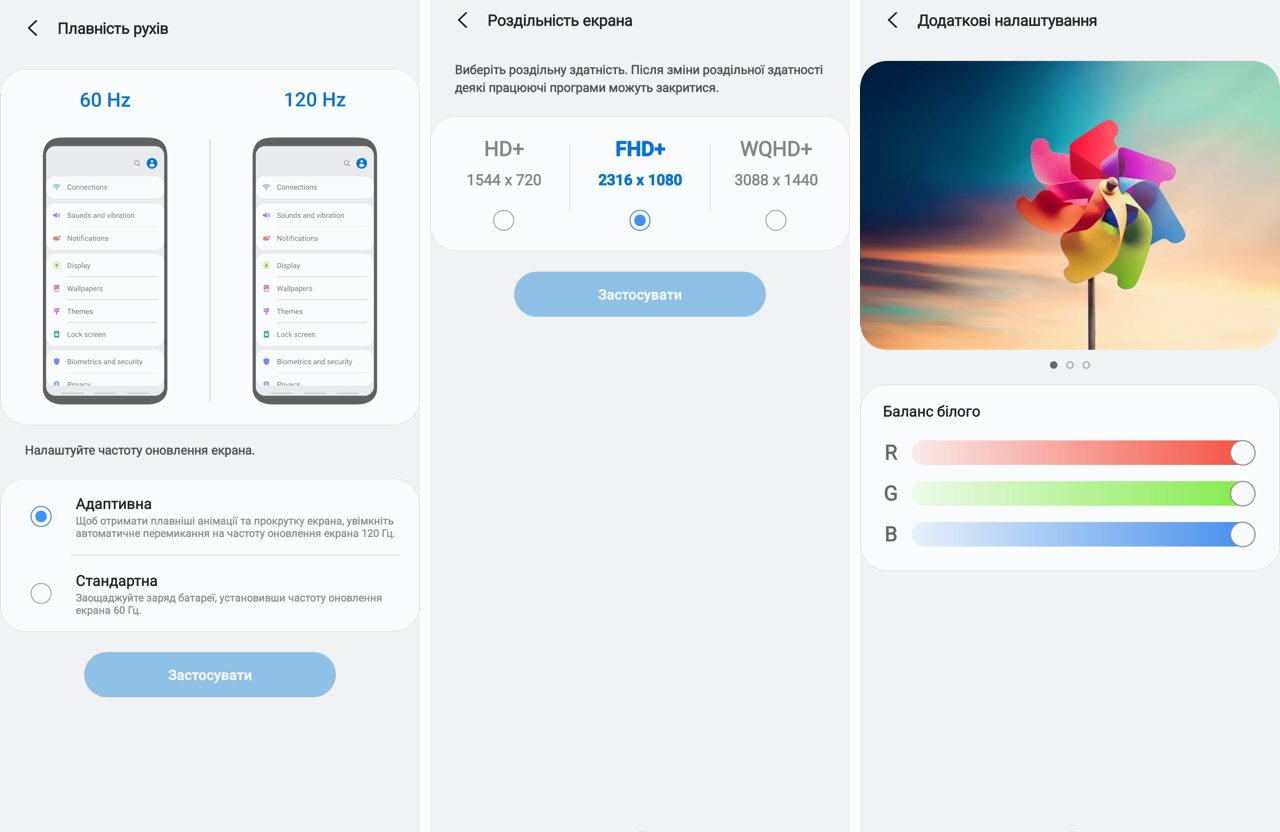
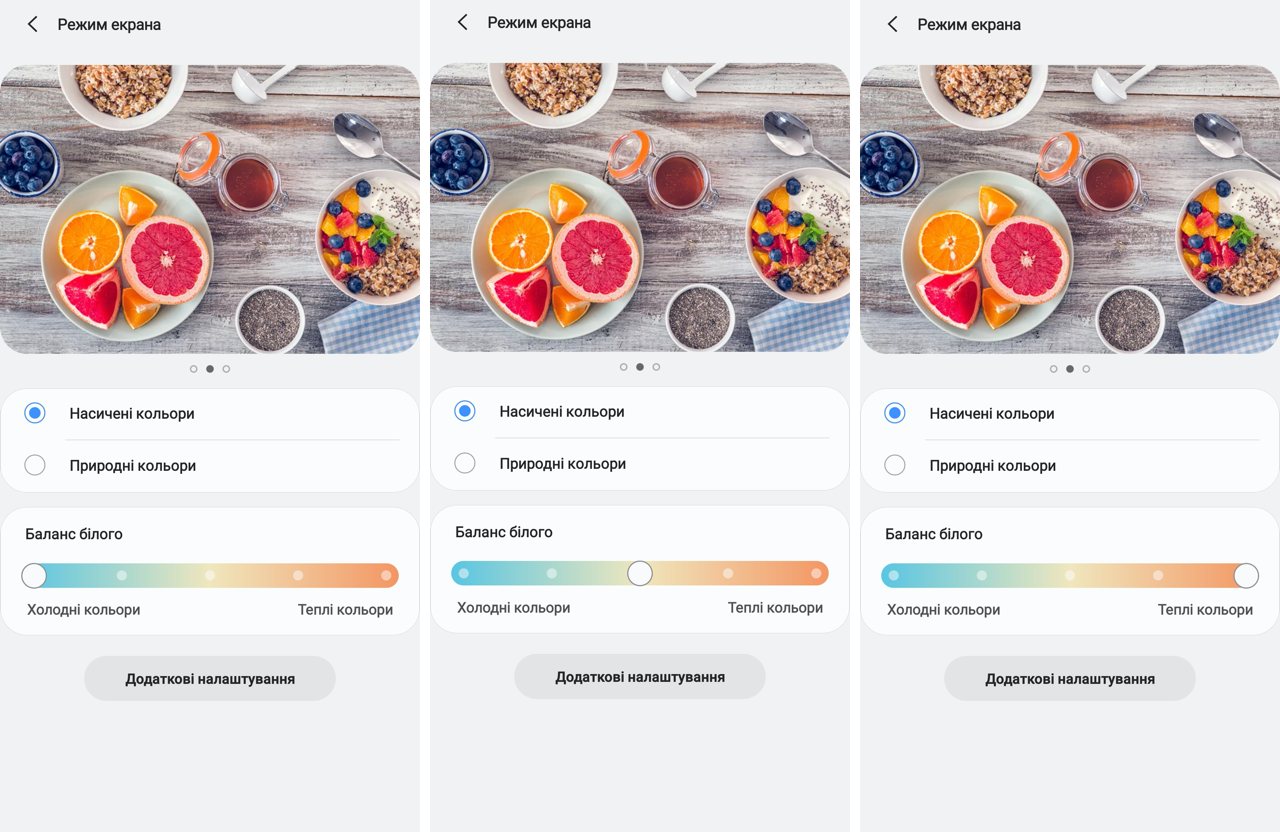
Farbtemperatureinstellungen des Benutzersauf drei Arten gesteuert: einfach, sehr einfach und anspruchsvoll für diejenigen, die keine Angst vor Schwierigkeiten haben und gerne experimentieren. Was angesichts der Zielgruppe des Smartphones nicht verwunderlich ist – wie ich bereits schrieb, wurde die Galaxy Note-Serie schon immer von Geeks und Technikfreaks geschätzt. Sie können die Einstellungen zwischen natürlichen und gesättigten Farben wechseln, eine von fünf Weißabgleichoptionen wählen und das Spektrum in Richtung kühler oder warmer Farben verschieben. Oder Sie können auf die Schaltfläche „Zusätzliche Einstellungen“ klicken, um zur Steuerung der einzelnen RGB-Farbkanäle zu gelangen (dritter Screenshot im ersten Block dieses Textes).
</ img>
Virtuelle Edge-Leiste zur Erleichterung der täglichen Verwendung von Smartphones
Die Edge-Panel-Funktionalität erschien erstmals inSonderversion des Galaxy Note 4 vor 6 Jahren. Das Smartphone hieß Galaxy Note Edge und verfügte über einen an einer Kante gebogenen Bildschirm (wir haben einen separaten Text dazu und einen Testbericht zum Galaxy Note 4). Ein Jahr später, im Jahr 2015, stellte Samsung das Galaxy S6 Edge mit einem doppelt gekrümmten Bildschirm vor. Der aktuelle Edge erfordert keine derart radikal gebogenen Bildschirme mehr, obwohl die Ränder des Galaxy Note 20-Bildschirms immer noch gemäß der neuesten technologischen Mode gebogen sind. Und es handelt sich um eine reine Softwarelösung. Technisch gesehen handelt es sich hierbei um eine systemresidente Anwendung, die durch Berühren einer speziellen Stelle auf dem Bildschirm aufgerufen wird und diese Stelle vom Benutzer ausgewählt wird. Wenn Sie Ihren Finger auf dem Bedienfeld halten, können Sie es auf die andere Seite des Displays und vertikal an die bequemste Stelle verschieben. Ich habe versucht, das Randbedienfeld an verschiedenen Stellen zu verschieben, habe mich aber schließlich an den oberen linken Teil des Bedienfelds gewöhnt (er scheint standardmäßig dort zu sein).
Warum wird das Edge-Panel benötigt?Das ist einfach ein Geschenk des Himmels für vergessliche Menschen wie mich, die an der Kasse fieberhaft durch eine riesige Liste installierter Anwendungen scrollen, um das zu finden, was sie brauchen – für mich ist das die Nova Poshta-Anwendung und Anwendungen von Handelsketten und Tankstellen. Nein, natürlich können Sie für alle einen separaten Desktop erstellen, aber in der Praxis (zumindest in meinem Fall) hilft das nicht viel, wenn Sie nicht entspannt sind, sondern mit dem Finger auf den Bildschirm zeigen Suche nach dem gewünschten Desktop vor einem sympathisierenden Blick des Kassierers, was die Situation weiter verschärft (insbesondere, wenn sich hinter Ihnen eine Warteschlange befindet). Und damit ich in jedem Teil des Menüs oder auf jedem Desktop immer weiß, was ich brauche, schieben Sie einfach mit dem Finger über das Randfeld und voilà!

</ img>
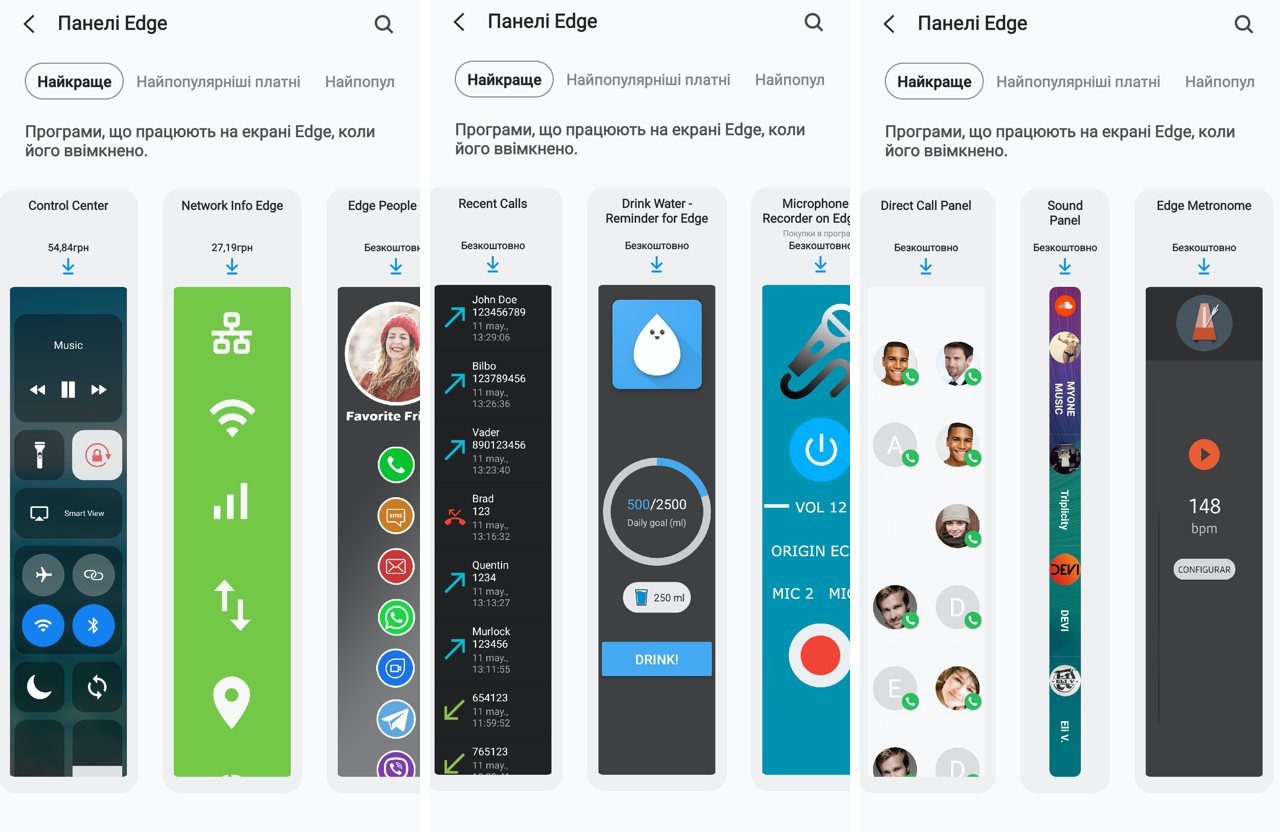
Über eine Reihe von benutzerdefinierten Apps hinaus(Der obere Teil enthält die zuletzt gestarteten Anwendungen, die jedoch deaktiviert werden können.) Sie können andere Widget-Optionen für das Edge-Bedienfeld installieren. Sicherlich wird jemand mit einem Kalender oder Taschenrechner vertraut sein, der immer zur Hand ist. Oder hier ist zum Beispiel ein Diktiergerät.

</ img>
Sie finden es im Samsung App Storezusätzliche Panels, die von unabhängigen Entwicklern erstellt wurden. Und übrigens erfordern nicht alle Geld; einige sind kostenlos. Mir persönlich gefällt die Idee, ein Widget mit einer Anrufliste zu erstellen. Anrufe stellen bei modernen Smartphones ein echtes Problem dar; zu Zeiten der Tastentelefone musste man das Telefon entsperren, ohne es anzusehen, buchstäblich durch Berühren und Doppelklicken auf die Anruftaste, um den verpassten oder zuletzt gewählten Anruf zu tätigen. Bei Smartphones klappt das nicht so einfach, da wird sich vermutlich jemand über die Idee eines solchen Widgets freuen. Oder das gleiche Metronom – es ist klar, dass nicht alle von uns Musiker sind (oder wer sonst noch ein Metronom braucht), aber es ist großartig, dass es solche Dinge gibt.
</ img>
Immer "immer" Ein und Gestensteuerung anstelle von Tasten
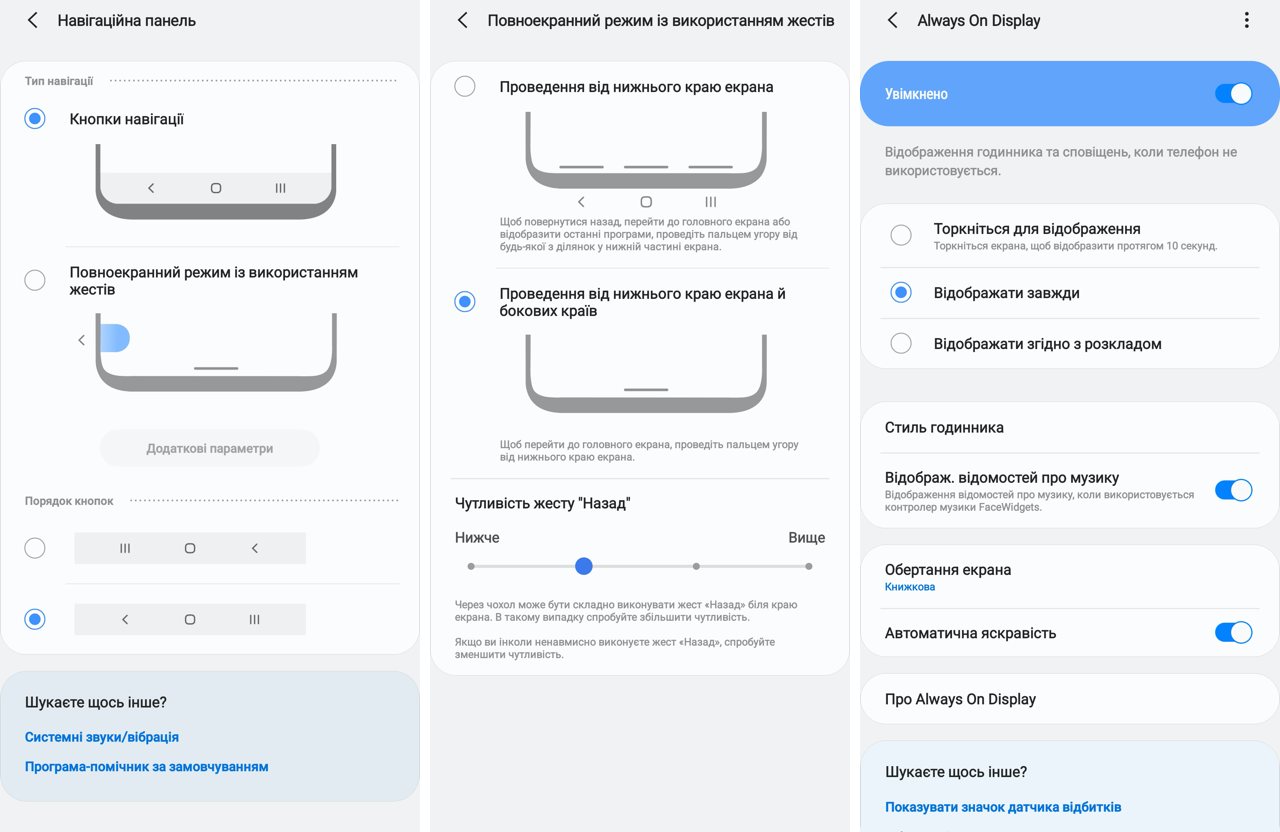
Die Welt bewegt sich zu Displays ohne Rahmen, wo es nicht mehr istSie benötigen Funktionstasten, um "zurück" zu gehen und die Liste der ausgeführten Anwendungen aufzurufen - das Erbe der ersten Versionen von Android. Für Konservative können Sie jedoch virtuelle Tasten belassen (und gleichzeitig auswählen, wie es für Sie bequemer ist) Platzieren Sie die Eingabetaste zum vorherigen Menü (links oder rechts) oder deaktivieren Sie sie vollständig, um Platz auf dem Bildschirm für nützliche Informationen zu schaffen und einfache Gestensteuerungen zu beherrschen. Vergessen Sie nicht die Always On-Funktion, die die Benutzererfahrung wirklich verändert und alle begeistert, die zum ersten Mal darauf stoßen (auch wenn unsere Leser nicht so sind).
</ img>
K - Kalibrierung: Messungen mit einem Kolorimeter
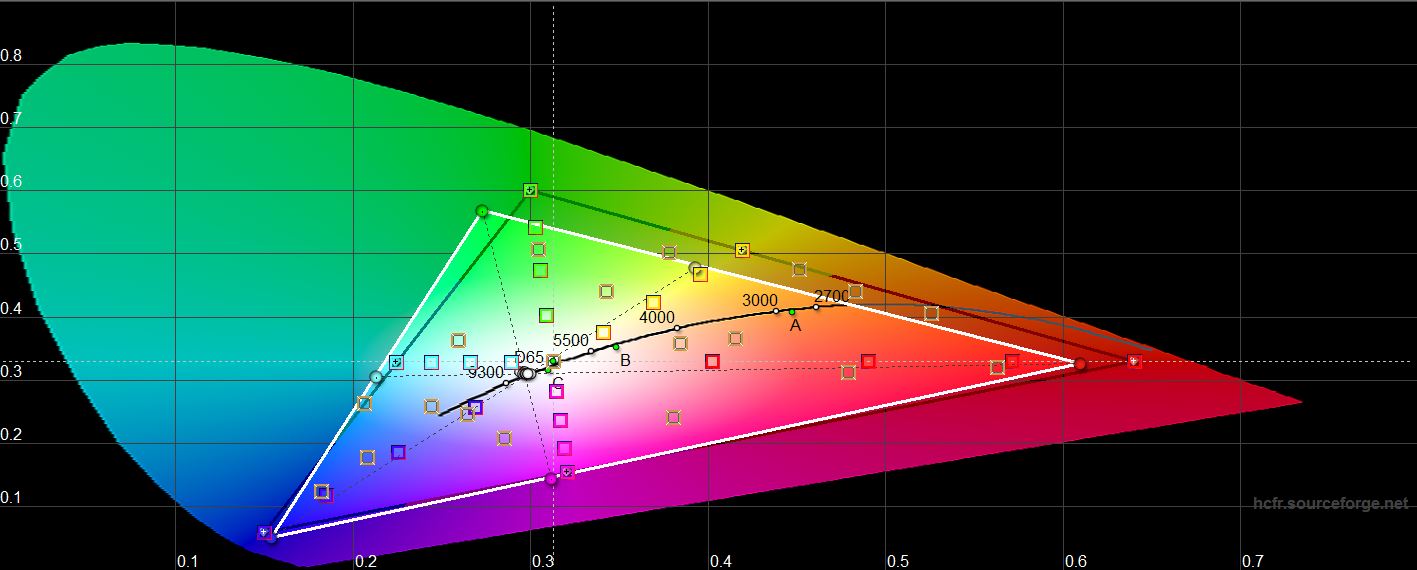
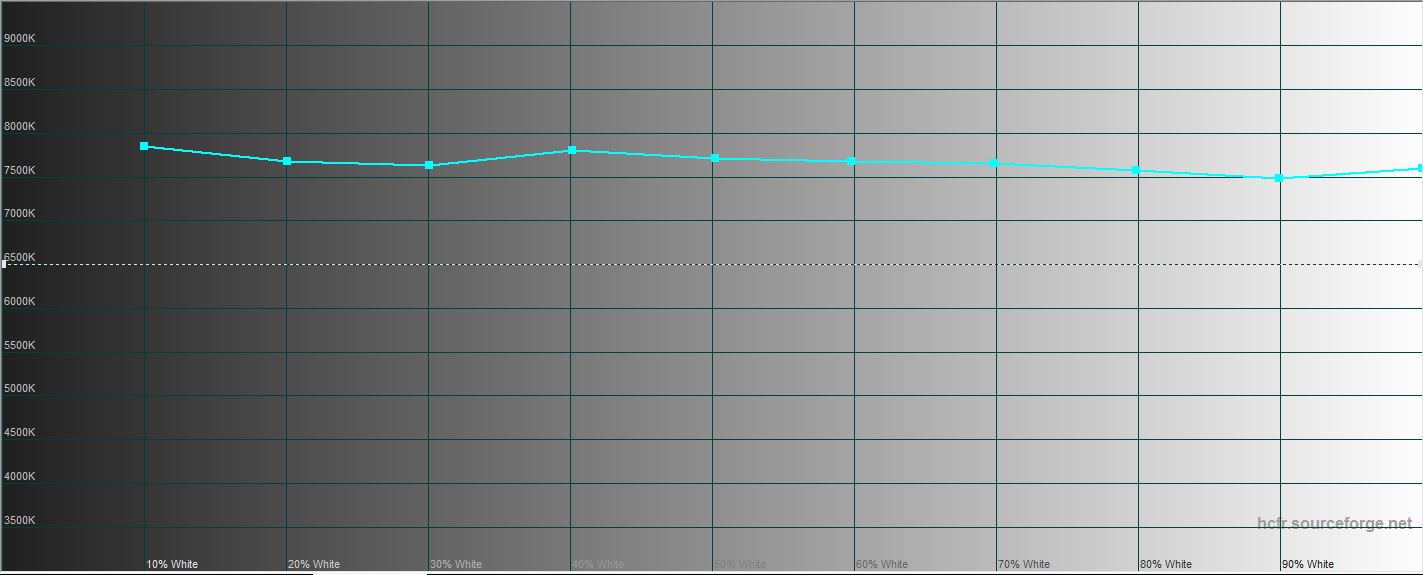
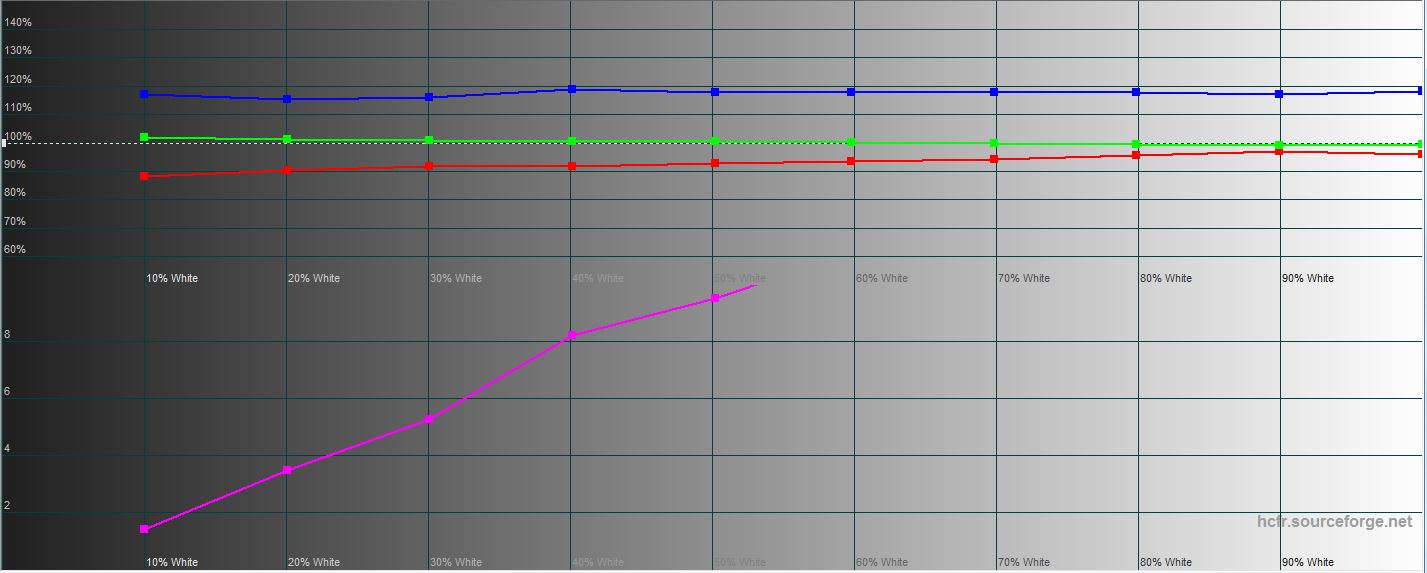
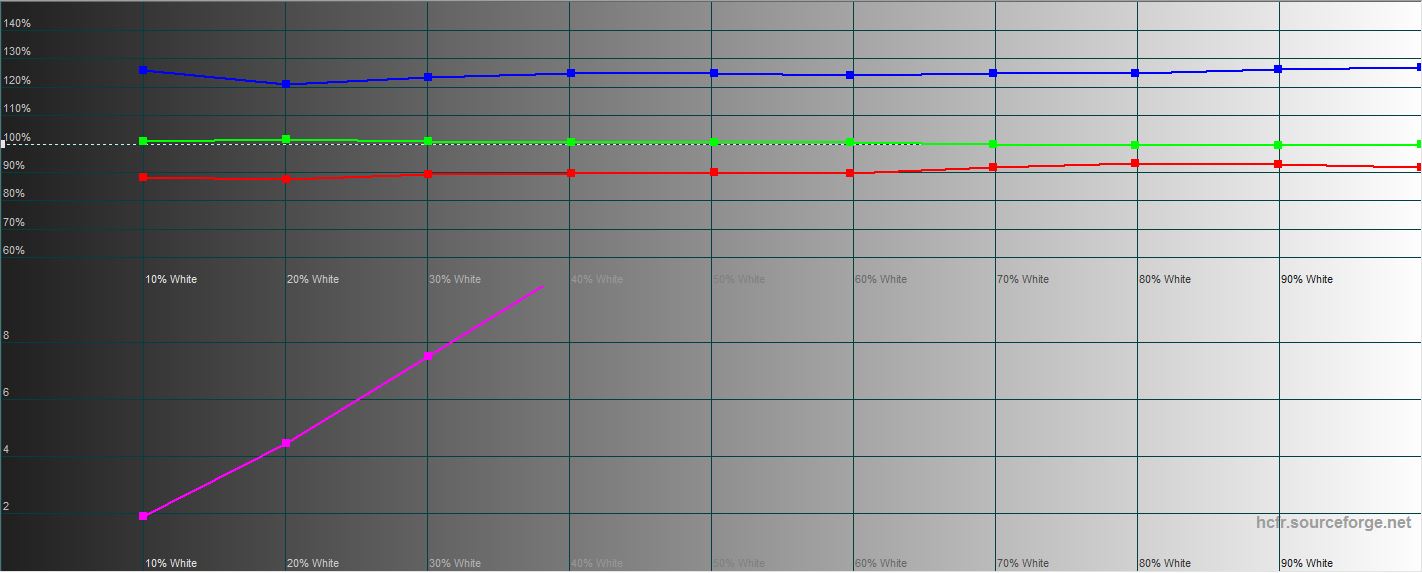
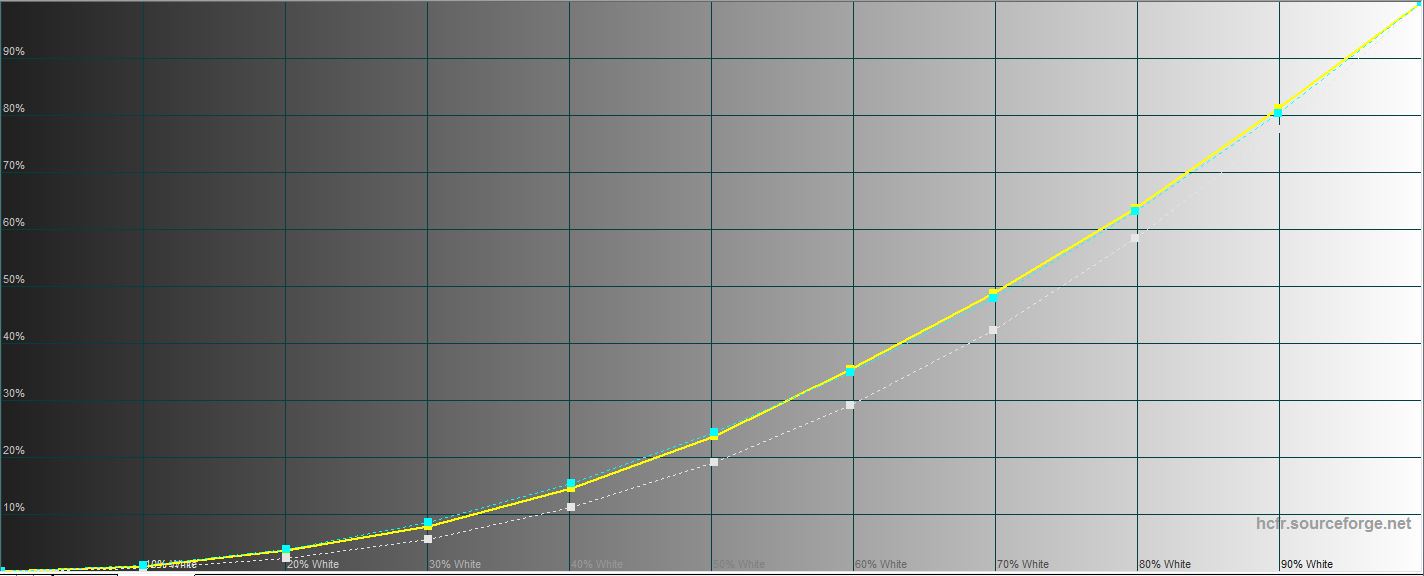
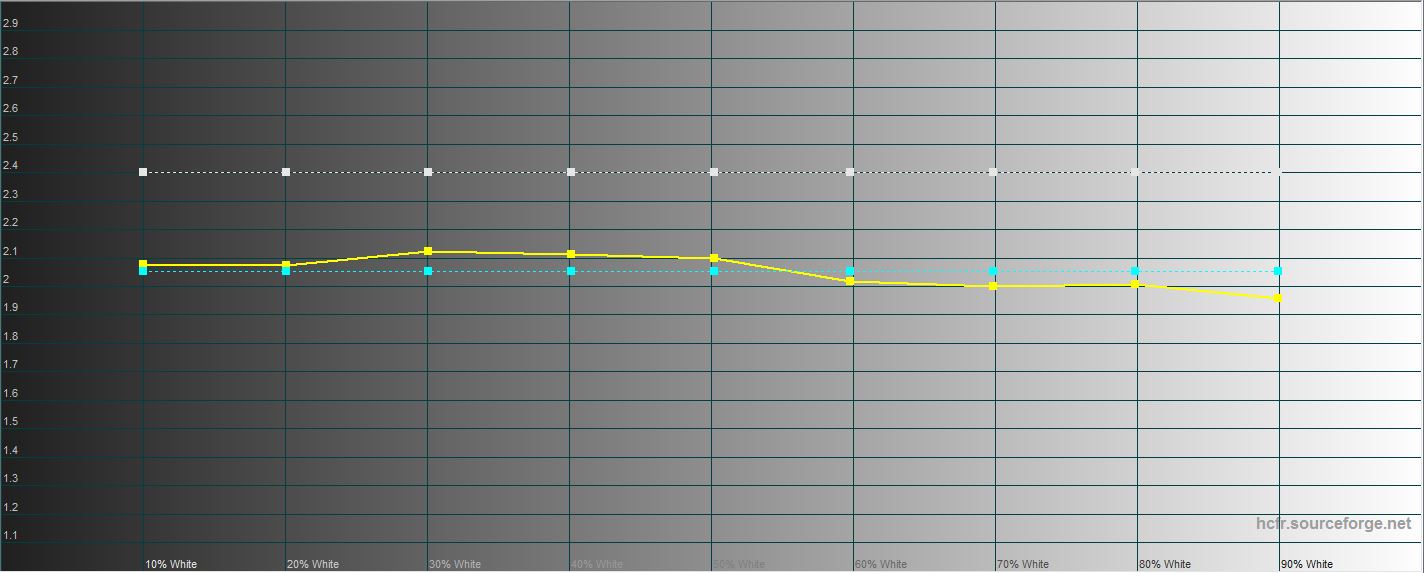
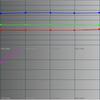
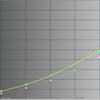
Für alle, die sich tiefer mit den Möglichkeiten von Smartphone-Bildschirmen beschäftigen, die Redaktionggführt ihre Messungen mit einem Kolorimeter durch.Wir haben spezielle Anleitungen, die es einfacher machen, diese technischen Feinheiten bei einem so komplexen Sachverhalt auf relativ einfache Weise zu interpretieren. Wir führen Messungen in zwei Hauptbetriebsarten durch: mit natürlichen und gesättigten Farben. In beiden Fällen hat der Bildschirm eine höhere Farbtemperatur und kühlere (blaue) Farben – wer sich darüber ärgert, kann den blauen Farbfilter einschalten. Alle Grafiken zeigen jedoch die Stabilität der Indikatoren sowohl in dunklen als auch in hellen Bereichen. Das heißt, die erhöhte Helligkeit (nach meinem persönlichen Empfinden sieht das Bild auf dem Bildschirm wirklich besser aus, ich gehe davon aus, dass Samsungs Untersuchungen in diesem Bereich zeigen, dass es den meisten Nutzern so geht wie mir) ist durchweg immer zu hoch. Und dabei handelt es sich eher um das Ergebnis einer solchen werksseitigen (und bewussten) Kalibrierung als um einen technischen Fehler.
</ img>
</ img>
</ img>

</ img>
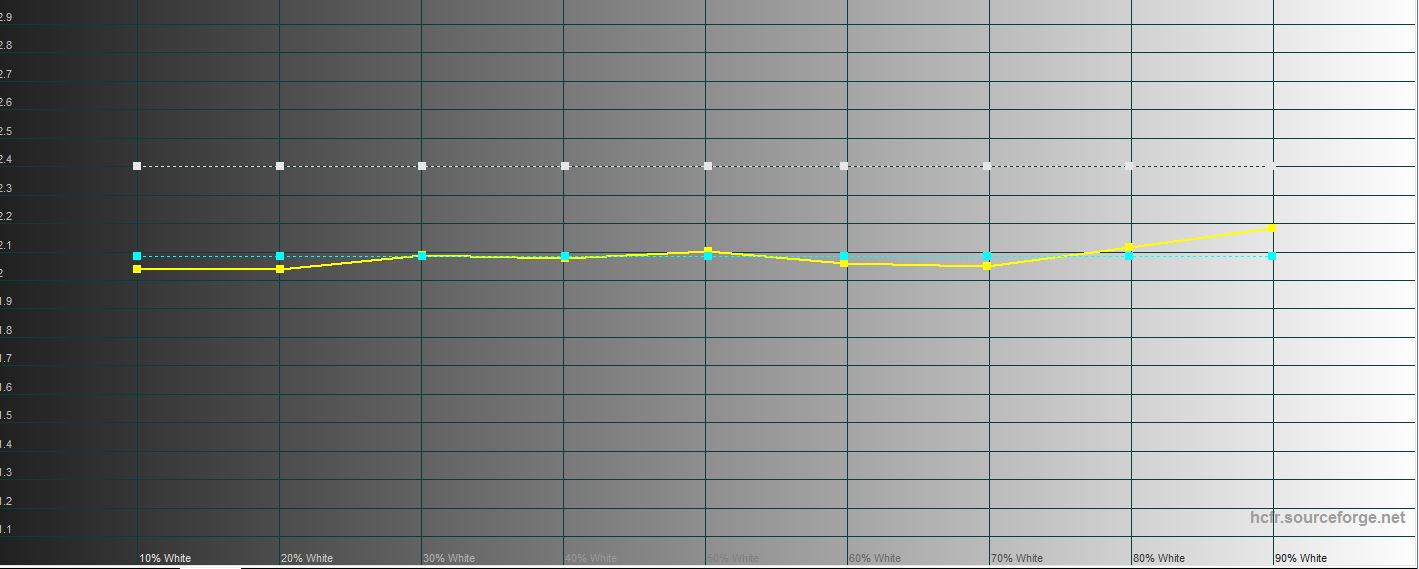
</ img>
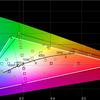

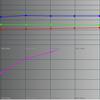
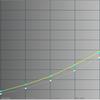
Im Rich-Color-Modus ist der Bildschirm sogar noch größergeht in einen größeren Farbraum als die durch den sRGB-Farbraum definierten Bilder. Aber ich als Benutzer, ich wiederhole, gefällt dieses Bild besser. Und für diejenigen, denen das Thema Sorgen bereitet (z. B. ist es wichtig, dass das Foto auf dem Bildschirm natürlich aussieht und nicht heller, als es tatsächlich auf dem Bild ist – deshalb sehen unsere Fotos auf Smartphone-Bildschirmen oft schöner aus als auf Computerbildschirmen ) gibt es für jeden der drei RGB-Kanäle einen Block mit manuellen Einstellungsbildschirmen.

</ img>

</ img>
</ img>
</ img>
</ img>



Persönliche Eindrücke vom Galaxy Note 20 Ultra-Bildschirm
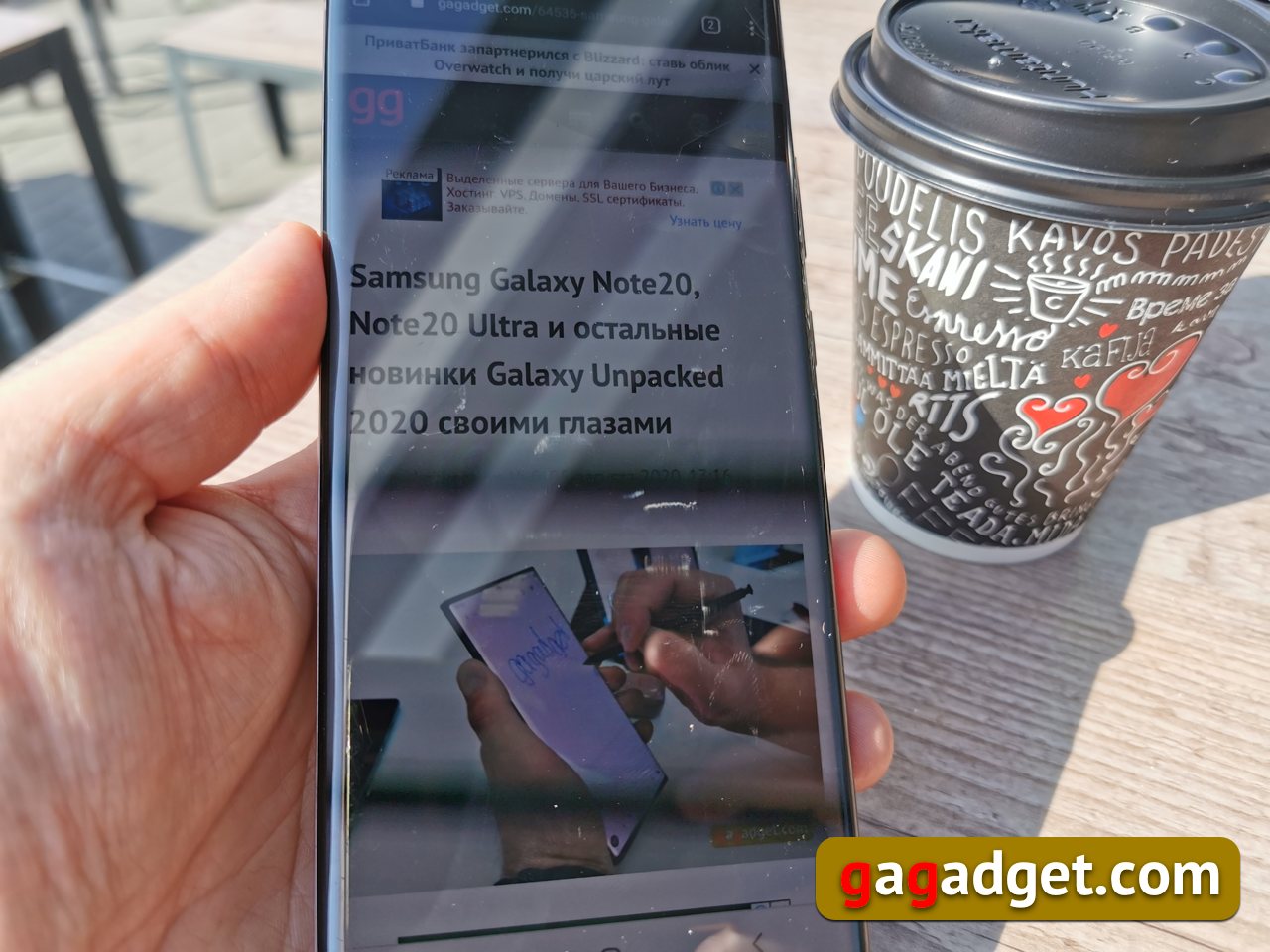
Natürlich eine Auflösung, die für Smartphones undenkbar istbei 3088 x 1440 Pixeln kann eher auf einen Marketingtrick zurückgeführt werden. Doch wer schon einmal ein Smartphone mit einer Bildwiederholfrequenz von 120 Hertz genutzt hat, wird darauf nie mehr verzichten können. 120 Hertz gibt es übrigens nur in Auflösungen von 2316x1080 und niedriger – nicht umsonst ist es standardmäßig auf FullHD+ eingestellt. Gleichzeitig bleibt etwas Sediment durch die Tatsache, dass es unmöglich ist, die Frequenz von 120 Hertz festzulegen; sie ist adaptiv, das heißt, sie wird je nach verwendeter Anwendung vom Smartphone selbst gesteuert. Die Bildwiederholfrequenz hat einen großen Einfluss auf den Stromverbrauch, daher scheint Anpassungsfähigkeit hier eine sinnvolle Lösung zu sein, da die 120-Hertz-Frequenz für ihren Betrieb zusätzliche Energie verbraucht. Durch die Frequenzanpassungsfähigkeit unterscheidet sich der Bildschirm des Note 20 Ultra vom Flaggschiff Galaxy S20. All dies beeinträchtigt jedoch nicht die Glätte des Bildes auf dem Bildschirm – es ist vorhanden und mit bloßem Auge sichtbar. Was die Farbpalette betrifft, so gefällt mir persönlich, wie gesagt, die Gestaltung mit leuchtenden Farben, selbst banales Weiß wirkt durch die erhöhte Helligkeit weißer. Bei hellem Sonnenlicht bleibt der Bildschirm gut lesbar, aber das Lesen kleiner Texte über einen längeren Zeitraum wird wahrscheinlich ermüdend sein, obwohl es nicht nötig ist, den Bildschirm instinktiv mit der Hand abzudecken und so einen künstlichen Schatten zu erzeugen. Ich hatte einmal einen Fall, bei dem der Bildschirm stromlos gegen die Sonne war, als der Akkustand auf 5 % sank. Das Smartphone ging automatisch in den strengen Energiesparmodus und in der strahlenden Sonne sah es gerade aufgrund der minimal zulässigen Helligkeit wie ein komplettes Herunterfahren des Smartphones aus. Nun, wenn man über dieses Display spricht, sollte man sich daran erinnern, dass es über einen eingebauten Fingerabdrucksensor verfügt. Dies ist keine Innovation mehr für Flaggschiff-Smartphones, kann aber nicht ignoriert werden.
Das Wichtigste, was Sie beim Bildschirm des Samsung Galaxy Note 20 Ultra beachten sollten
- adaptive Bildwiederholfrequenz von 10 bis 120 Hertz
- Auflösung bis zu 3088x1440 Pixel
- Weltweit erstmals eingesetztes Gorilla Victus-Schutzglas
- jederzeit virtuelle Edge-Leiste mit benutzerdefinierten Einstellungen
- erweiterte Helligkeits- und Farbtemperaturregelung
Fortsetzung folgt. Wenn Sie Fragen zum Samsung Galaxy Note 20 Ultra-Smartphone haben, hinterlassen Sie diese in den Kommentaren, ich werde versuchen, sie zu beantworten.