Hallo zusammen! Heute habe ich einen ausführlichen Test des Bildbearbeitungsprogramms Movavi Photo Editor 5 geplant und lade alle dazu ein
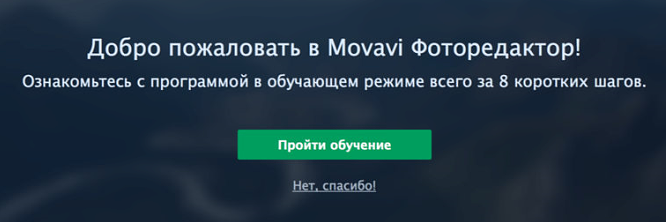
Beginnen wir mit unseren Tests und starten das Movavi-Programm. Nachdem Sie den Newsletter abonniert haben (oder ihn nach Belieben abgelehnt haben), gelangen wir mit einer kleinen Begrüßung zum Bildschirm.
Werbung




Natürlich die lizenzierte Version vor dem freien Hintergrundes sieht rentabler aus - zum Beispiel wird das Unternehmenswasserzeichen nicht auf den Fotos gespeichert, aber eine Testversion ist auch für den Anfang geeignet, da ich zunächst alle Optionen des Bildbearbeitungsprogramms vollständig untersuchen möchte.
Werbung
Werbung
Das Programm lud mich sofort ein, einen Kurzfilm durchzugehenBenutzerkurs, der aus 8 Schritten besteht. Die exemplarische Vorgehensweise ist optional, aber kostenlos. Probieren Sie sie aus. Jeder Schritt ist sehr einfach, um die verschiedenen anpassbaren Fotobearbeitungsoptionen zu veranschaulichen:

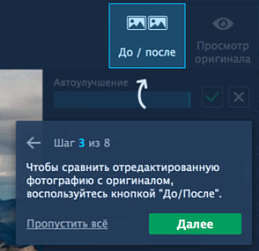

Hurra! Wenn Sie das Training abgeschlossen haben, können Sie eine "ernsthafte Reise" unternehmen.


Nachdem ich mich entschlossen habe, das Standardbild der Berge für das Training zu verwenden, studiere ich die Symbolleiste sorgfältig und erinnere mich an das Training, das ich gerade abgeschlossen habe. Versuchen wir zunächst die automatische Verbesserung:


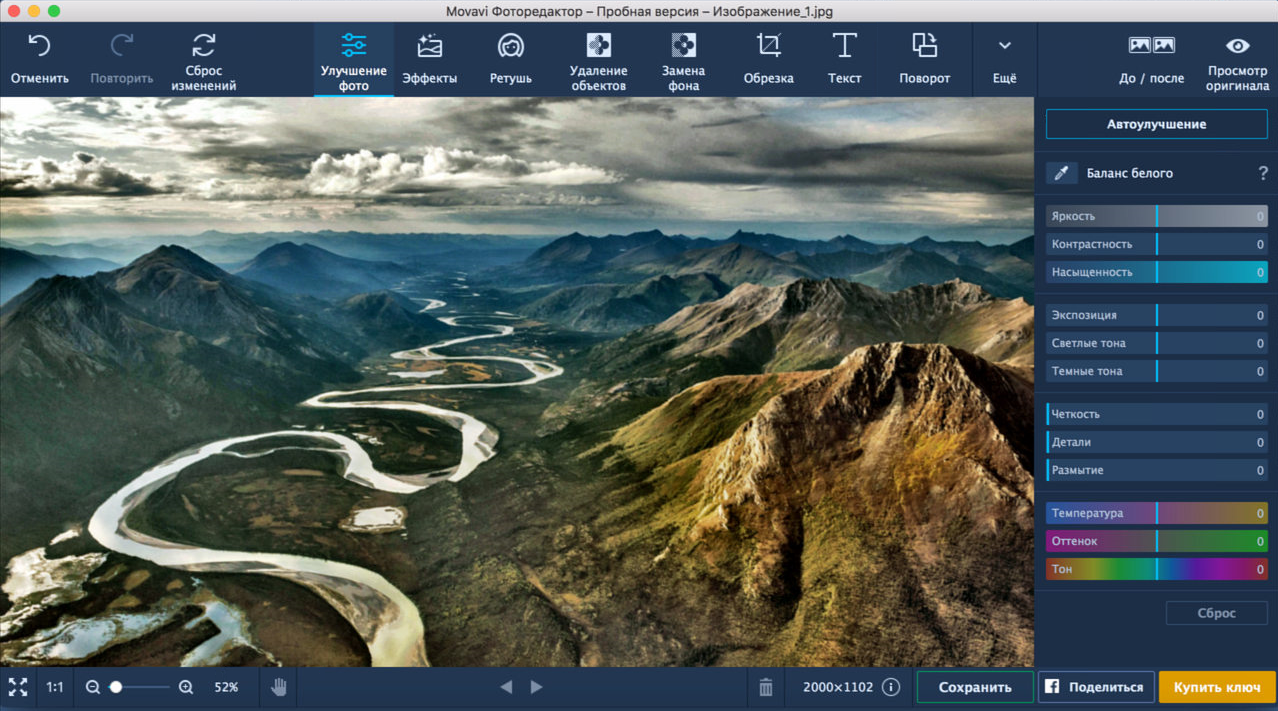

Die wichtigsten nützlichen Einstellungen befinden sich bequem auf dem Bedienfeld auf der rechten Seite des Bildschirms:
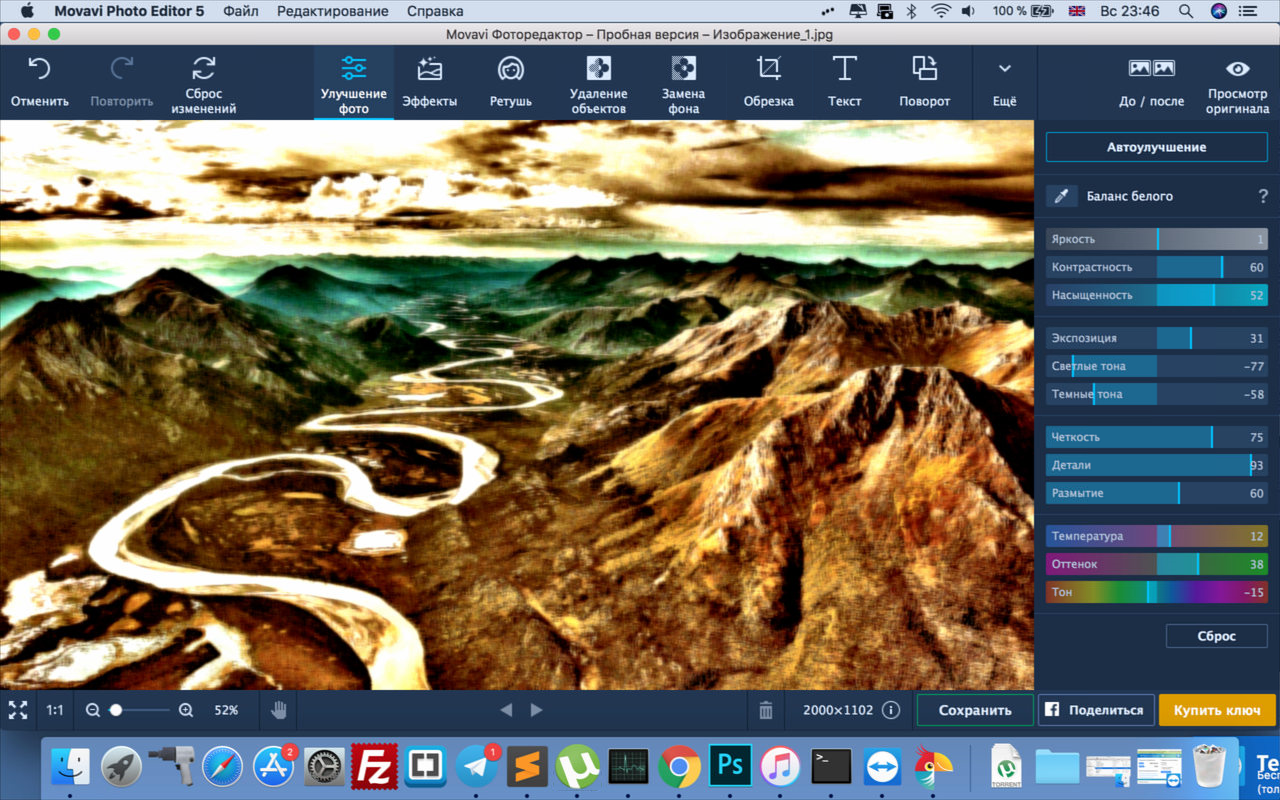

Möchten Sie das Zwischenergebnis mit dem Original vergleichen? Wie im Tutorial gesagt, klicken Sie auf "Vorher / Nachher":
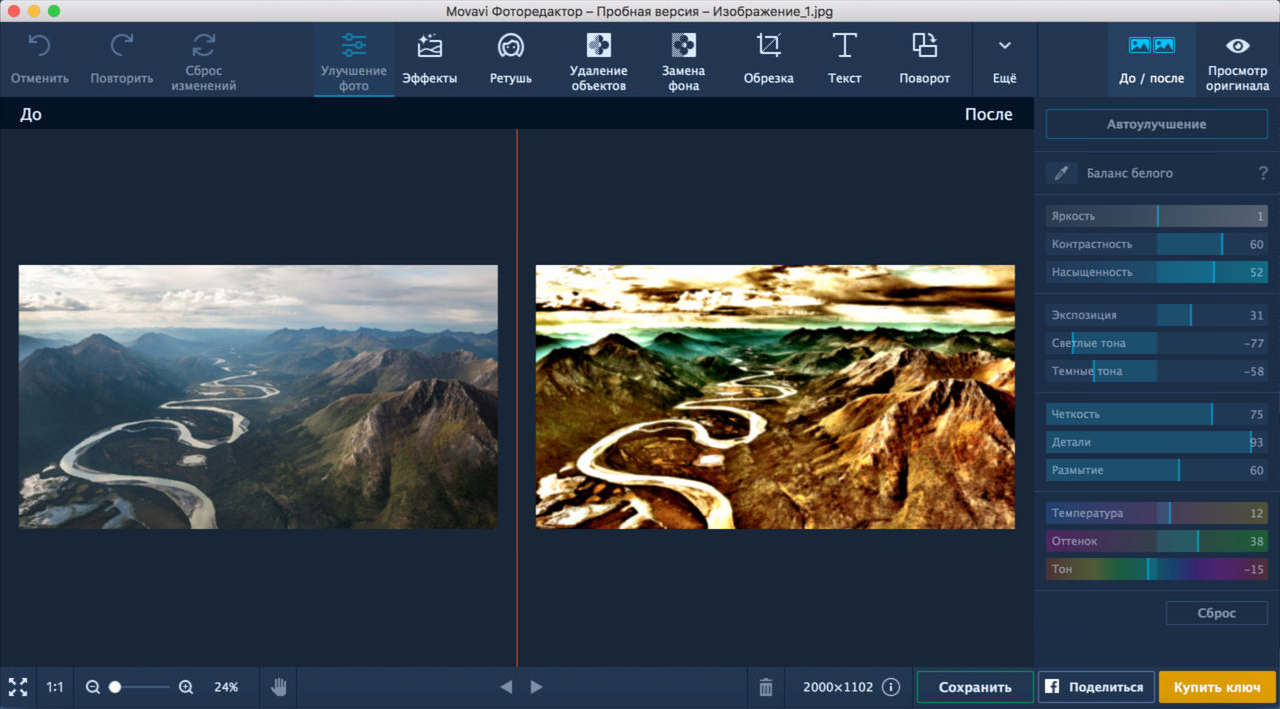

Drücken Sie erneut die Taste "Vorher / Nachher", um zur Bildbearbeitung zurückzukehren.
Separat möchte ich die Konfiguration "Balanceweiß "- Für die Farbkorrektur müssen Sie einen rechteckigen Bereich beliebiger Größe auswählen. Es scheint, dass die Entwickler ihr Bestes getan haben, um diese Funktion auf qualitativ hochwertige Weise in das Programm einzuführen.
Wir beenden mit dem Abschnitt "Fotoverbesserung" und machen uns mit den "Effekten" vertraut :.
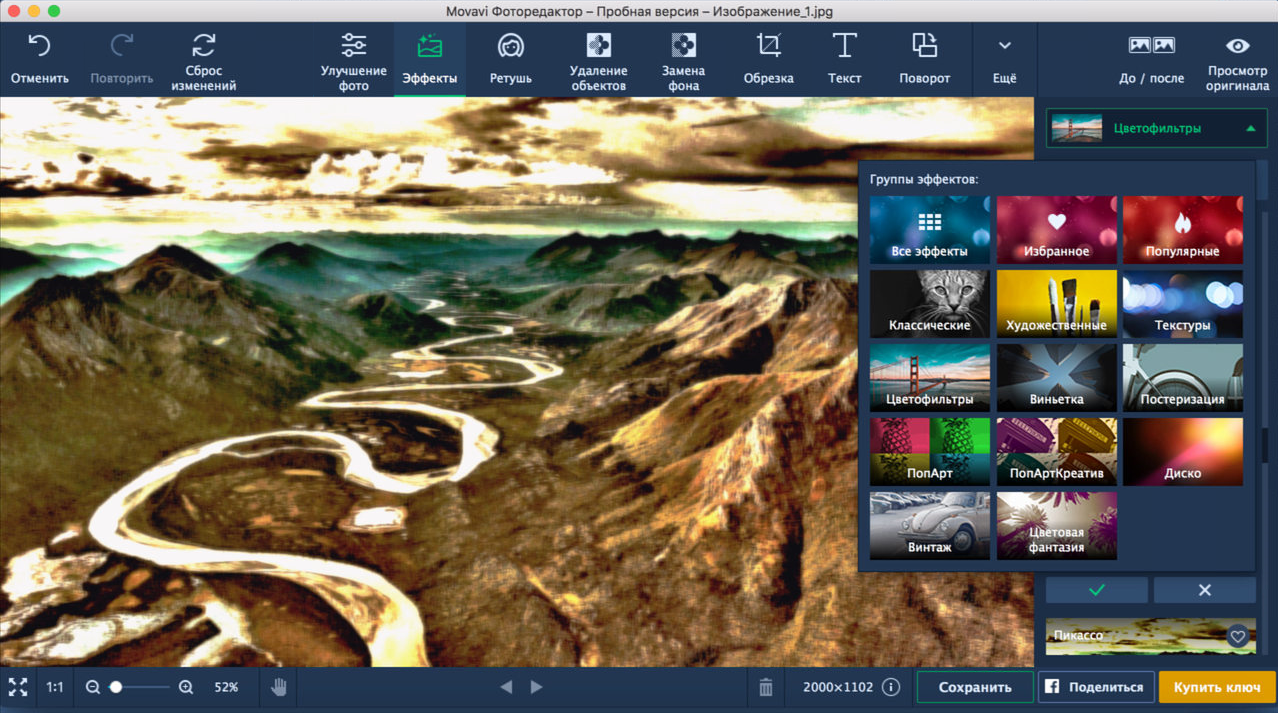

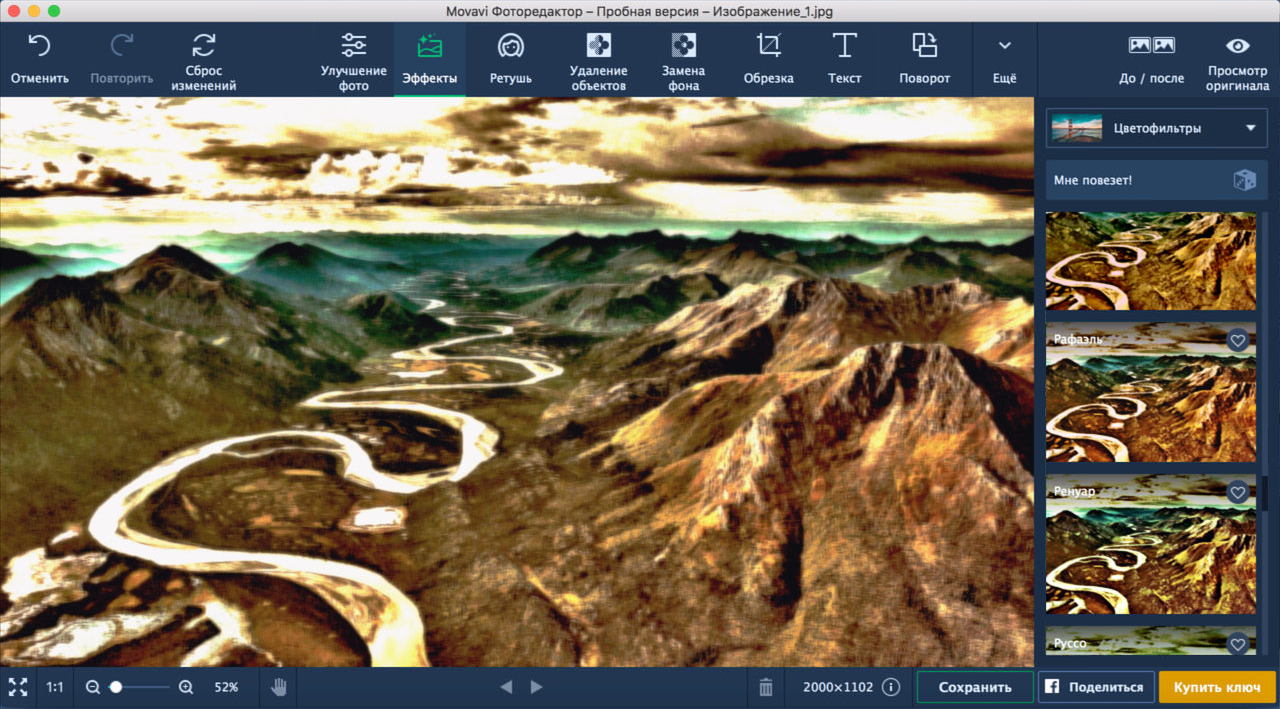

Sie können Ihre Favoriten zu Ihren Favoriten hinzufügen, indem Sie sie mit einem speziellen Herzzeichen markieren. Zum Beispiel mochte ich Sisley und welche der Effekte in Movavi Photo Editor 5 gefallen Ihnen am besten?


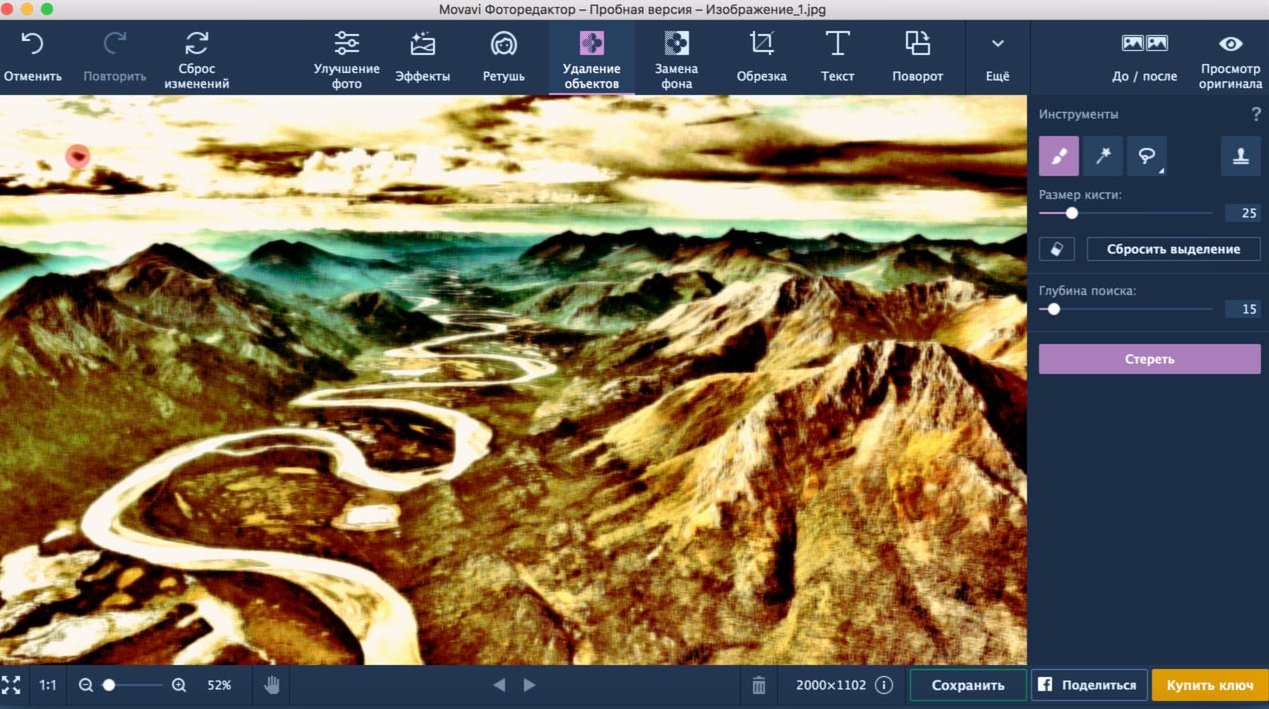
Die Möglichkeit, Gegenstände zu entfernen, war angenehm. Probieren wir die Funktion für die abgedunkelte Wolke in der oberen linken Ecke unseres Bildes aus.

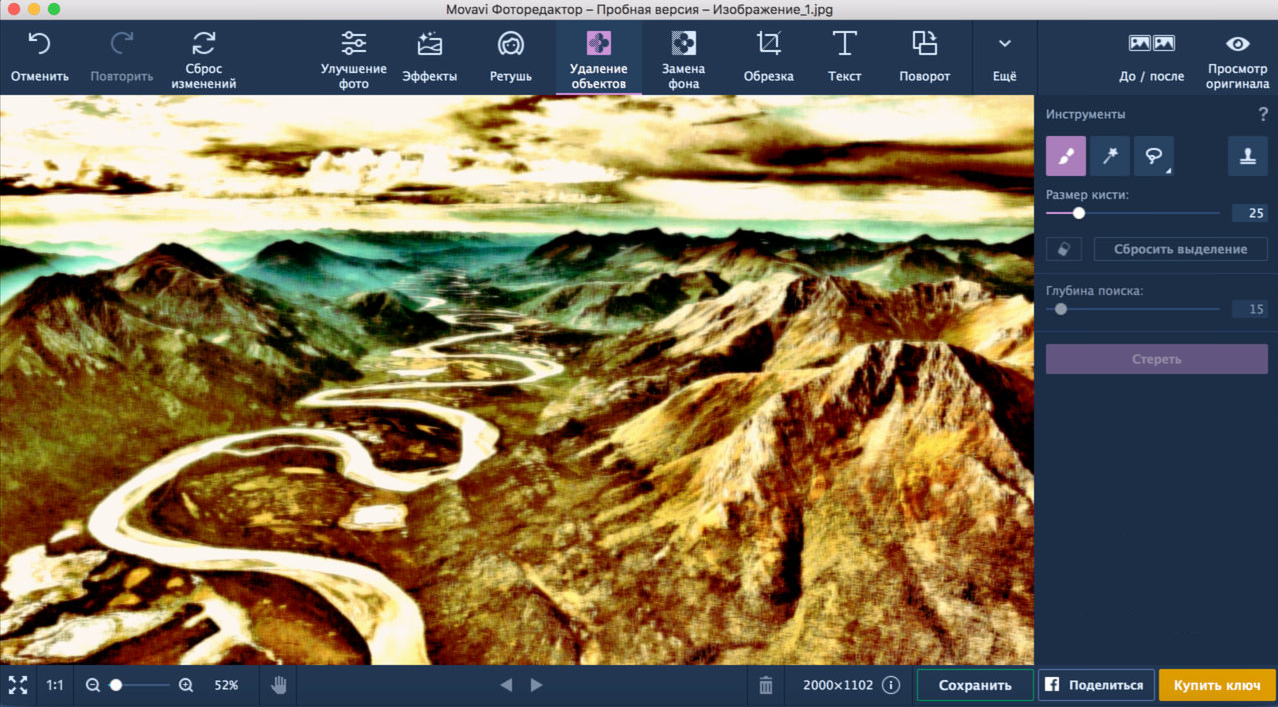

Werbung
Werbung
Dies ist die ursprüngliche Verarbeitung des StandardsIch mochte die Bilder. Alles, was bleibt, ist, das Bild auf das Format meines iPhones zuzuschneiden und eine stilvolle Beschriftung hinzuzufügen - die Abschnitte "Zuschneiden" und "Text" helfen dabei:
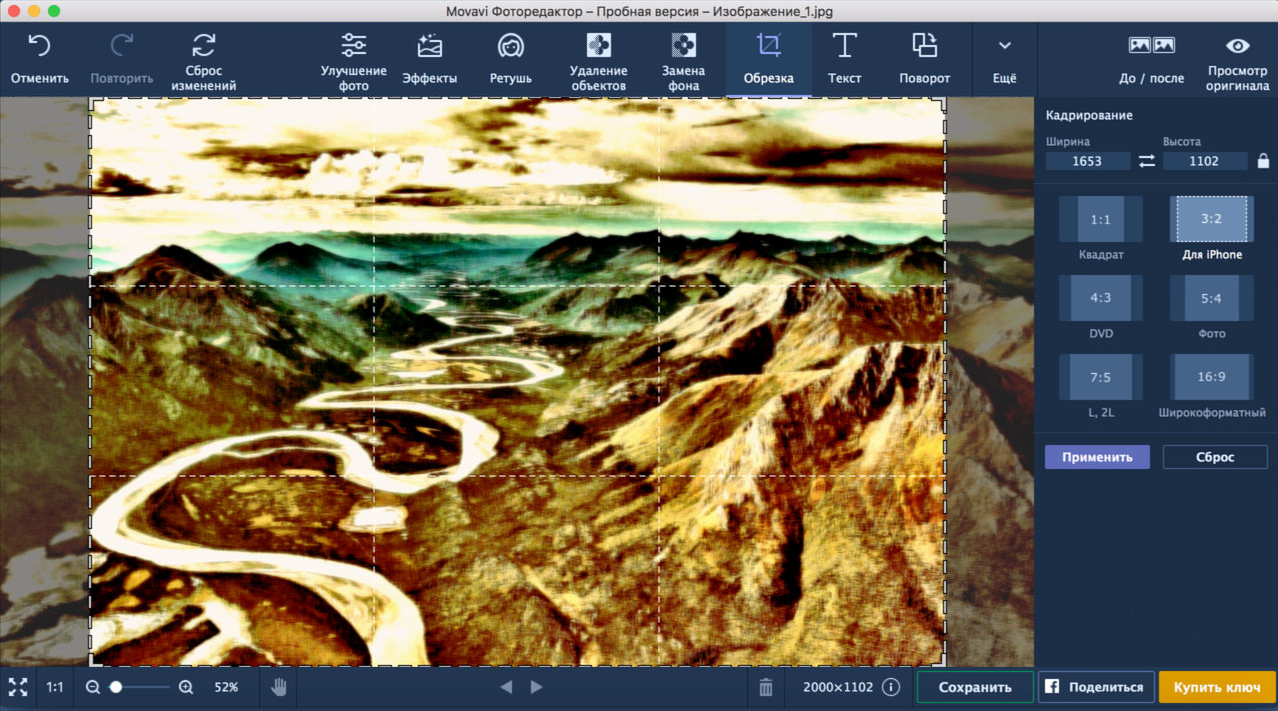

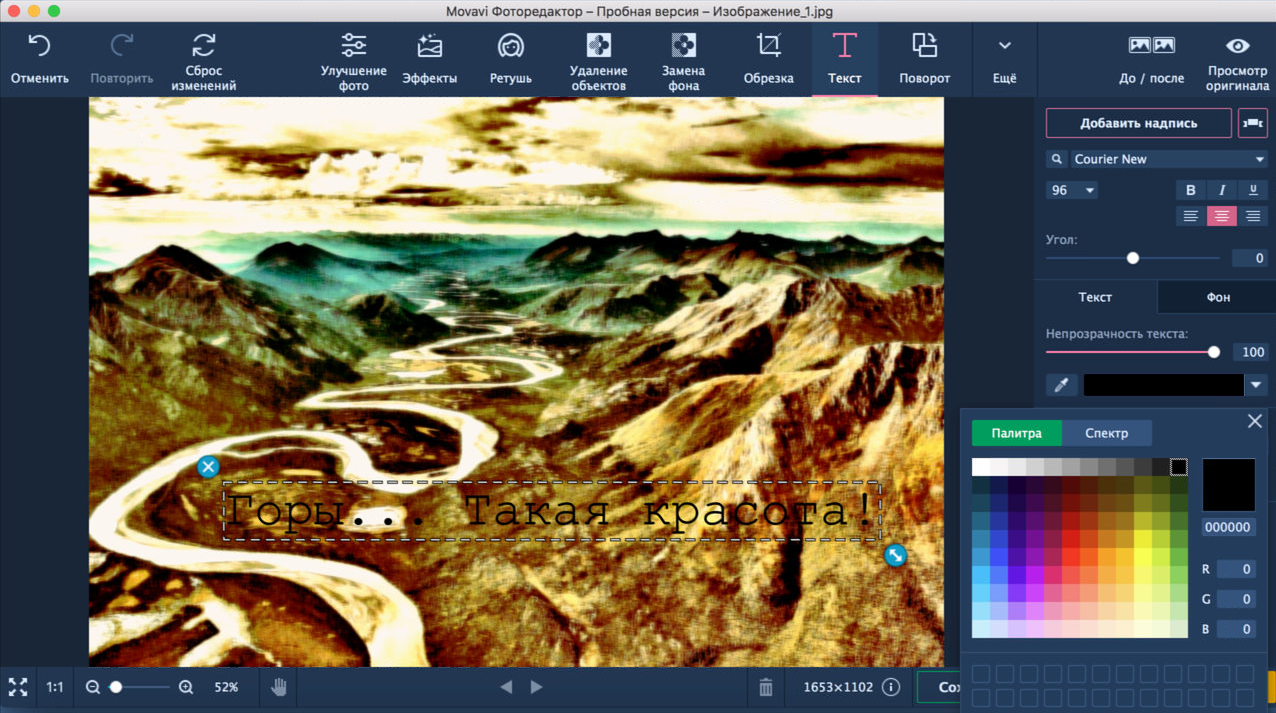

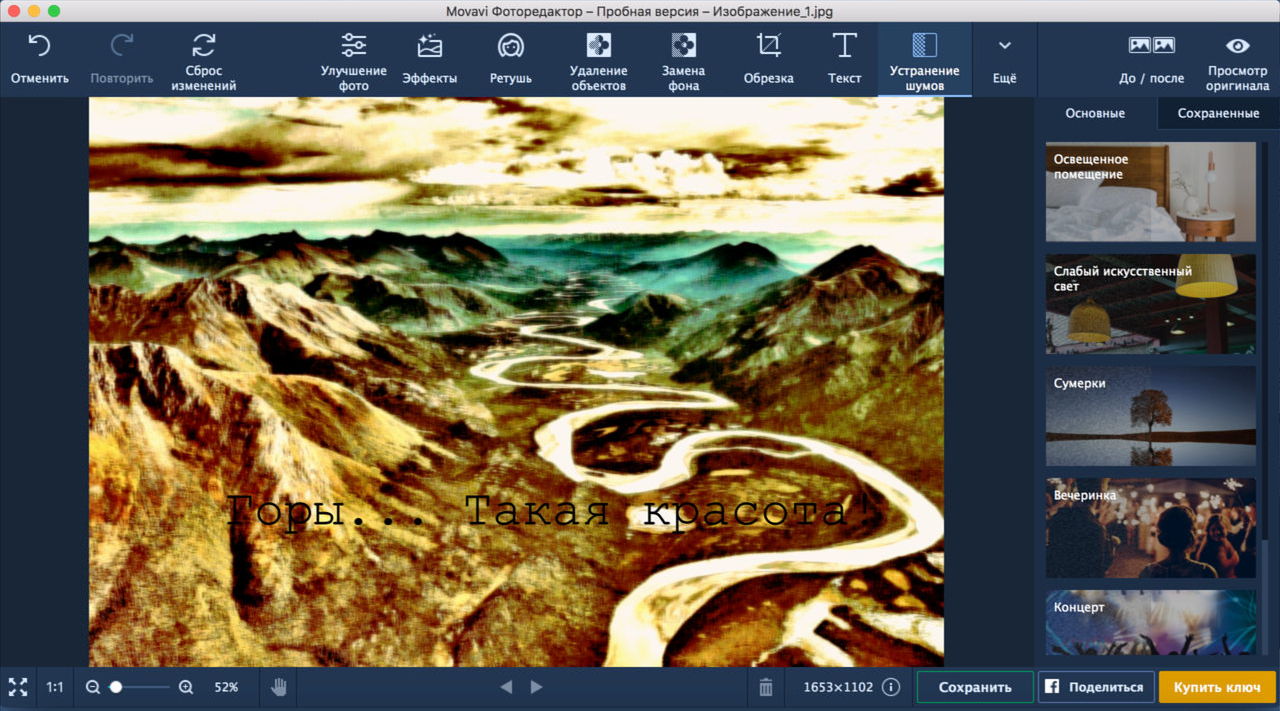
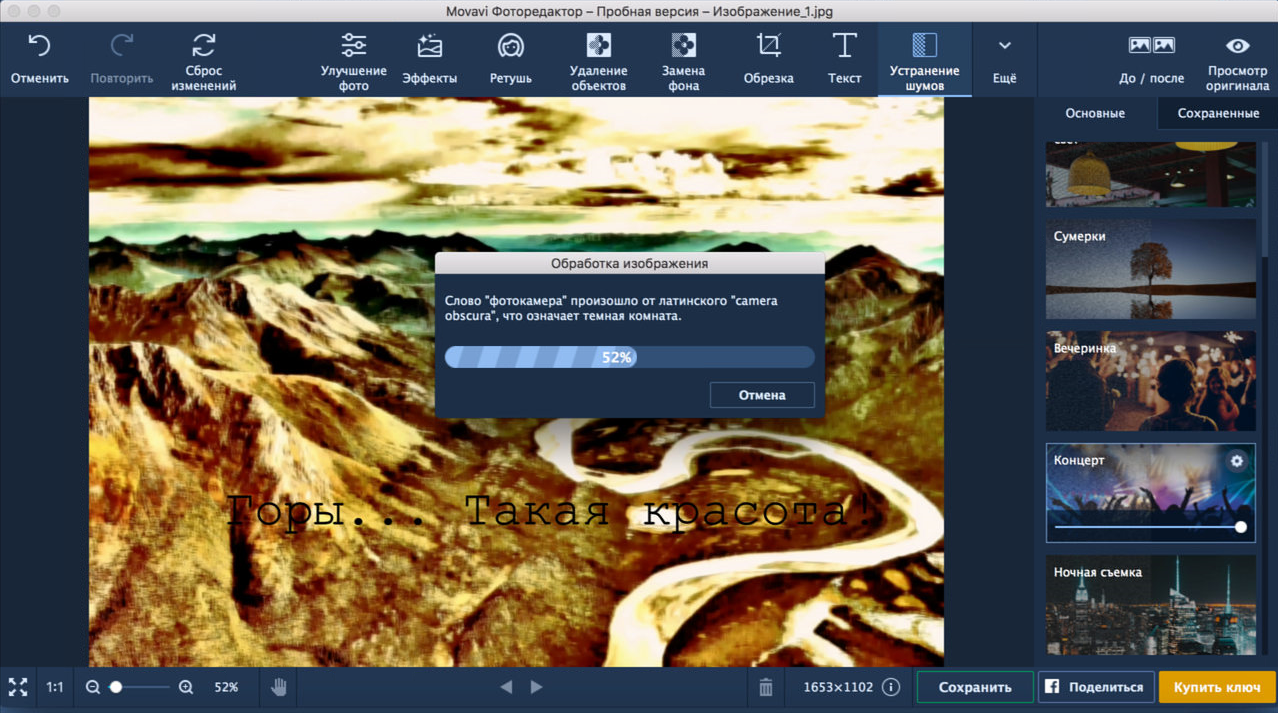
Die Möglichkeit, Rauschen zu beseitigen, ist auch im Bildbearbeitungsprogramm vorhanden. Es wird heute nicht nützlich sein, um Berge zu bearbeiten, aber die Option ist sehr gut.

Um die Melancholie des Benutzers während der Verarbeitung zu lindern, zeigt das Programm interessante Fakten auf dem Bildschirm an. Bewerten Sie das Creative der Entwickler, das mir gefallen hat:

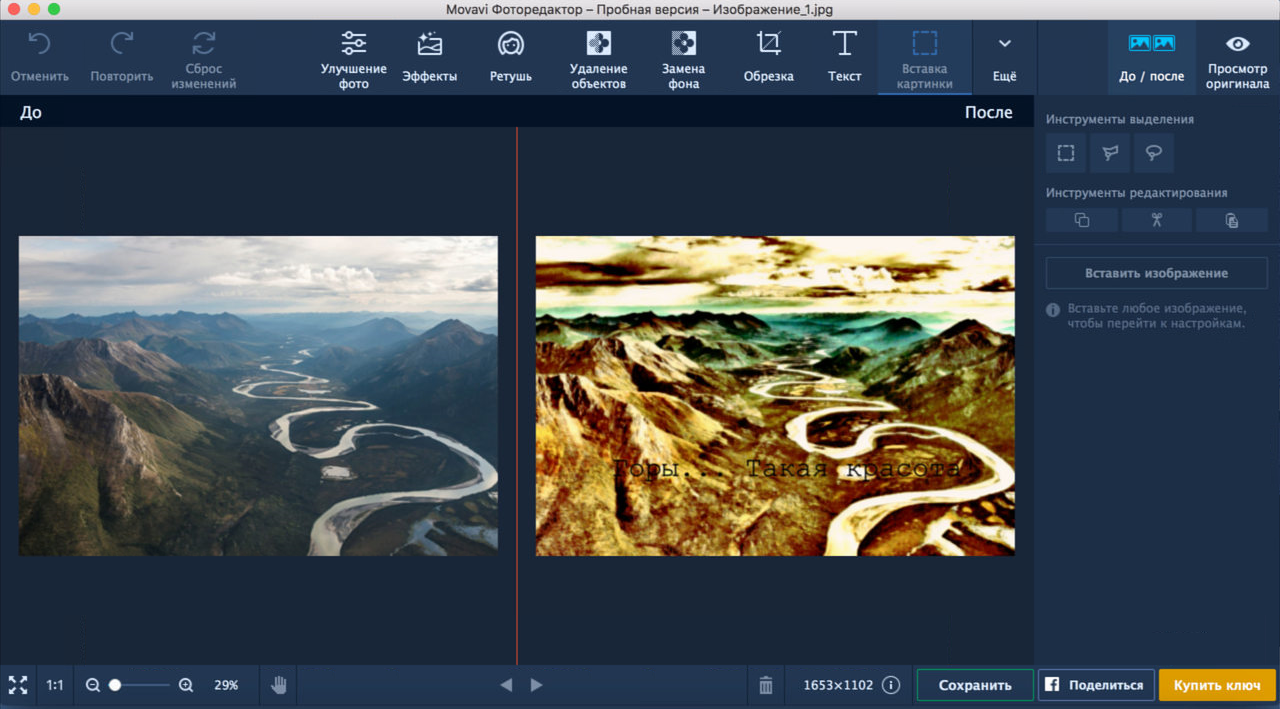
Endgültiger Vergleich:

Mit dem Ergebnis zufrieden hoffe ich, dass die Erhaltung der Werke erfolgreich sein wird.
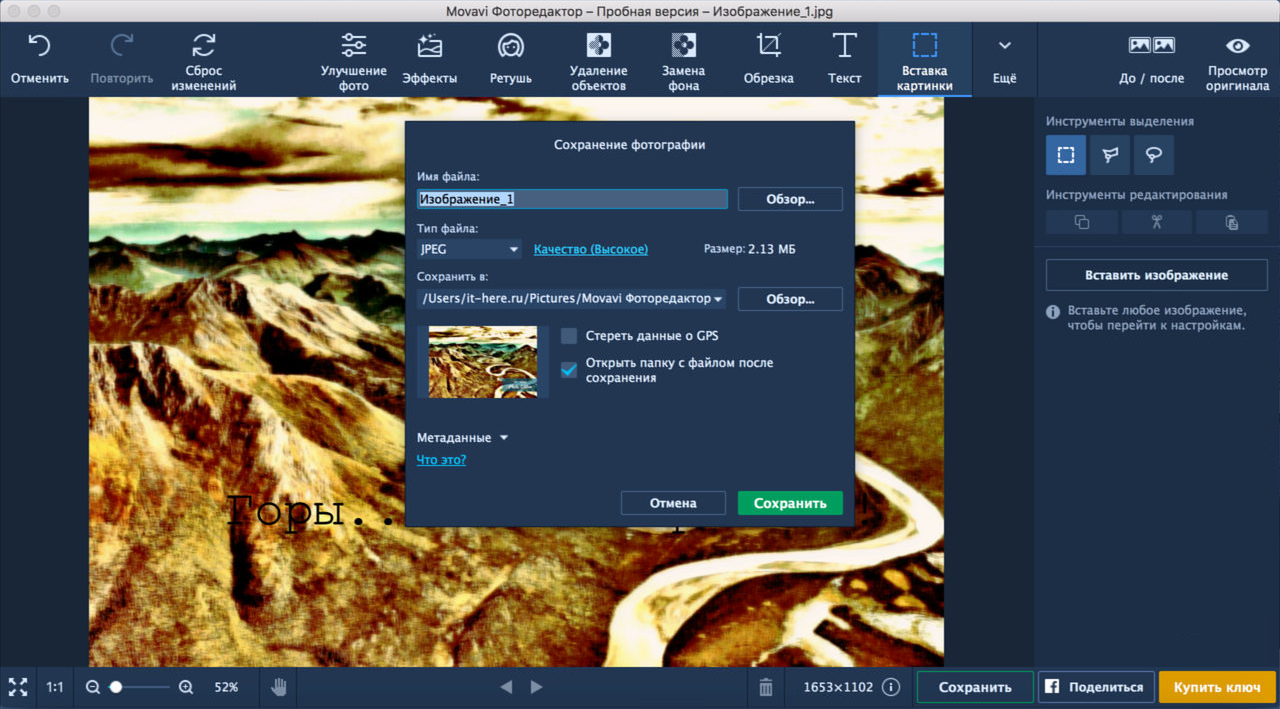

Wenn Sie möchten, können Sie das Bild auch ganz einfach im sozialen Netzwerk Facebook veröffentlichen.


Also haben wir uns heute mit dem Main getroffenFotoverarbeitungsfunktionen mit Movavi Photo Editor 5. Zusammenfassend möchte ich einen sehr angenehmen Eindruck von der Arbeit mit dem Programm vermitteln. Die Benutzeroberfläche ist ansprechend und intuitiv (obwohl ich immer noch empfehle, das oben erwähnte achtstufige Tutorial durchzugehen, bevor Sie es verwenden), ist die Bildverarbeitung einfach und schnell.
Weißabgleich, Rauschunterdrückung undEine Vielzahl von Einstellungen bringt Movavi auf ein anständiges Niveau und macht es zu einem hervorragenden Werkzeug für die Bearbeitung einer Vielzahl von Fotos. Ich gebe mir eine solide "Fünf".
Werbung
Werbung
Einer der Hauptvorteile von Movavi PhotoEditor 5 ist meiner Meinung nach, dass Sie damit einfache Probleme auf einfache Weise lösen können, ohne auf komplexe und verwirrende Algorithmen zurückgreifen zu müssen. Dies spart viel Zeit beim Bearbeiten von Bildern. Persönlich betrachte ich mich als einen der Benutzer, die manchmal ein unnötiges Objekt aus dem Bild entfernen oder die Helligkeit gewinnbringend ändern müssen, aber ich möchte dies einfach und schnell tun, ohne das Gehirn mit Tonnen komplexer Informationen zu beladen. Movavi Photo Editor 5 bewältigt diese Aufgabe mit großem Erfolg. In meinem eigenen Namen empfehle ich jedem, dieses einfache, aber gleichzeitig reichhaltige Programm mit wirklich nützlichen Optionen auszuprobieren.
Was sind Ihre Eindrücke von Movavi Photo Editor? Ich freue mich auf Ihr Feedback und Ihre Kommentare.