Vor einigen Jahren hat Apple beschlossen, die Option „Speichern unter“ im Menü „Datei“ aller Mac-Programme auszublenden. Es war
In diesem Artikel zeigen wir Ihnen drei Möglichkeiten, den Befehl Speichern unter zu verwenden. Schauen wir uns zwei verschiedene Tastaturkürzel an und finden Sie heraus, wie Sie eine Option zum Menü Datei zurückgeben können.
Werbung
Werbung
Vorübergehende Lösung
Wenn Sie die Option Speichern unter nicht regelmäßig verwenden müssen, ist es am einfachsten, sie nur dann vorübergehend zu aktivieren, wenn Sie sie benötigen.
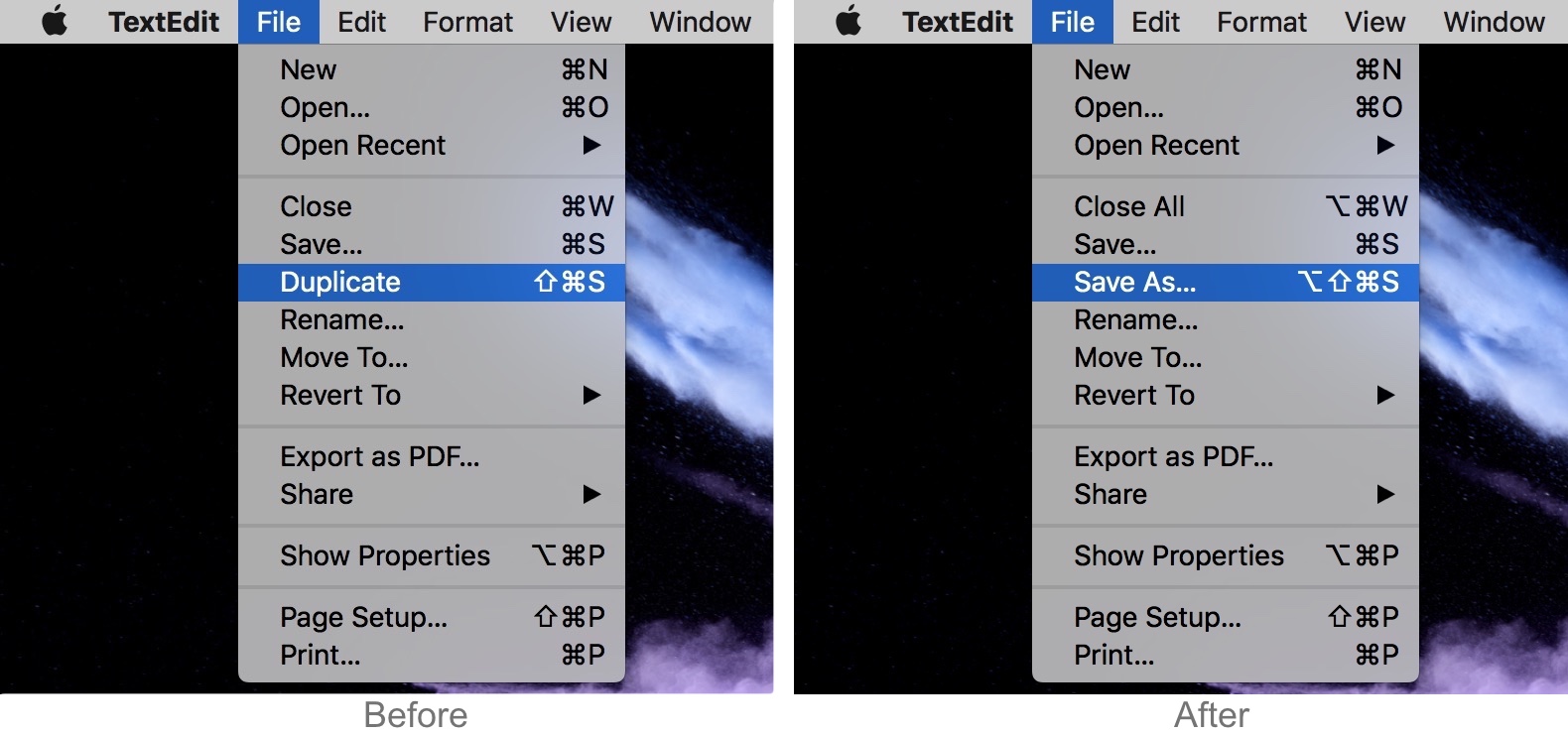
Klicken Sie in einem beliebigen Programm auf dem Mac auf „Menü“.Datei, und halten Sie dann die Taste gedrücktOptionauf der Tastatur.

Werbung
Werbung
Sie werden sehen, dass die Option Duplizieren in Speichern unter geändert wurde. Klicken Sie nun einfach auf die Option und wählen Sie das gewünschte Format und den gewünschten Speicherort.
Tastaturkürzel
Wie Sie im obigen Screenshot sehen können, wurde auf der Optionstaste nicht nur die Option Speichern unter angezeigt, sondern auch die Tastenkombination für den Befehl.
Halten Sie in einem beliebigen Dokument einfach die Tasten gedrücktOption+Shift+Befehl+Sum den Befehl sofort zu aktivieren, indem Sie ein Fenster mit einer Auswahl an Format öffnen und das Ziel speichern.
Diese Lösung ist bequemer als die erste, aber das Speichern von Tastaturkürzeln ist nicht für alle einfach.
Permanente Lösung
Die endgültige und dauerhafte Lösung besteht darin, eine benutzerdefinierte Tastenkombination zu erstellen. Dadurch wird die Option Speichern unter im Menü Datei wiederhergestellt, sodass Sie sich nicht an die Verknüpfung erinnern müssen.


1)Gehen Sie zum Apple-Menü > Systemeinstellungen... > Tastatur.
2)Wählen Sie eine Registerkarte ausTastaturkürzel.
3)Wählen Sie im Menü auf der linken Seite ausProgrammverknüpfungen.
4)Klicken Sie auf das Symbol+.
5)Stellen Sie sicher, dass im Zusatzmenü ausgewählt istAlle Programme.
6)Geben Sie „Speichern unter…“ in die Textzeile ein. Vergessen Sie nicht die Auslassungspunkte, denn sie sind wichtig.
7)Halten Sie im Kombinationsbereich Umschalt + Wahl + gedrücktBefehl + S gleichzeitig. Oder Sie können sich eine andere Tastenkombination ausdenken, die Sie sich leichter merken können. Stellen Sie jedoch sicher, dass es nicht mit einer anderen Standardkombination übereinstimmt. Wir empfehlen die Verwendung der Tastenkombination Umschalt + Wahl + Befehl + S.
8)KlickenHinzufügen.
Die Option Speichern unter wird nun wieder im Menü Datei aller Programme angezeigt.
Funktioniert die Option nicht? Höchstwahrscheinlich haben Sie beim Erstellen einer Tastenkombination einen Tippfehler gemacht. Es ist notwendig, "Speichern unter ..." mit einem Auslassungszeichen einzugeben.
In modernen Versionen von MacOS, einschließlich Mojave, ist diese Option ebenfalls vorhanden, sie ist jedoch ausgeblendet und wird nur angezeigt, wenn die Optionstaste gedrückt wird.
Wenn Sie sich trennen, verwenden Sie die Option "Speichern unter",Sie werden es gerne wieder in das Menü "Datei" zurückbringen. Diese Anweisungen gelten für moderne Versionen von Mac OS wie Mojave oder High Sierra. In älteren Versionen wird die Option standardmäßig angezeigt.