Mit der Veröffentlichung von iOS 9 im Jahr 2015 hat Apple die Systemsicherheit noch zuverlässiger gemacht – das vierstellige Passwort wurde durch ersetzt
Wenn Sie einer dieser Benutzer sind, zeigen wir Ihnen, wie Sie ein vierstelliges Passwort auf Ihrem iPhone oder iPad festlegen.
Werbung
Werbung
Warum ist ein langes Passwort besser?
Offensichtlich hat Apple nicht nur das Passwort erstelltlänger ist viel sicherer. Die Wahrscheinlichkeit, dass jemand Ihr 4-stelliges Passwort errät, ist zwar äußerst gering, aber immer noch größer als die Wahrscheinlichkeit, ein 6-stelliges Passwort zu erraten.
Aus diesem Grund empfehlen wir nicht, Ihr Passwort in ein vierstelliges zu ändern.
Für einige ist ein 4-stelliges Passwort jedoch noch besser geeignet. Beispielsweise fällt es Benutzern mit Motorproblemen leichter, 4 Zahlen als 6 einzugeben. In diesem Fall ist ein kurzes Passwort ein Muss.
Werbung
Werbung
So legen Sie ein 4-stelliges Passwort auf einem iPhone oder iPad fest
1)Stellen Sie zunächst sicher, dass Sie die Risiken der Verwendung eines kurzen Passworts verstehen.
2)Gehen Sie danach zuEinstellungen >Berühren Sie ID und passcode(Auf dem iPhone X heißt dieser AbschnittGesicht ID und passcode). Geben Sie Ihr altes Passwort ein.
3)KlickenÄndern Sie den Passcode... Geben Sie Ihr altes Passwort erneut ein.
4)Jetzt müssen Sie ein neues Passwort eingeben. Direkt über der Tastatur sehen Sie die AufschriftKennwortcode-Parameter. Klicken Sie darauf und wählen Sie aus4-stelliger Code.
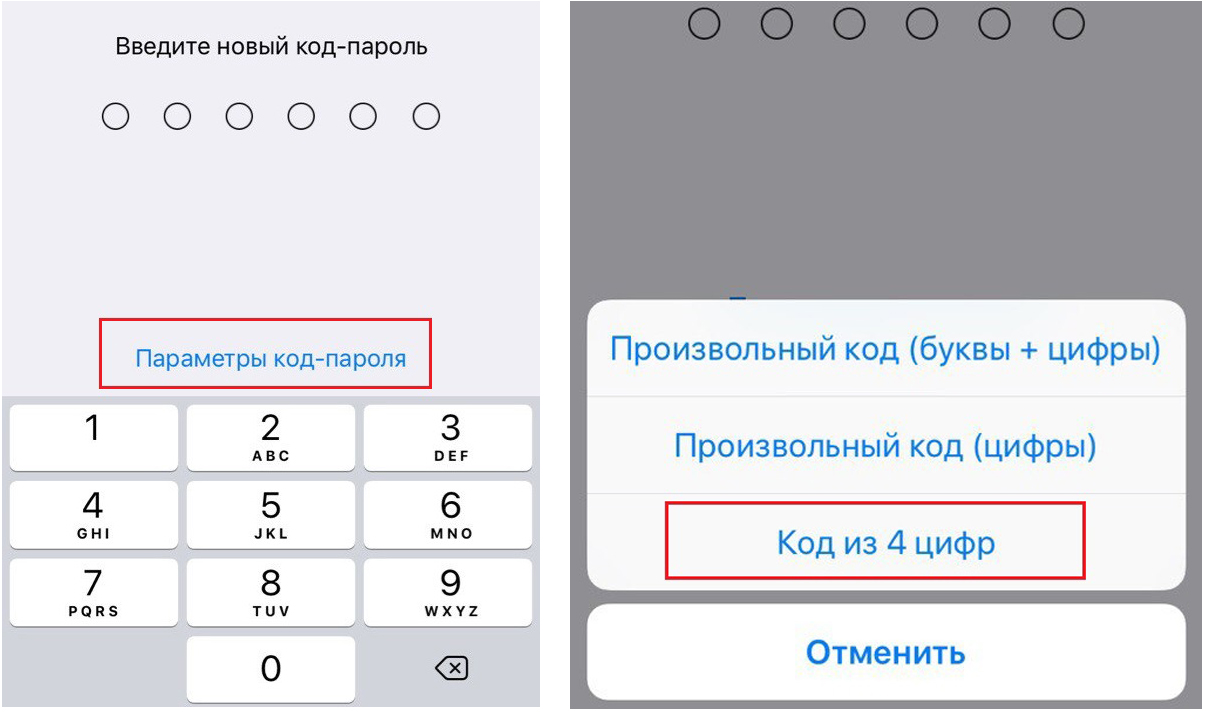

5)Geben Sie Ihr neues Passwort zweimal ein. Es dauert einige Sekunden, bis Ihr Gerät das neue Passwort registriert. Warten Sie ein paar Sekunden.
Das ist alles! Wenn Sie sich ein völlig neues Passwort ausgedacht haben, ist es besser, es irgendwo aufzuschreiben, falls Ihr Speicher plötzlich ausfällt.