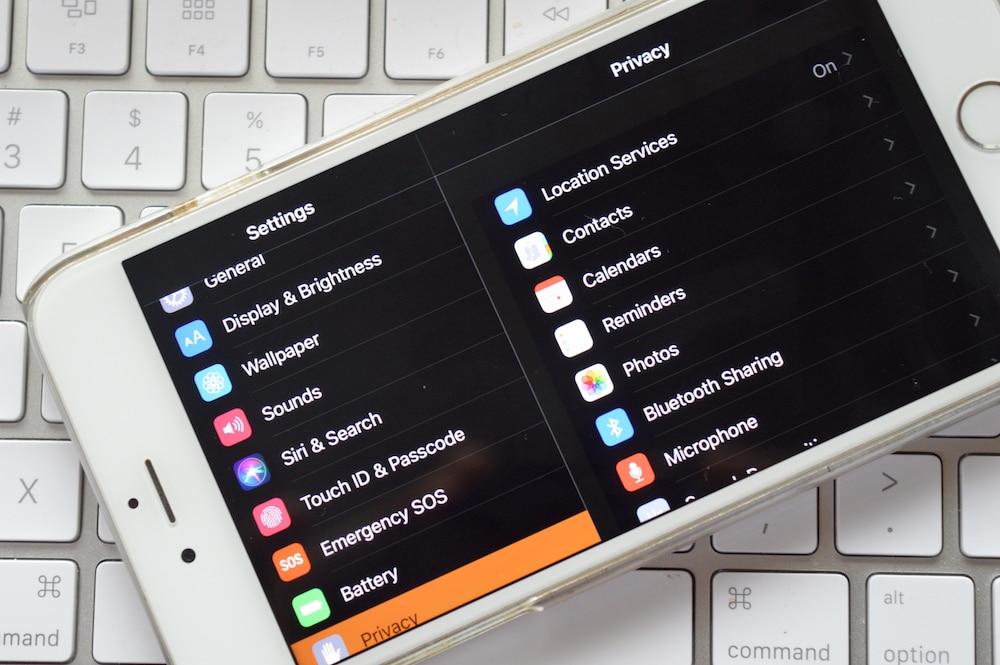
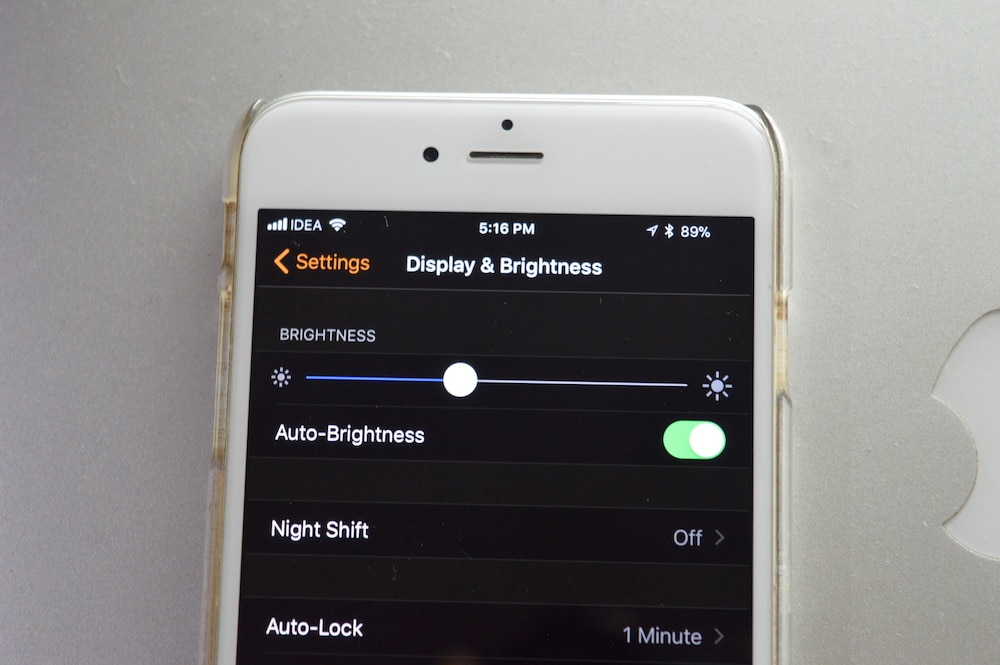
Es gibt immer noch keinen offiziellen Dark Mode, von dem wir alle in den letzten Jahren geträumt haben. Aber es gibt eine neue unter iOS 11
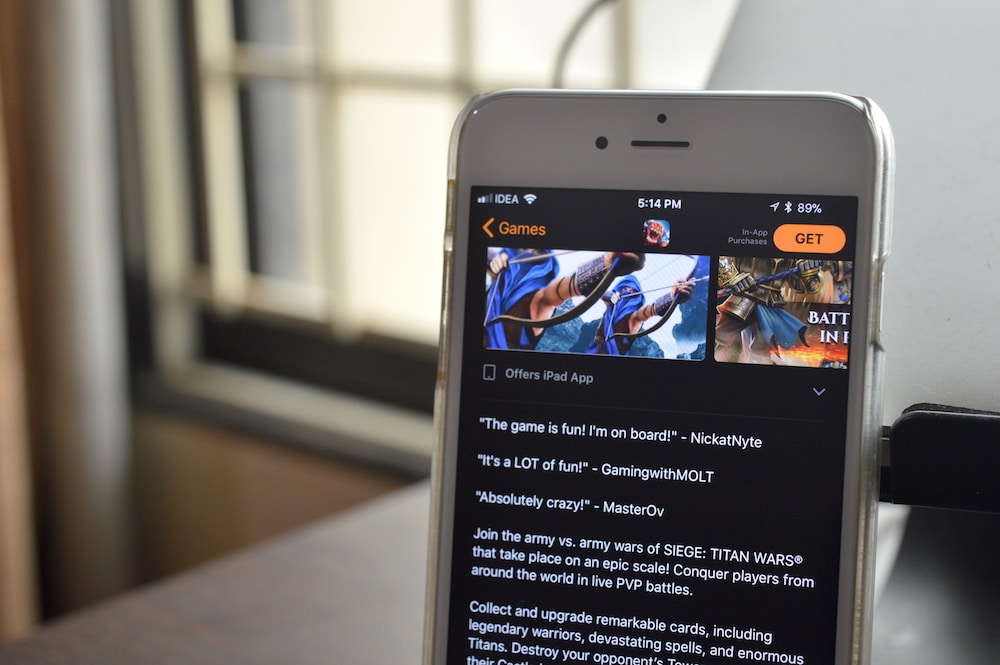
Dank dieser Verbesserung können Sie diese Funktion jetzt als Dunkelmodus verwenden. Es funktioniert hervorragend in Standard-Apps wie Telefon, Nachrichten, App Store, Einstellungen usw.
Werbung
Werbung

Es ist am besten, diese Funktion bei Bedarf zu verwenden. Zum Beispiel können Sie es spät in der Nacht über die Verknüpfung einschalten und morgens genauso schnell ausschalten.

Werbung
Werbung
Als anschalten FunktionIntelligente Umkehrung
Schritt 1: OffenEinstellungenund geh zuHaupt->Universeller Zugriff.
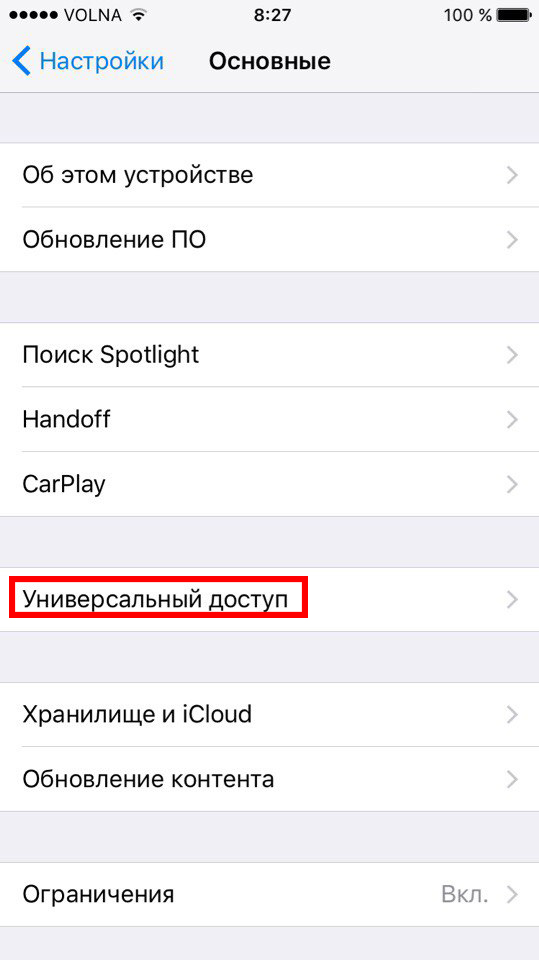

Schritt 2: Hier klickenAnpassung anzeigen.


Schritt3: WählenFarbinversion.
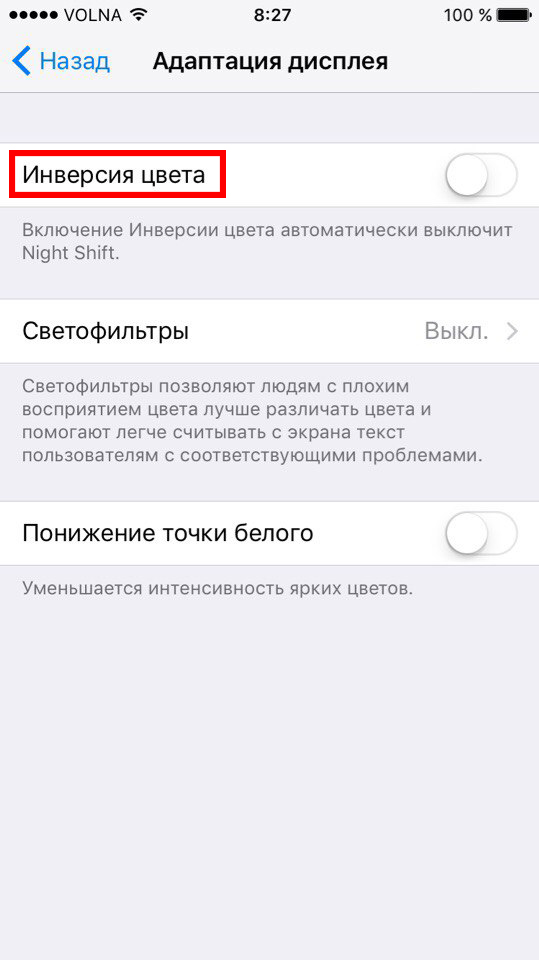

Schritt 4: Auf dem nächsten Bildschirm einschaltenSmart Invertieren.
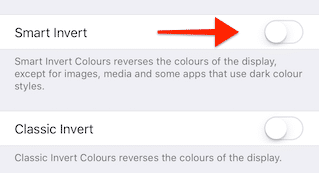

Der Hintergrund ist schwarz und der Text ist weiß.
So fügen Sie eine Verknüpfung hinzuSmart Invertieren
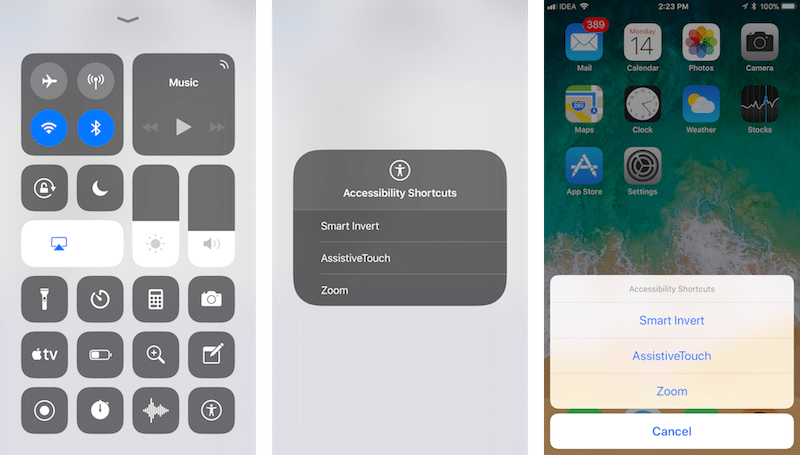
Da dies eine Eingabehilfenfunktion ist, können wir schnell darauf zugreifen, indem wir die Home-Taste dreimal drücken oder über ein neues anpassbares Kontrollzentrum.
Zuerst müssen Sie eine Verknüpfung hinzufügen.
Schritt 1: INEinstellungenwählenHaupt->Universeller Zugriff.


Schritt 2: Scrollen Sie nach unten zuTastaturkürzel.
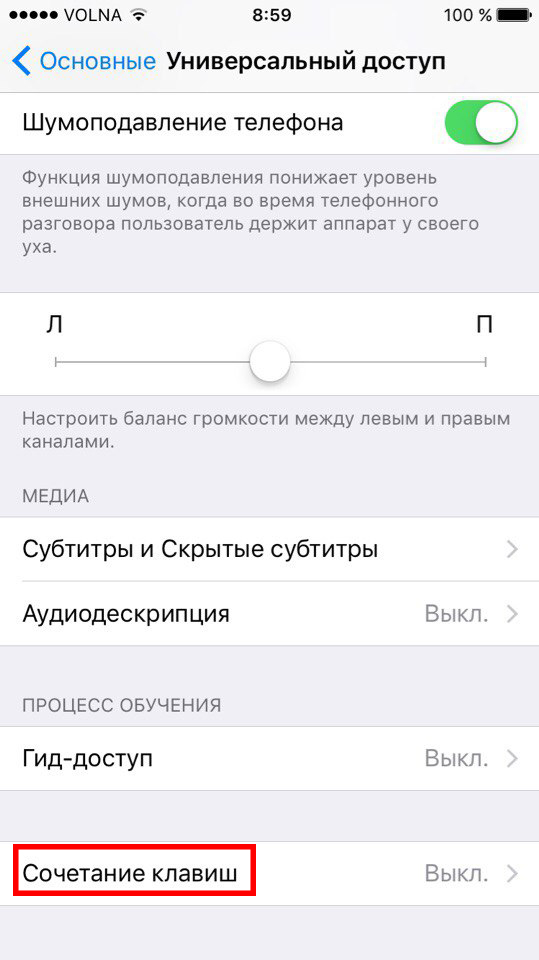

Schritt 3: Wählen Sie im nächsten Bildschirm ausSmart Invertieren Farben.


Wenn Sie nun dreimal auf die Schaltfläche "Home" klicken, wird die Smart Invert-Funktion sofort aktiviert.

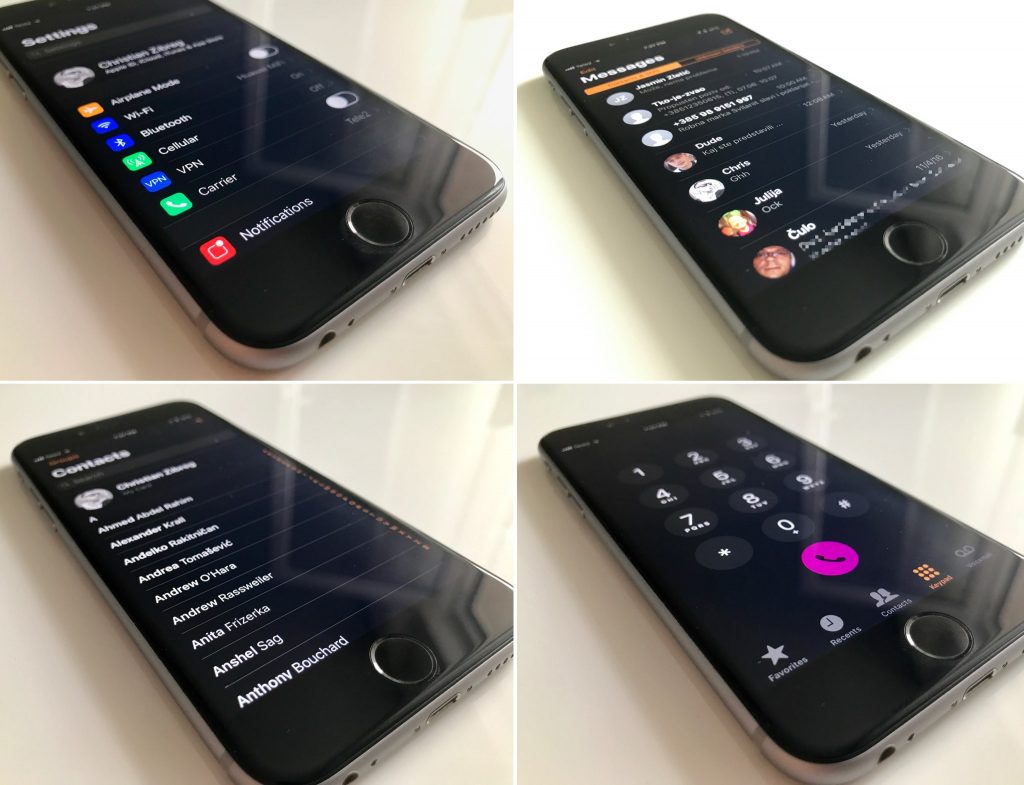
Als Dies Funktion sieht aus wie?
Hier sind einige Bilder, die Smart Invert in seiner ganzen Pracht zeigen.