Wussten Sie, dass Sie mit AirDrop Bilder, Videos und andere Dateien von Ihrem Mac auf Ihr iPhone und iPad übertragen können? Technologie
In diesem Tutorial zeigen wir Ihnen, wie Sie AirDrop auf jedem Mac-Computer (MacBook, iMac, Mac mini, Mac Pro) aktivieren und Dateien auf das iPhone oder iPad übertragen können.
Werbung
Voraussetzungen für die NutzungAirdropzwischen GerätiOSUndMacdie folgende:Beide Geräte müssen nahe beieinander stehenvon einem Freund und unterstützen Sie AirDrop. Für die besten Ergebnisse lohnt es sich, auf die neuesten Softwareversionen zu aktualisieren. Bluetooth und WLAN müssen auf den Geräten aktiviert sein.
So teilen Sie Dateien überAirdropMitMac und iOS-Gerät
Der Prozess besteht aus zwei Schritten.Zunächst müssen Sie AirDrop auf dem Gerät vorbereiten, das Dateien empfängt, d. H. iPhone oder iPad. Anschließend müssen Sie auf Ihrem Mac die Dateien auswählen, die Sie übertragen möchten, und auf AirDrop zugreifen.
Teil 1: So aktivieren SieAirdrop Aniphone или iPad
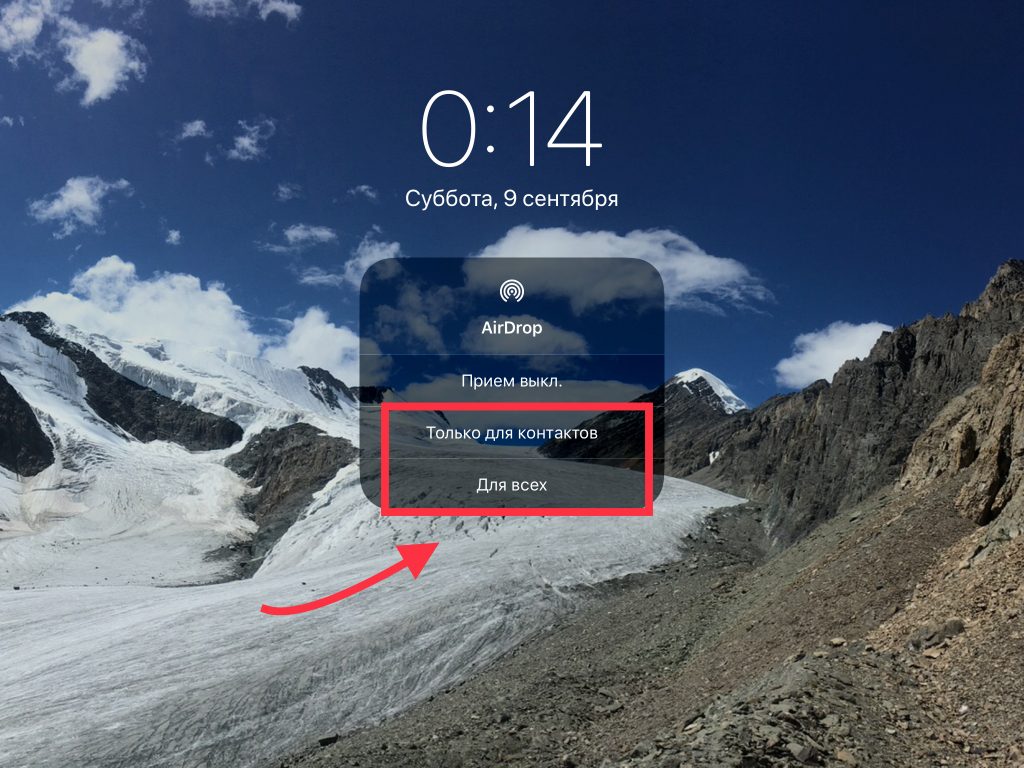
- Öffnen Sie das Control Center und tippen Sie auf das AirDrop-Symbol.

 So aktivieren Sie AirDrop unter iOS 11
- Aktivieren Sie "Nur für Kontakte" oder "Für alle".

Werbung
Werbung
- Das AirDrop-Symbol wird blau. Dies bedeutet, dass die Funktion aktiviert ist.


Teil 2: So senden Sie Dateien vonMac Aniphone или iPad
- Öffnen Sie das Mac OS-Menü und wählen Sie AirDrop. Das Gerät wird in der Liste angezeigt und kann Dateien empfangen.
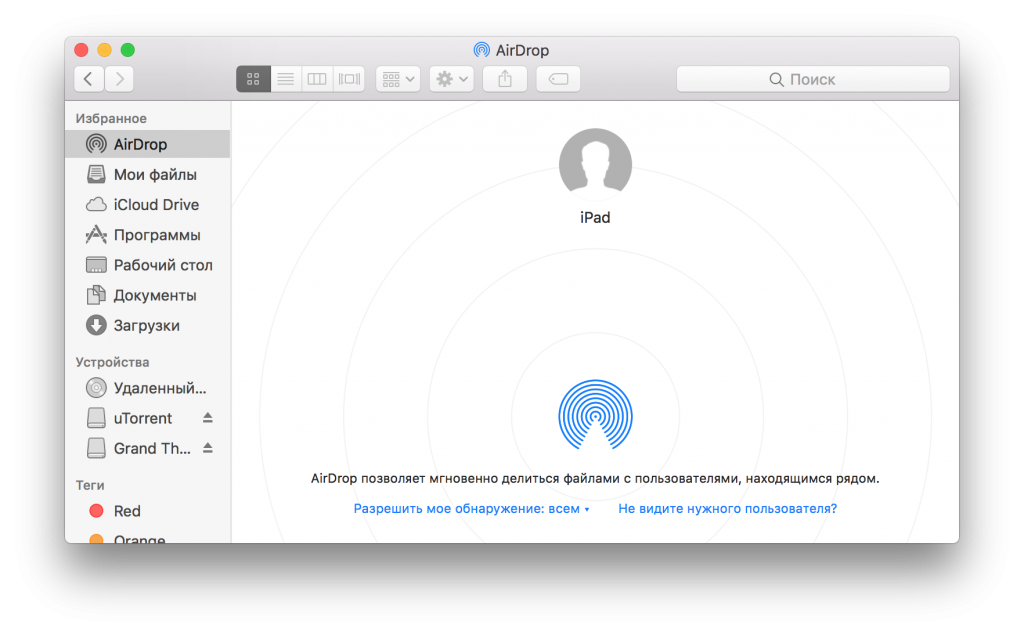

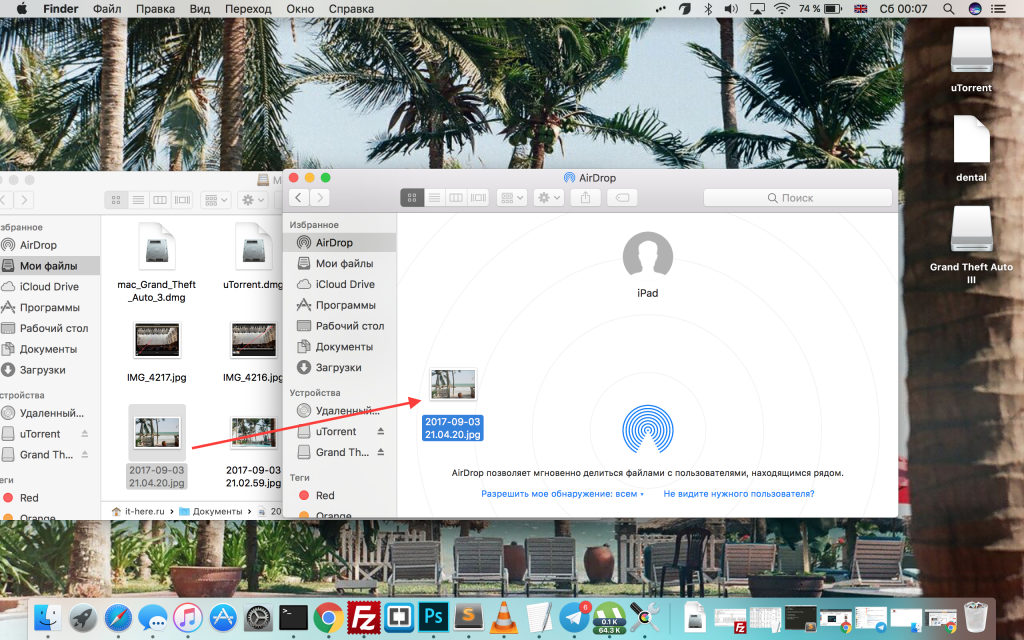
- Verschieben Sie die Dateien, die Sie AirDrop möchten, in ein neues Fenster.
- Ziehen Sie Dateien in das AirDrop-Fenster des Geräts, auf das Sie übertragen möchten.

Teil 3: So öffnen Sie empfangene Dateien aufiOS
Außerdem stehen zwei Optionen zur Verfügung:
- Wenn Sie ein Bild, Video oder einen Film hochgeladen haben, wird es in der Foto-App angezeigt.


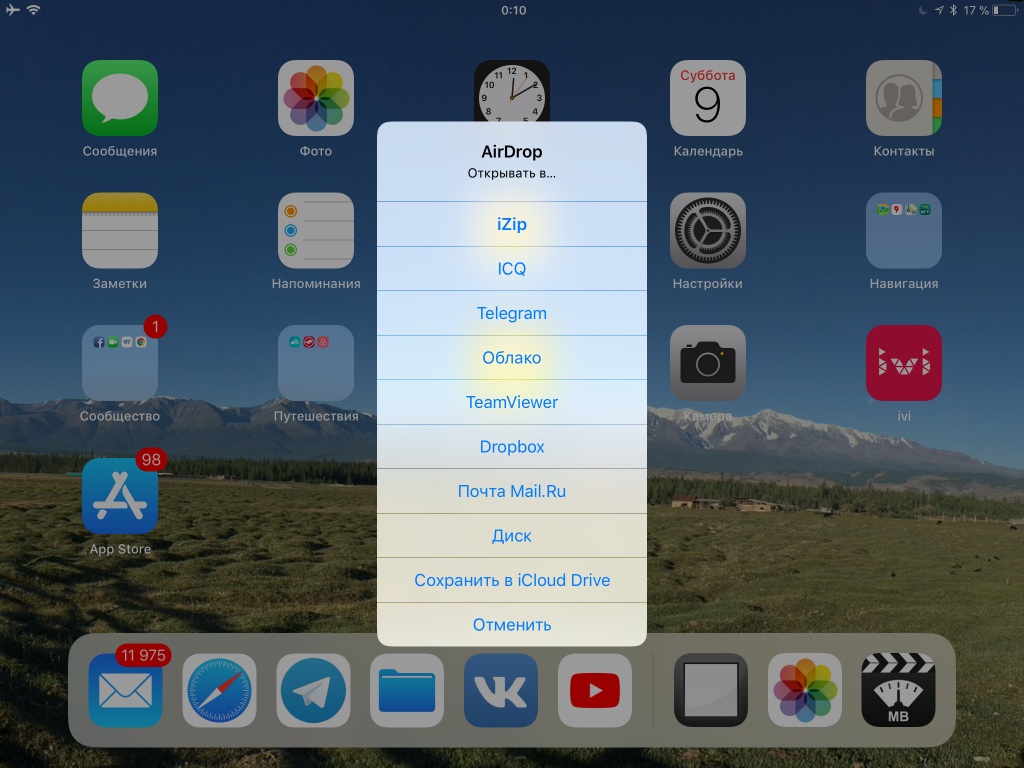
- Wenn Sie einen anderen Dateityp übertragen haben (PDF, TextDokument, Archiv usw.) wird auf dem Gerät ein Fenster mit der Auswahl der Anwendung angezeigt, in der Sie die empfangene Datei öffnen möchten. Sie können auch die Option "In iCloud speichern" auswählen.

Das ist alles. Es ist sehr einfach und bequem, AirDrop auf einem Mac zu aktivieren, und es ist eine der einfachsten Möglichkeiten, Dateien zwischen Geräten zu übertragen.
Denken Sie daran, AirDrop auszuschalten, wenn Sie fertig sind. Andernfalls verbraucht die Technologie zusätzlichen Strom.
Es wird empfohlen, den Zugang nur für Kontakte zu öffnen.weil es sicherer ist, aber es wird bequemer und einfacher sein, den Zugang für alle zu öffnen. Beachten Sie jedoch, dass jeder Dateien an Sie übertragen kann, wenn Sie die Funktion nicht deaktivieren.
Wenn Sie Probleme haben, aktualisieren Sie Ihre Geräte auf die neueste Software, schalten Sie Bluetooth und Wi-Fi ein und stellen Sie die Geräte nebeneinander.