iMyFone D-Back ist ein Programm, mit dem Sie verlorene oder gelöschte Daten sehr einfach und schnell wiederherstellen können
Das Programm verfügt über 4 Datenwiederherstellungsmodi:Wiederherstellung von iOS-Geräten selbst, Wiederherstellung von iTunes-Kopien, Wiederherstellung von iCloud-Kopien und Smart Recovery-Modus. iMyFone D-Back kann mehr als 20 Datentypen wiederherstellen, darunter WhatsApp, WeChat, Kik-Dialoge, Fotos, Nachrichten, Kontakte, Notizen usw. Darüber hinaus können Sie mit dem Programm verschiedene iOS-Fehler lösen, ohne Daten zu verlieren.
Werbung
Werbung
iMyFone D-Back ist voll kompatibel mit iOS 11 und mitältere Versionen des Systems ab iOS 7 sowie iPhone X und iPhone 8/8 Plus. Ähnliches Programm für Windows 10/8/7. Sie können es erwerben, indem Sie das am besten geeignete Abonnement auswählen oder die Testversion herunterladen.
Der Wiederherstellungsprozess ist sehr einfach.Sie müssen nur Ihr Gerät an Ihren Computer anschließen, den entsprechenden Modus auswählen und die Wiederherstellung starten. Darüber hinaus ist die Wiederherstellungszeit in iMyFone D-Back viel kürzer als in ähnlichen Programmen. Unten sehen Sie eine bildliche Darstellung des Zeitverhältnisses.


Werbung
Werbung
Daten müssen möglicherweise nicht nur wiederhergestellt werdenwenn Sie sie versehentlich gelöscht haben, aber auch, wenn Fehler im System auftreten, nach Virenangriffen, wenn das Gerät gestohlen wurde usw. Die Verwendung des Programms ist äußerst einfach. Im Folgenden erfahren Sie, wie der bequemste Modus funktioniert.
Verwendung des Smart Recovery-Modus
Schritt 1:Verbinden Sie Ihr iOS-Gerät mit Ihrem Computer.
Schritt 2:Starten Sie die iMyFone D-Back Software.
Schritt 3:Wählen Sie den Smart Recovery-Modus aus dem Menü auf der linken Seite.
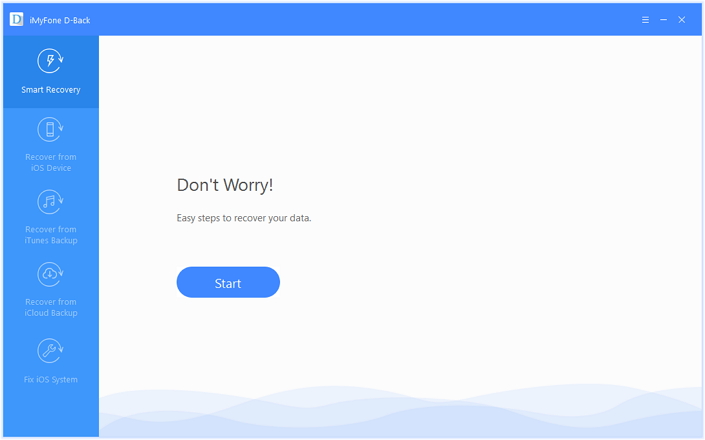

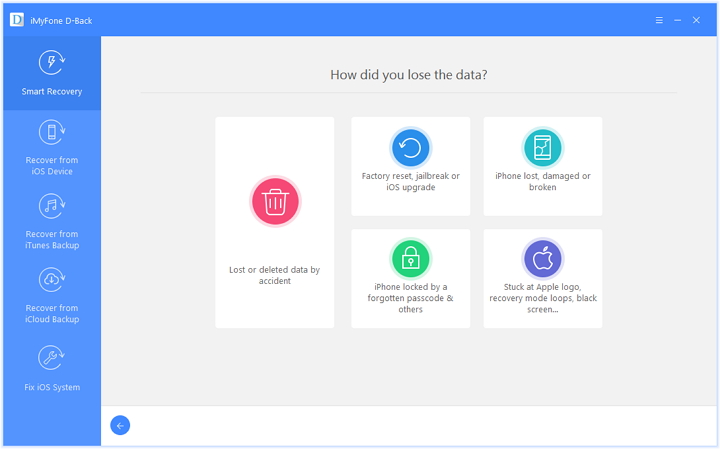
Schritt 4:Zu den Optionen gehören versehentliches Löschen, Zurücksetzen/Jailbreak/Update, Gerätesperre aufgrund eines vergessenen Passworts, Geräteverlust oder -beschädigung und Systemfehler.

Schritt 5:Scannen Sie Ihr Gerät und stellen Sie die benötigten Daten wieder her.
Der Scan wird automatisch durchgeführt.iMyFone D-Back kann Daten von den Geräten selbst sowie von iTunes- und iCloud-Kopien wiederherstellen. Wenn Sie genau wissen, wo sich die benötigten Daten befinden, können Sie den Modus auswählen, der den einzelnen Speichern entspricht. Das Prinzip der Restaurierung wird genau das gleiche sein.
So stellen Sie gelöschte Fotos und Videos von iOS wieder her
Lassen Sie uns nun anhand eines konkreten Beispiels zeigen. Wir werden Fotos und Videos wiederherstellen, die auf dem Gerät selbst gespeichert und versehentlich gelöscht wurden.
Öffnen Sie dazu das Programm und wählen Sie links"Von iOS-Gerät wiederherstellen" und markieren Sie auf der Seite den Datentyp, der wiederhergestellt werden muss. In unserem Fall sind dies nur Fotos und Videos. Dann drücken wir "Weiter".


Danach sollte das Programm Ihr Gerät erkennen. Wenn das Symbol auf dem Bildschirm angezeigt wird, klicken Sie auf "Scannen".
Werbung
Werbung
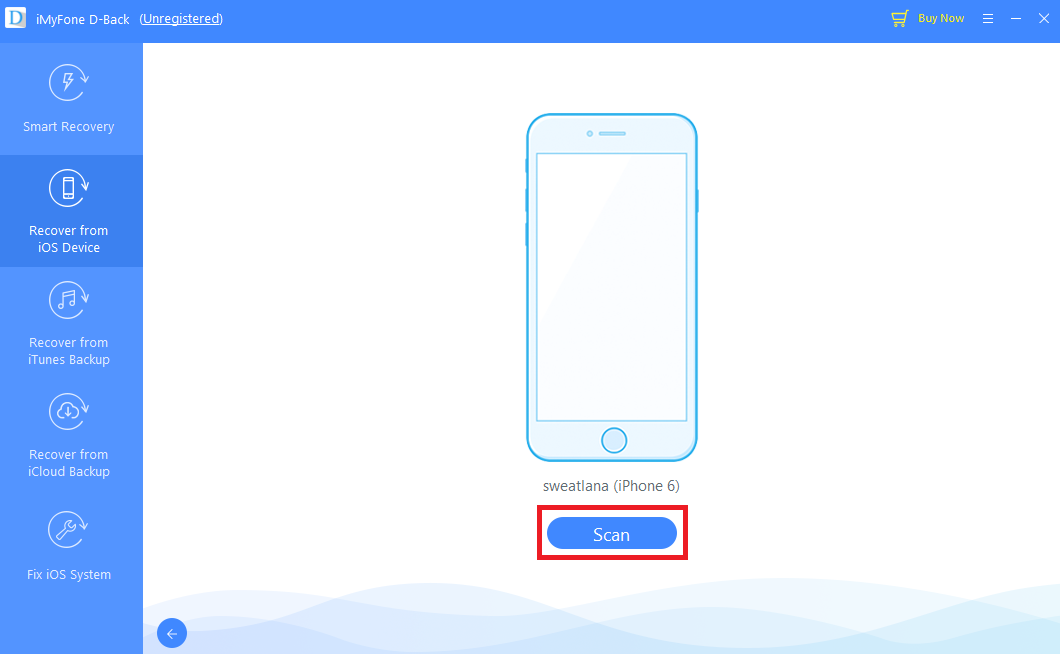

Der Scanvorgang dauert einige Zeit. Sei geduldig. Wenn der Scan abgeschlossen ist, werden alle verfügbaren gelöschten Videos und Fotos angezeigt. Aktivieren Sie die Kontrollkästchen und klicken Sie auf "Wiederherstellen".


Alles ist sehr einfach. Jetzt können Sie aufhören, sich um Datenverluste zu sorgen, und Inhalte einfach wiederherstellen.
Laden Sie iMyFone D-Back herunter