Beim Überspielen wird eine vorhandene Audiospur aus einem Videoclip für die spätere Aufnahme extrahiert.
Der Überspielvorgang ist in iMovie für MacOS recht einfach, kann jedoch kompliziert werden, je nachdem, wie gut Sie die Arbeit erledigen müssen.
Werbung
Werbung
Als nächstes verraten wir Ihnen, wie Sie den Ton eines Videos über iMovie ersetzen können.
Entfernen und Ersetzen von Audio in iFilm
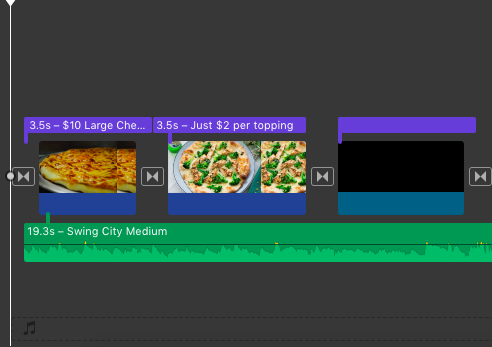
Zuerst müssen Sie den alten Sound entfernenUm eine Spur in einen Videoclip einzufügen, müssen Sie dazu ein Projekt erstellen und Ihren Videoclip hineinziehen, der bereits eine Audiospur enthält. Erstellen Sie in der iMovie-App auf Ihrem Mac ein neues Projekt, indem Sie oben rechts auf das +-Symbol klicken. Suchen Sie anschließend in Ihrer Projektbibliothek den Ordner mit dem Video, das Sie verwenden möchten, oder durchsuchen Sie Ihre Medienbibliothek. Suchen Sie den Videoclip und ziehen Sie ihn in die Timeline-Registerkarte von iMovie.

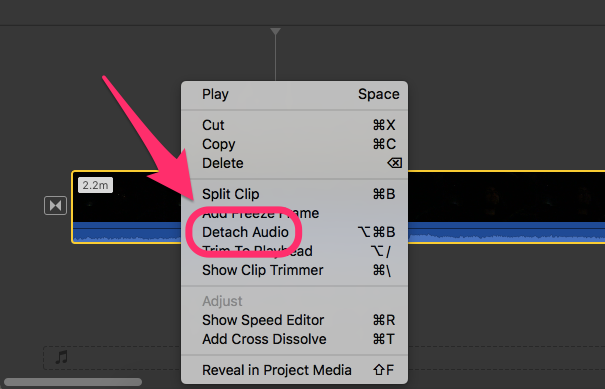
Wählen Sie nun diesen Clip und dann in der MenüleisteWählen Sie den Befehl "Ändern". Klicken Sie in diesem Menü auf "Audio trennen". (Alternativ können Sie einfach mit der rechten Maustaste auf einen Clip klicken und diesen Befehl dort auswählen, wie im Screenshot dargestellt.) Beachten Sie, dass iMovie diesen Clip in zwei unabhängige Dateien aufgeteilt hat: Audio und Video, sodass Sie und frei bearbeiten können manipuliere sie separat.
Werbung
Werbung
Danach können Sie sehr einfach löschenOriginal-Audiospur und ziehen Sie Ihre eigene dort. Klicken Sie in iMovie auf eine Audiospur und dann auf Ihrer Tastatur auf Löschen. Sie können dann die Audiobibliothek der iMovie-App verwenden, um eine neue Audiodatei per Drag & Drop dorthin zu ziehen oder Ihre eigene Datei aus dem Finder zu importieren.
 Ziehen Sie die neue Audiodatei in den unteren Bereichunter dem Videoclip und stellen Sie sicher, dass er richtig ausgerichtet ist, um Pausen zu vermeiden. Spielen Sie das gesamte Segment in iMovie ab und Sie haben jetzt ein neues Videosegment mit einer neuen Audiospur.
Neu kombinierenAudio-Spuren mit der vorherigen Audiospurin iFilm
Diese Taktik gilt für verschiedeneBedürfnisse. Das Zusammenführen einer neuen Audiospur mit einer vorherigen ist nicht nur das Ziehen und Ablegen einer neuen Audiospur. Durch die korrekte Ausrichtung der beiden Audiodateien wird sichergestellt, dass alle Audiospuren richtig klingen und Konsistenz und Konsistenz erhalten bleiben.
Sie haben beispielsweise einen Videoclip aufgenommen, in dem Sie singenein Lied. Im Allgemeinen klingt alles gut, bis auf ein kleines Fragment. Daher haben Sie einen weiteren Take aufgezeichnet, in dem Sie alle Fehler korrigiert haben, die im ersten Take aufgetreten sind. Mit dem Ersetzungsprozess fügen Sie nur den Teil der Audiospur in den Videoclip ein, der genau dem Fragment mit schlechter Qualität entspricht, und jetzt klingt die gesamte Audiospur großartig. So haben Sie alle Ihre Fehler im Sounddesign des Videoclips korrigiert.
Werbung
Werbung
Der Ausrichtungsprozess erfordert eine spezielle, korrekte Ausrichtung beider Audiospuren sowie eine korrekte Ausrichtung mit der Videosequenz, damit Ihre Mundbewegungen korrekt mit der Audiospur ausgerichtet werden.
Werbung
Werbung
Ziehen Sie wie bei der vorherigen Methode zuerst Ihren Videoclip in ein neues Projekt und klicken Sie dann mit der rechten Maustaste auf die Timeline, um eine Audiospur auszuwählen.
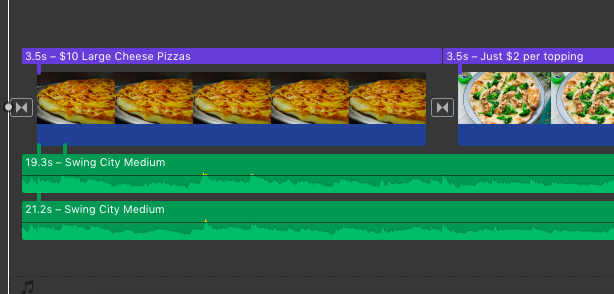
 Beachten Sie die zwei parallelen Audiospuren für ein Video.
Anstatt jetzt die Audiospur zu löschen, können SieSie müssen es speichern. Dann müssen Sie entweder einen anderen Videoclip mit Audio oder nur eine separate Audiodatei finden, die Sie im ersten Video verwenden müssen. Höchstwahrscheinlich werden beide Titel die gleiche Dauer haben, jedoch mit geringfügigen Abweichungen im Sounddesign. Wenn Sie einen vollständigen Videoclip auf die Timeline ziehen, müssen Sie zunächst die darin enthaltene Audiospur auswählen und dann die Videokomponente löschen. Wenn es sich nur um Audio handelt, müssen Sie die Audiodatei lediglich auf die Timeline ziehen.
Platzieren Sie die neue Audiospur unter der altenTonspur. Achten Sie auf die Ähnlichkeit der Schallwellen, damit Sie genau wissen, wo und wie Sie den neuen Audioclip platzieren müssen. Beide Audioclips sollten so genau wie möglich zueinander passen und nur minimale Unterschiede aufweisen.
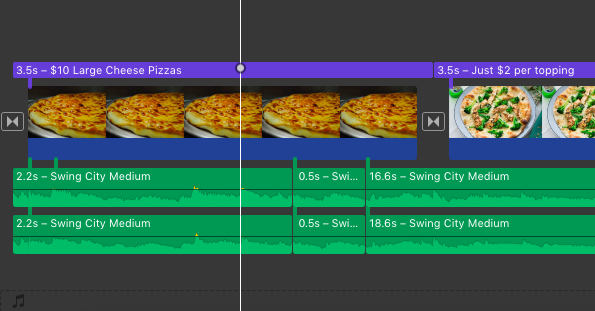

Bestimmen Sie, wo Sie aufhören sollender Ton der ersten Tonspur und wo die zweite Tonspur klingen soll. Dann müssen Sie beide Clips an derselben Stelle in der Timeline teilen. Halten Sie dazu die Umschalttaste gedrückt und wählen Sie beide Audiospuren aus. Positionieren Sie dann den Cursor am geteilten Punkt. Klicken Sie in der Menüleiste auf die Schaltfläche Bearbeiten und wählen Sie die Schaltfläche Clip teilen. (Oder drücken Sie Befehlstaste + B.)
Werbung
Werbung
Definieren Sie auf der Timeline auf die gleiche Weisezweiter Splitpunkt. Möglicherweise müssen Sie die Audiospur mehrmals abspielen, um das Zeitintervall zu bestimmen, das ersetzt werden soll. Wählen Sie den geteilten Bereich auf der Spur, in dem sich Audiospuren am einfachsten mischen lassen, dh die Gelenke sollten auf den Bereich des minimalen Audiopegels fallen. Jetzt sollten Sie zwei Audiodateien mit jeweils zwei Zeitleisten-Trennzeichen haben.
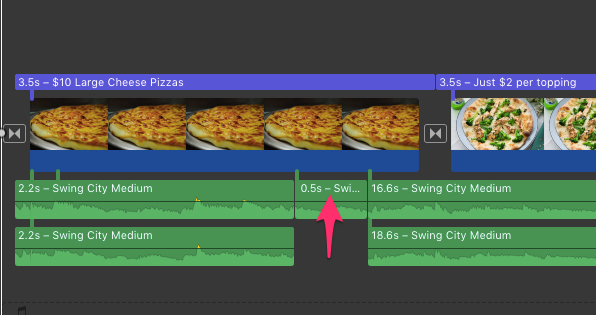

Löschen Sie das markierte Zeitfenster obenAudiospur, und ziehen Sie dann das hervorgehobene Zeitintervall der zweiten Audiospur von der unteren Datei in die obere Audiodatei. Um optimale Ergebnisse zu erzielen, sollten Sie die Audiospuren so genau wie möglich ausrichten.
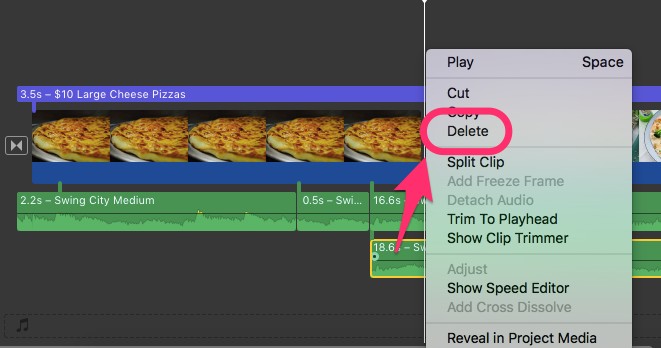

Möglicherweise müssen Sie Ihre Einstellungen ändernSounds und passen Sie Audioclips so an, dass sie genau richtig klingen. Hören Sie sie also mehrmals an. Nachdem Sie den gewünschten Effekt erzielt haben, können Sie alle unnötigen Audiodaten aus der zweiten Audiospur entfernen.