Eine dunkle Oberfläche sieht in Apps gut aus, nicht jedoch auf Websites. Das Problem ist, dass die meisten
Werbung
Werbung
Dunkler Modus auf dem Computer
Zumindest offizielle APIs für den Dunkelmodus auf WebsitesUnd nein, Apple kann Website-Entwickler darüber informieren, dass ein Benutzer den Dark Mode auf einem Mac aktiv hat. Basierend auf diesen Informationen können Entwickler das Thema der Website ändern.
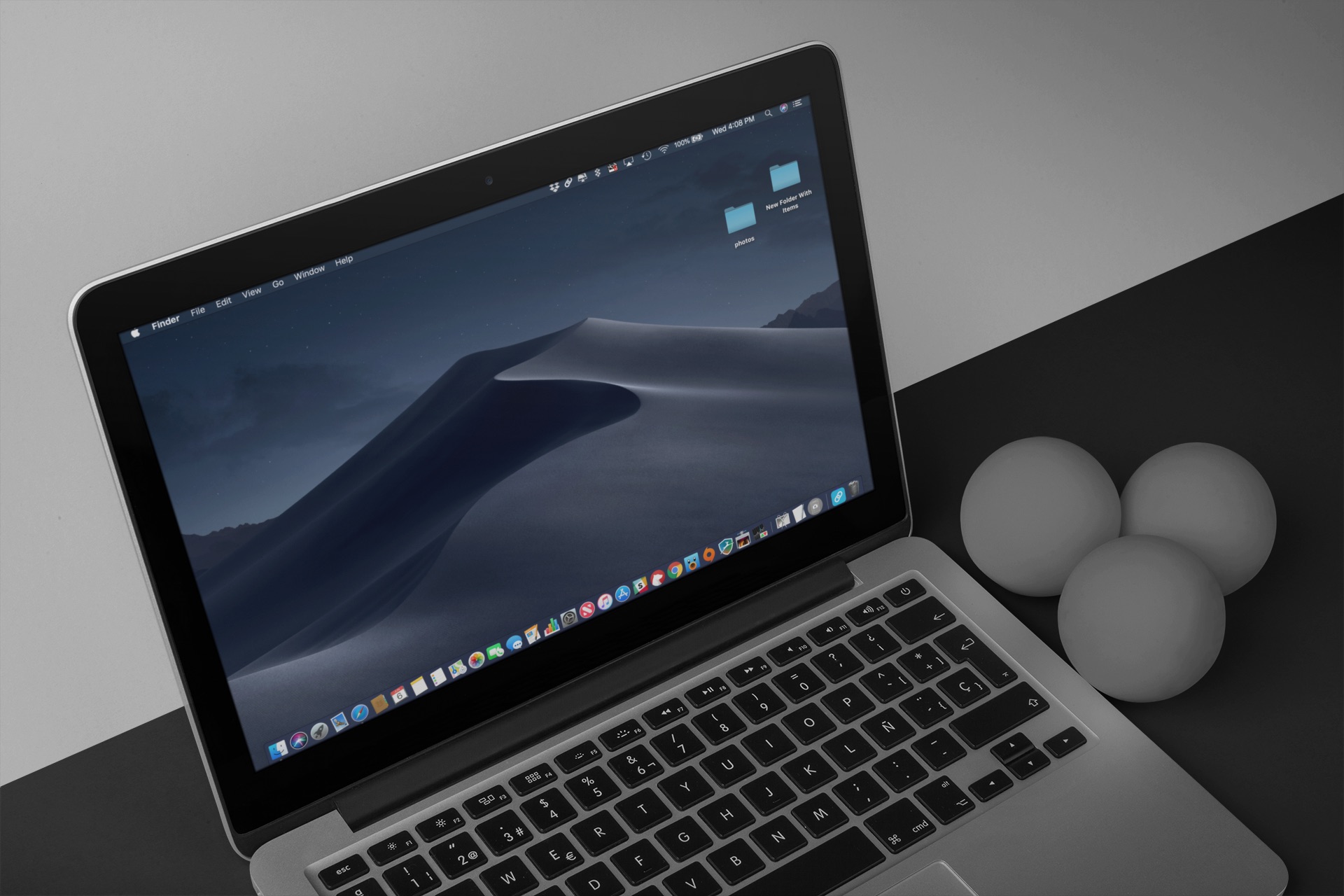

Safari Technology Preview 71.0 unter macOS Mojave unterstützt diese Funktion, und Websites im Browser können sich automatisch auf den Dunkelmodus einstellen.
Werbung
Werbung
Lesen Sie auch: So aktivieren Sie den dunklen Modus auf einem Mac
Öffentliche Version von Safari in KürzeUnterstützung des dunklen Modus für Websites. Die Funktion kann auch in anderen Browsern angezeigt werden, insbesondere wenn sie zum HTML-Standard wird. In der Zwischenzeit können Sie einen Trick in Form des Dark Mode V2-Befehls für das iPhone und iPad verwenden.
Lesen Sie auch: So aktivieren Sie den versteckten Dunkelmodus auf dem iPhone
Mit der neuen Befehls-App in iOS 12 können Sie komplexe Aktionsketten ausführen, die an einen einzelnen Befehl gebunden sind. Die Teams-App basiert auf dem Workflow.
So fügen Sie Websites den dunklen Modus hinzu
Sie können den Befehl von der iCloud-Seite auf Ihr iPhone oder iPad mit iOS 12 und höher herunterladen. Folgen Sie dem Link und klicken SieHolen Sie sich ein schnelles Team. Bestätigen Sie anschließend das Öffnen im Commands-Programm durch KlickenÖffnen.
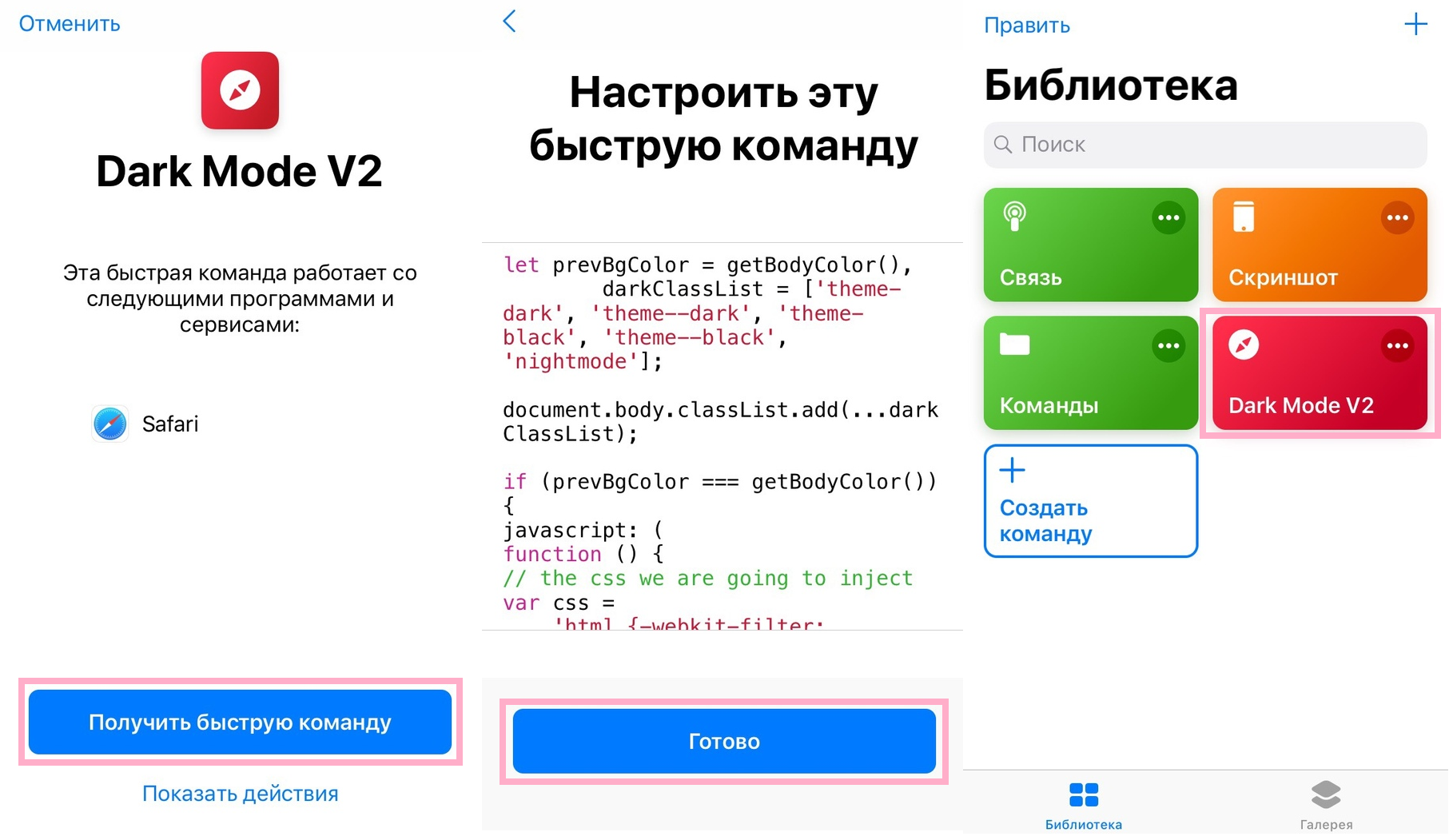

Auf dem BildschirmKonfigurieren Sie diesen Befehl Klick einfachIst fertigum es sofort zu Ihrer Bibliothek hinzuzufügen.
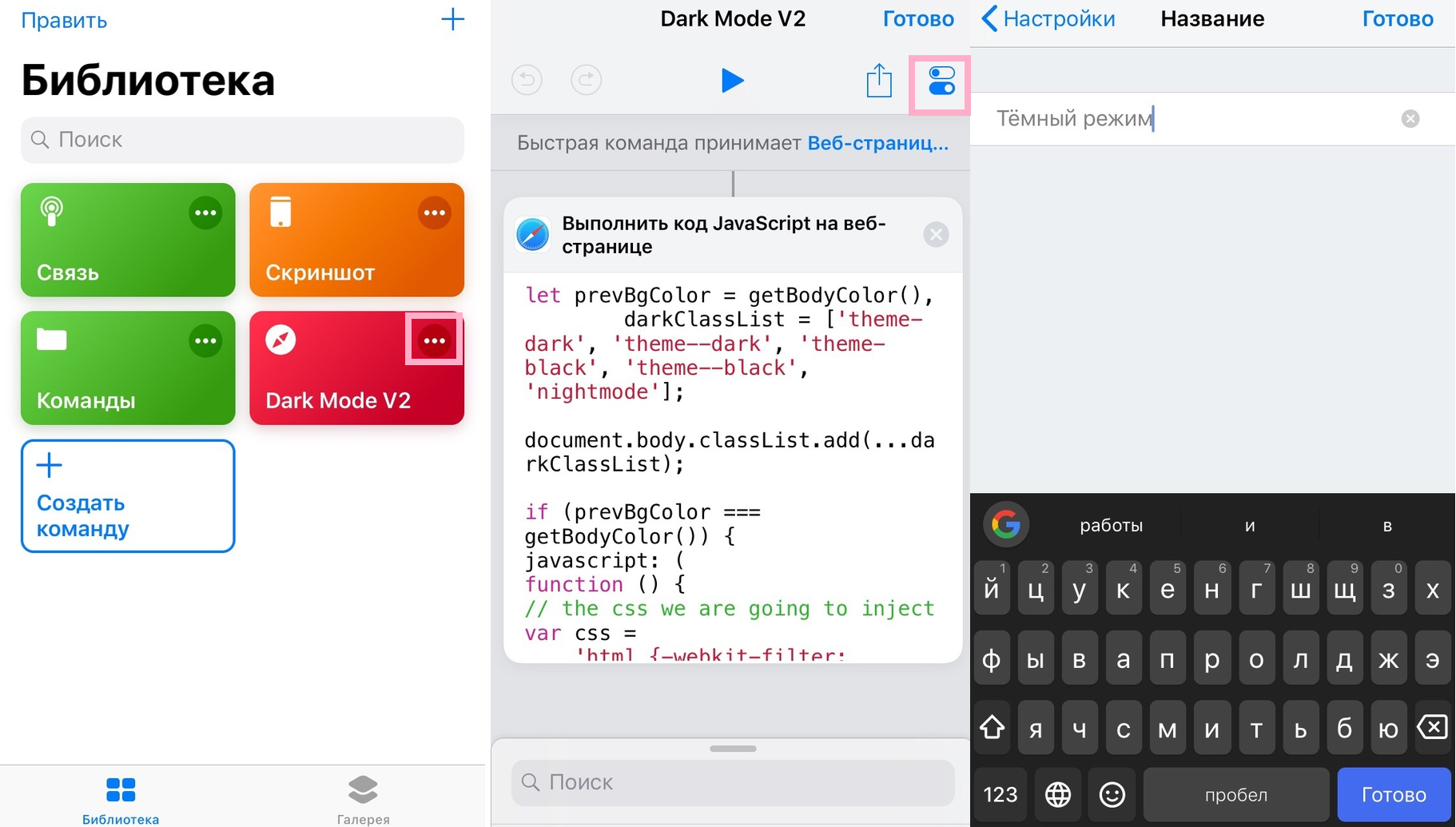
Das Team unterstützt fast alle Websites in Safari. Es ist so konfiguriert, dass es im Menü „Teilen“ angezeigt wird. Um einen Befehl umzubenennen, klicken Sie auf(...)in der oberen rechten Ecke der Zelle in der Bibliothek und klicken Sie dann aufSymbol wechselnin der oberen rechten Ecke des Bildschirms.

Werbung
Werbung
Wähle hier ausNameGeben Sie einen neuen Namen für das Team ein und klicken Sie dann aufIst fertigmehrmals, um zur Bibliothek zurückzukehren.
Um den Befehl in Aktion zu sehen, öffnen Sie eine beliebige Website in Safari, zum Beispiel IT-HERE. Klicken Sie nun auf das SymbolTeilenam unteren Bildschirmrand und wählen SieSchnelle Befehleim unteren Bereich. Wenn das Symbol nicht angezeigt wird, wählen SieNochund drücken Sie den Schalter danebenSchnelle Befehle.
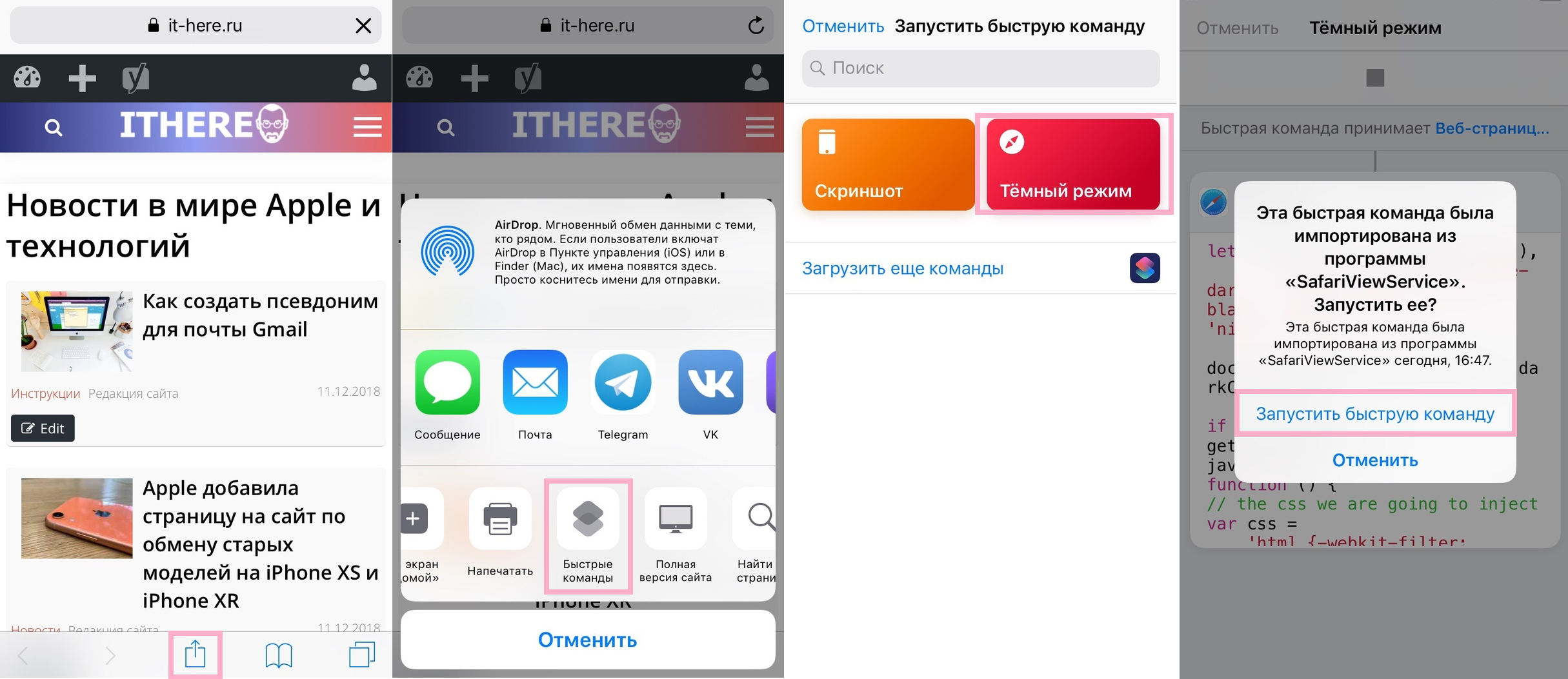

Wählen Sie auf dem sich öffnenden Bildschirm den entsprechenden Befehl aus und klicken Sie aufSchnellbefehl ausführen, Und danachZulassen... Das Team arbeitet auf einigen Websites besser als auf anderen. Sie können es auf all Ihren Lieblingsseiten ausprobieren.


Wir können bestätigen, dass das Team auf den meisten beliebten Websites gut funktioniert. Bei einigen kann es jedoch vorkommen, dass Text verschwindet oder im Gegenteil ein weißer Hintergrund verbleibt. Es ist ein Versuch und Irrtum Prozess.
Wir haben bereits nützliche Befehle für iPhone und iPad behandelt, einschließlich eines Befehls zum Erstellen eines Befehlsordners.
In diesem Artikel erfahren Sie mehr über die Befehlsanwendung.
Sie haben wahrscheinlich Siri-Empfehlungen bemerkt, die auf dem Sperrbildschirm angezeigt werden. Wenn Sie sie nicht mögen, können Sie sie ausschalten.