Einer der Vorteile der Apple Watch in Kombination mit kabellosen Kopfhörern ist die Möglichkeit, zusätzliche Musik zu hören
In dem Artikel - So synchronisieren Sie Musik zwischen iPhone und Apple Watch, um die Titel auf der Uhr ohne iPhone und Internet anzuhören.
Werbung
Werbung
- Fügen Sie der Apple Watch Musik hinzu
- Deaktivieren Sie das automatische Herunterladen von Wiedergabelisten von Apple Music
- Erstellen Sie eine Apple Watch Workout-Wiedergabeliste
- Sehen Sie, wie viel Platz Musik auf der Apple Watch einnimmt
- Auf dem iPhone
- Auf Apfeluhr
- Löschen Sie Musik von der Apple Watch
Fügen Sie der Apple Watch Musik hinzu
Sie können der Apple Watch Alben und Wiedergabelisten hinzufügen (Sie können keine einzelnen Titel hochladen).
Werbung
Werbung
Bevor Sie mit der Synchronisierung Ihrer Musik beginnen, laden Sie Ihre Apple Watch auf und schalten Sie Bluetooth auf Ihrem iPhone ein.
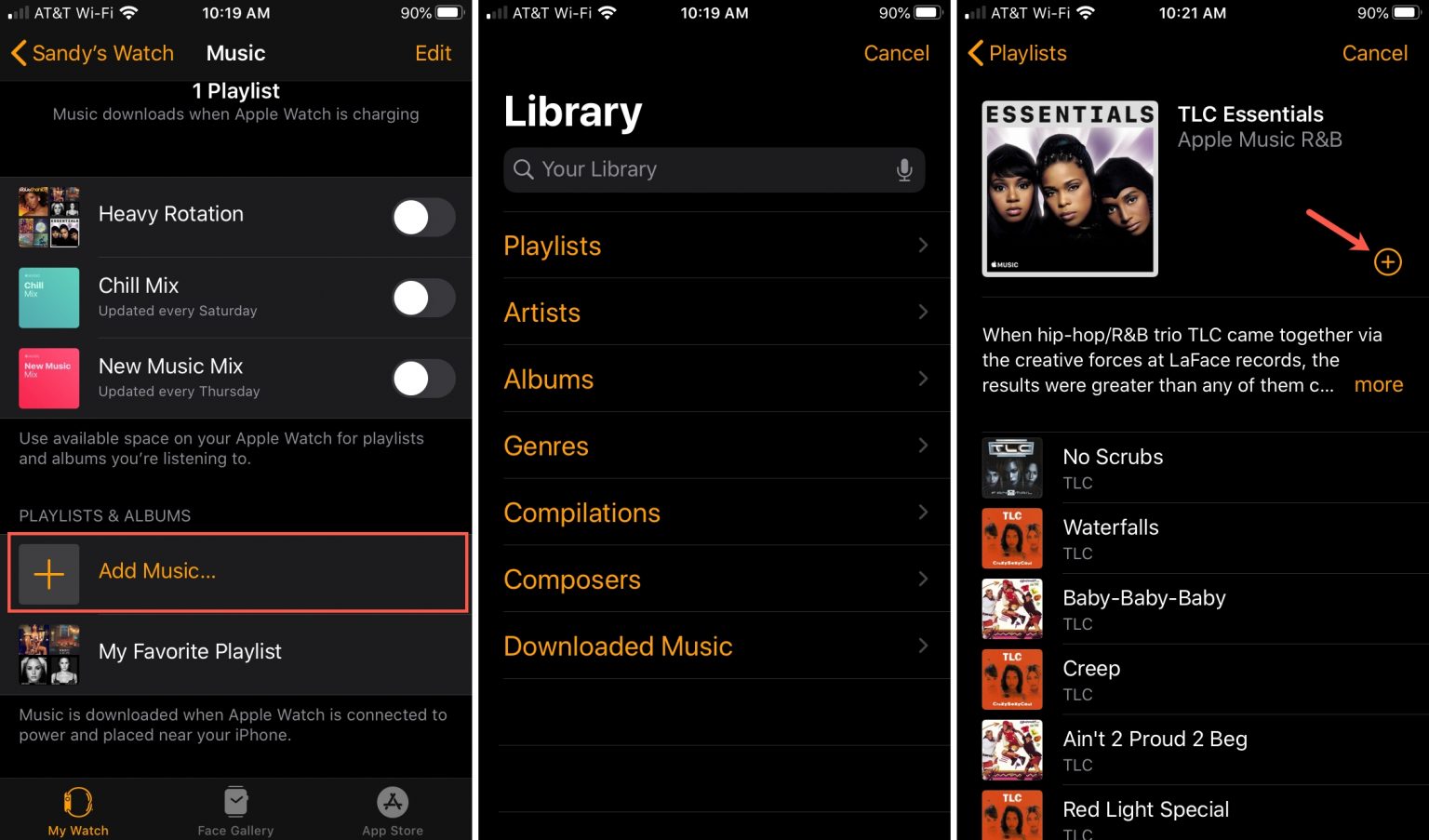
1) Öffnen Sie die AnwendungApple Watchauf dem iPhone und Abschnitt auswählenMeine Uhr.
2) Klicken SieMusik.
3) Wählen Sie unten das Element ausMusik hinzufügen.
4) Wählen Sie die gewünschte Playlist oder das gewünschte Album aus Ihrer Bibliothek aus und klicken Sieplus.
Das hinzugefügte Element wird am unteren Bildschirmrand im Abschnitt angezeigtWiedergabelisten und Alben.

Deaktivieren Sie das automatische Herunterladen von Wiedergabelisten von Apple Music
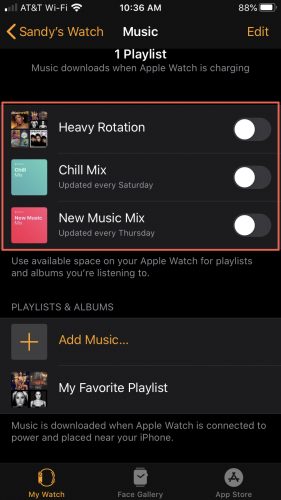
Wenn Sie Apple Music abonnieren, werden einige Wiedergabelisten automatisch auf die Apple Watch heruntergeladen, während die Uhr aufgeladen wird. Heruntergeladene Playlists sind oben im Abschnitt verfügbarMeine Uhr>Musik.
Entfernen Sie den Kippschalter aus den Wiedergabelisten - und die Uhr lädt sie während des Ladevorgangs nicht.

Erstellen Sie eine Apple Watch Workout-Wiedergabeliste
Wenn Sie die Apple Watch trainieren oder betreiben,Sie können eine separate Wiedergabeliste erstellen, die automatisch gestartet wird, sobald Sie mit dem Training beginnen (wenn keine andere Musik gleichzeitig abgespielt wird).
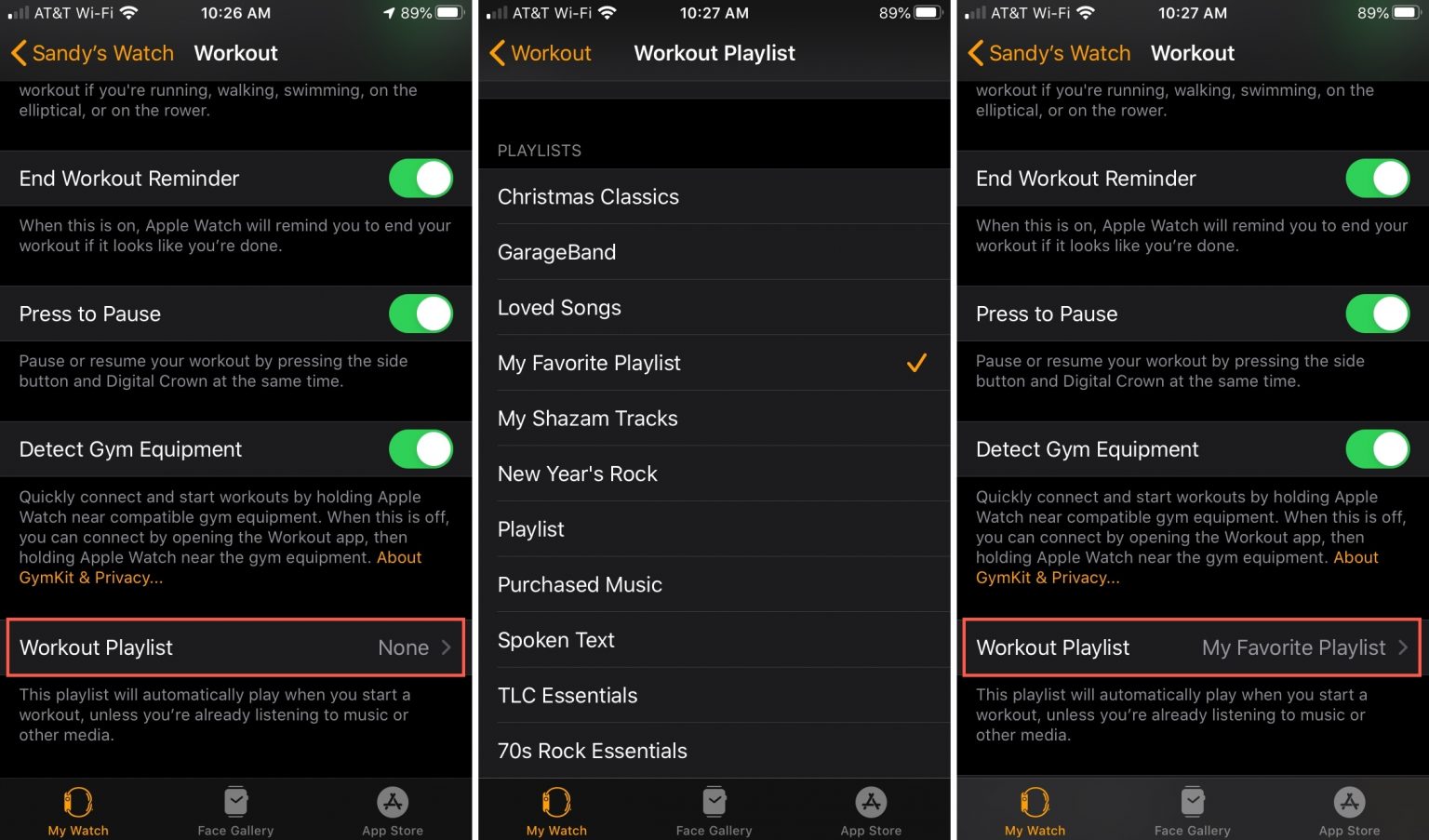
1) Öffnen Sie die AnwendungApple Watchauf dem iPhone und Abschnitt auswählenMeine Uhr.
2) Klicken SieSchulung>Workout-Playlist.
3) Wählen Sie die Wiedergabeliste aus, die Sie während des Laufens oder Trainings anhören möchten, und drücken Sie den Pfeil, um zurückzukehren.
4m) Die gewünschte Playlist erscheint inWiedergabeliste für das Training.

Sehen Sie, wie viel Musik Ihre Apple Watch benötigt.
Auf dem iPhone
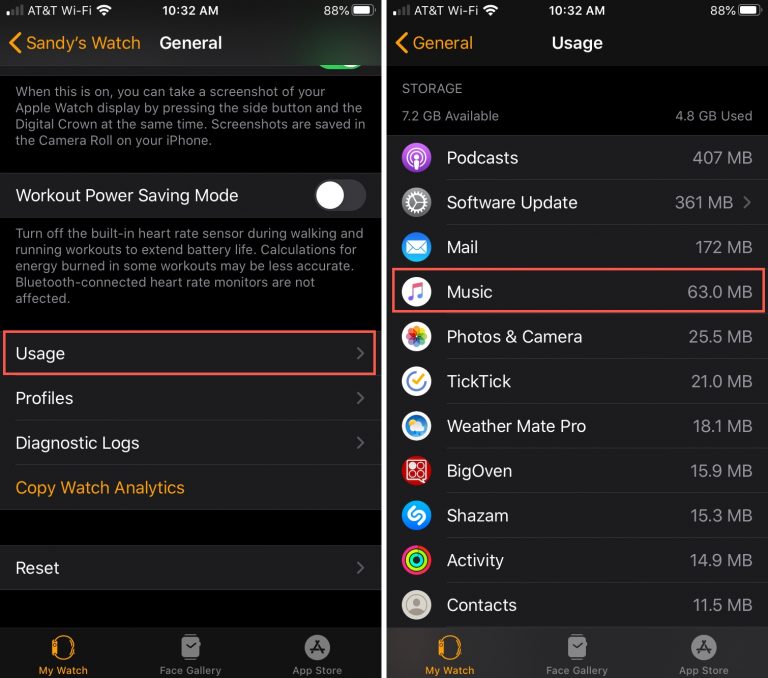
1) Öffnen Sie die AnwendungApple Watchauf dem iPhone und Abschnitt auswählenMeine Uhr.
2) AuswählenBasic> UNDverwenden.
Der von der Musik belegte Speicher wird im entsprechenden Abschnitt angezeigt.

Auf Apfeluhr
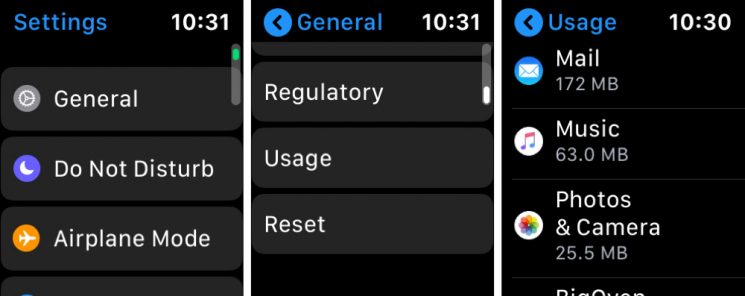
1) ÖffnenEinstellungenauf der Apple Watch.
2) AuswählenBasic> UNDverwenden.
Rollen Sie das Rad zum Musikbereich.

Löschen Sie Musik von der Apple Watch
So löschen Sie ein Album oder eine Wiedergabeliste von der Apple Watch:
1) Öffnen Sie die AnwendungApple Watchauf dem iPhone und Abschnitt auswählenMeine Uhr.
2) Klicken Sie auf die RegisterkarteMusik> in der oberen rechten Ecke auswählenÄndern.
3) Klicken Sie auf das Minuszeichen für das Element, das Sie löschen möchten.
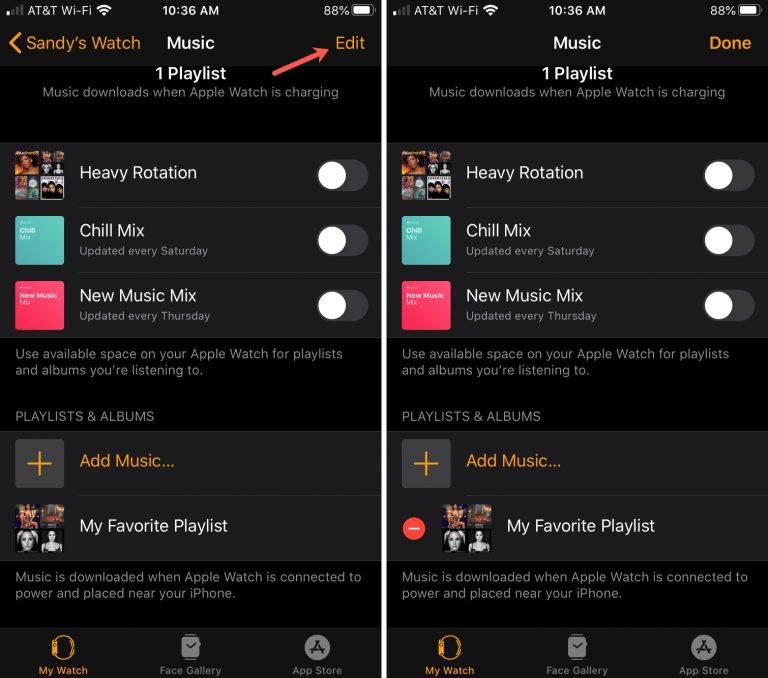

4) Klicken SieLöschenBestätigen Sie dann den Löschvorgang.
Von der Apple Watch gelöschte Musik bleibt auf dem iPhone.