Wenn Sie eine App auf dem iPhone schließen, wird sie im Hintergrund weiter ausgeführt, die meisten Aufgaben werden jedoch angehalten.
Um eine Anwendung auf dem iPhone zu schließen, müssen Sie sie öffnenden App-Umschalter und wischen Sie ihn von dort aus. Dadurch werden alle Hintergrundaufgaben sofort beendet und RAM freigegeben. Seit Apple Multitasking in iOS 4 eingeführt hat, ist eines der Hauptdiskussionsthemen die Frage: Sollten Sie Anwendungen schließen, die im Hintergrund ausgeführt werden? Wir finden dies beispielsweise nützlich, wenn eine App wie Facebook oder Pokémon Go einfriert oder viel Batterie verbraucht.
Werbung
Werbung
iOS wurde entwickelt, um damit umzugehenMultitasking. Wenn Sie einige Anwendungen regelmäßig verwenden, empfehlen wir, sie nicht zu schließen, sondern nur zu minimieren. Dadurch wird die Anwendung verlangsamt, bis Sie sie das nächste Mal öffnen. Durch das erzwungene Schließen werden alle Prozesse vollständig beendet, und das Öffnen der Anwendung erfordert mehr Energie.
Wenn Sie Ihr altes Modell auf das neue iPhone 8 geändert habenMit dem iPhone 8 Plus können Sie Apps wie zuvor weiterhin zwangsweise schließen. Wenn Sie überhaupt nicht wissen, wie das geht, werden wir Ihnen unten davon erzählen.
So erzwingen Sie das Schließen von Anwendungeniphone8 undiphone8Plus
Schritt 1:Entsperren Sie zunächst Ihr iPhone mit Ihrem Passcode oder Ihrer Touch ID.
Werbung
Werbung
Schritt 2:Tippen Sie zweimal auf die Home-Taste, um den App-Umschalter zu öffnen. Sie sehen alle Anwendungen, die im Hintergrund ausgeführt werden.
Schritt 3:Wischen Sie über die Karten nach links und rechts, bis Sie die Anwendung finden, die Sie schließen möchten.
Schritt 4:Wischen Sie auf der Karte einer App nach oben, um sie zu schließen.
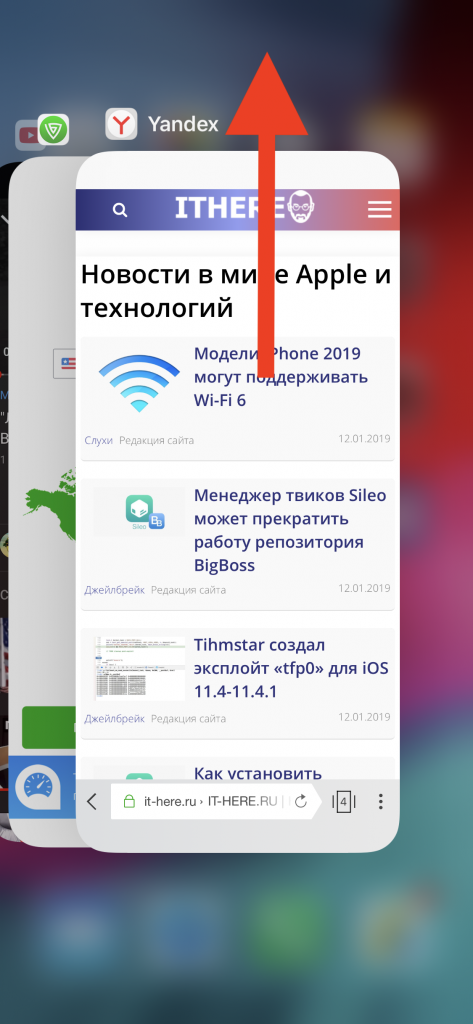

Die Anwendung wird vollständig heruntergefahren und alle Hintergrundaufgaben. Es lohnt sich, Anwendungen, die viel Batterie verbrauchen, zwangsweise zu schließen. Dazu gehören Facebook, WhatsApp und Telegramm.
So schließen Sie mehrere Anwendungen gleichzeitigiphone8 undiphone8Plus
In diesem Fall ist der Vorgang fast der gleiche, Sie müssen jedoch bereits zwei oder mehr Finger verwenden. Wie oben erwähnt, sollten Sie Apps, die Sie regelmäßig verwenden, nicht schließen.
Schritt 1:Drücken Sie zweimal die Home-Taste.
Schritt 2:Suchen Sie die Apps, die Sie schließen möchten.
Schritt 3:Legen Sie mehrere Finger auf jede KarteApps und wischen Sie sie nach oben. Auf diese Weise können Sie drei Anwendungen gleichzeitig schließen. Sie können vier Finger verwenden, aber das wird schwieriger, daher sind drei die beste Option.


Lesen Sie auch:
- 8 besten Funktionen von iPhone 8 und iPhone 8 Plus
- So deaktivieren Sie True Tone auf iPhone 8 und iPhone 8 Plus
- So erzwingen Sie einen Neustart auf iPhone 8 und iPhone 8 Plus
- So versetzen Sie das iPhone 8 oder iPhone 8 Plus in den Wiederherstellungsmodus (DFU)