„Screen Time“ heißt der neue Abschnitt der gesundheitsbezogenen Einstellungen von Apple in iOS 12. Darin erfahren Sie alles darüber
Lesen Sie auch:Beste iOS 12-Funktionen in GIFs
Werbung
Werbung
So zeigen Sie die Bildschirmzeit an

Schritt 1: Öffnen Sie die App Einstellungen.
Werbung
Werbung
Schritt 2: Scrollen Sie zum Abschnitt Bildschirmzeit und geben Sie ihn ein.
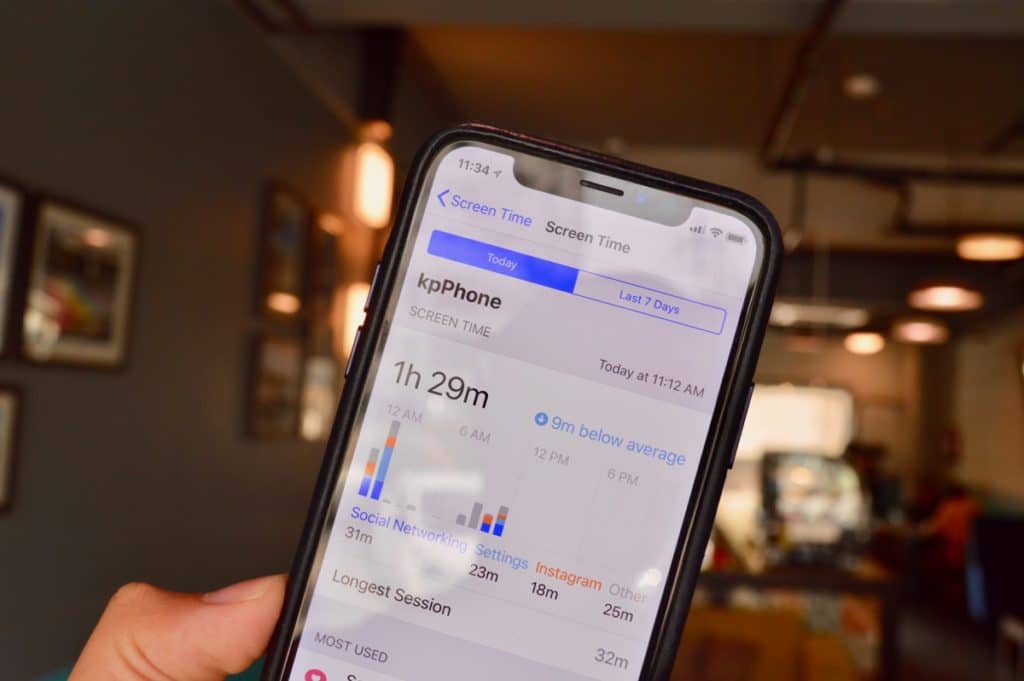
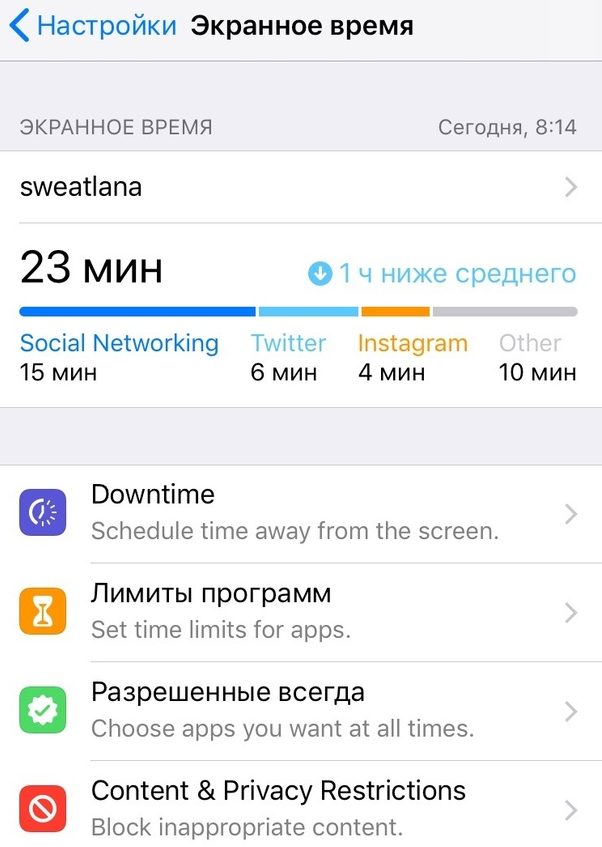
Schritt 3: Hier sehen Sie, wie viel Zeit Sie aufwendenIhr iPhone oder iPad. Die Gesamtzeit ist in Kategorien unterteilt: Soziale Netzwerke, Nachrichten und Sonstiges. Wenn Sie eine Anwendung häufig nutzen, wird hier auch die dafür aufgewendete Zeit angezeigt. Außerdem sehen Sie die durchschnittliche Zeit für Ihren Tag.
Schritt 4: Klicken Sie auf den Abschnitt mit der Zeit und sehen Siedetaillierte Informationen zur Verwendung von Anwendungen. Sie können zwischen Heute und den letzten 7 Tagen wechseln. In der Grafik sehen Sie stündliche oder tägliche Daten zur Anwendungsnutzung.

Schritt 5: Nachfolgend finden Sie Daten zum Zeitaufwand für jede Bewerbung in drei Kategorien: Am meisten benutzt,ErhebungenUndBenachrichtigungen.
Schritt 6: Im Abschnitt Die meisten Gebraucht(am häufigsten verwendet) Sie sehen die Apps, die Sie am häufigsten verwenden. Nachfolgend erfahren Sie, wie oft Sie zum Telefon greifen (die Zahl ist vielleicht schockierend und regt zum Nachdenken an).
Schritt 7: Noch niedriger ist der Abschnitt BenachrichtigungenHier erfahren Sie, wie viele Benachrichtigungen Sie erhalten.


Oben befinden sich die Apps, von denen Sie die meisten Benachrichtigungen erhalten.
Als einrichten Grenzen von Programmen
Der Abschnitt Bildschirmzeit enthält mehrere Elemente: Ausfallzeit, Programmbeschränkungen, Immer zulässig sowie Inhalts- und Datenschutzbeschränkungen.
Werbung
Werbung
Beginnen wir mit den Programmgrenzen.
Schritt 1: KlickenLimit hinzufügen.
Schritt 2: Sie werden aufgefordert, eine Kategorie auszuwählenAnwendungen. Sie können sogar alle Anwendungen auswählen, aber es ist am besten, mit sozialen Netzwerken oder Spielen zu beginnen. Das System kategorisiert Apps ziemlich gut. Darüber hinaus funktioniert die Social-Media-Option auch in Safari. Wenn die Zeit abgelaufen ist, können Sie nicht einmal über Safari auf Websites sozialer Netzwerke zugreifen.
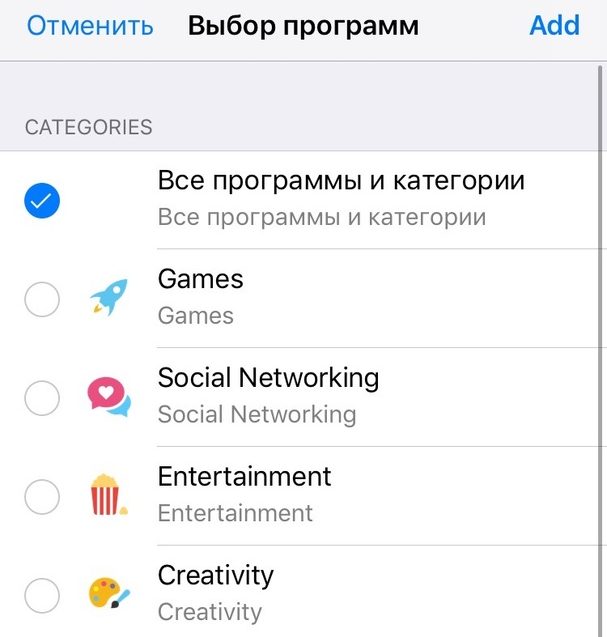

Schritt 3: Wählen Sie eine Kategorie und dann eine Zeit. Sie können verschiedene Zeiten für verschiedene Tage wählen. Hier können Sie nur ganze Anwendungskategorien einschränken.
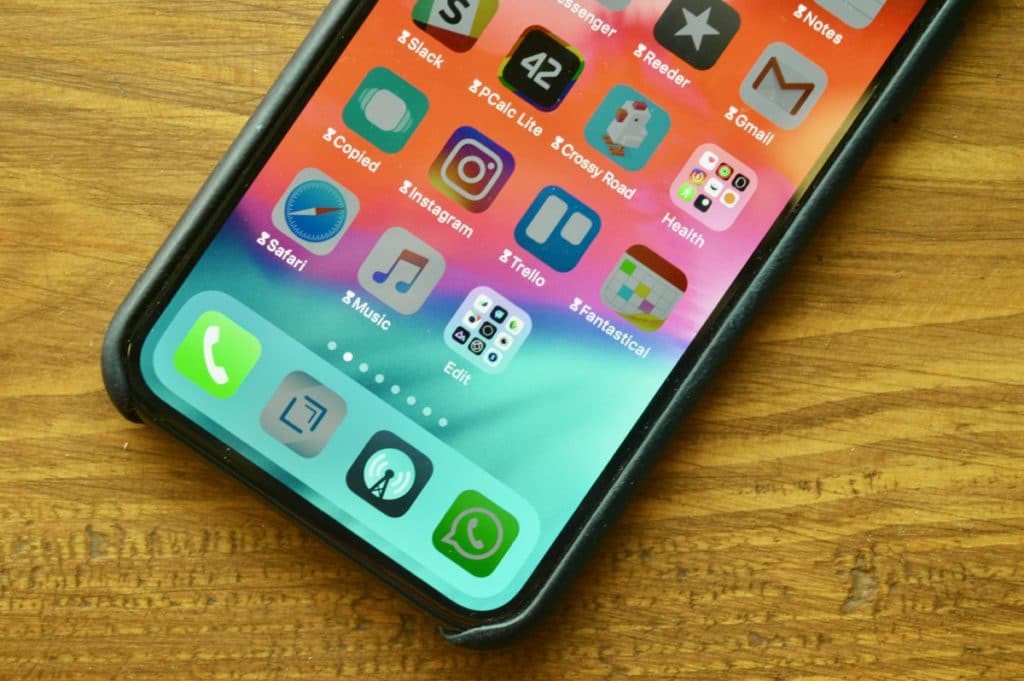
Schritt 4: Um ein Limit für eine bestimmte Anwendung hinzuzufügen, müssen Sie zum Abschnitt „Bildschirmzeit“ zurückkehren. Am PunktDie meisten Gebraucht Neben den Apps werden Sanduhrsymbole angezeigt.
Schritt 5: Klicken Sie auf dieses Symbol. Der Einschränkungsbildschirm für die ausgewählte Anwendung wird geöffnet.
Schritt 6: Wenn die Zeit abgelaufen ist, erhalten SieBenachrichtigung darüber. Nach Ablauf des Limits wird die Anwendung nicht geöffnet. Es wird ein Bildschirm mit der Meldung angezeigt, dass die Zeit abgelaufen ist. Sie können es ignorieren und zusätzliche 15 Minuten oder einen ganzen Tag erhalten.
So schalten Sie es einAusfallzeit und konfigurieren Sie zulässige Anwendungen

Werbung
Werbung
Ausfallzeiten sind bei Steroiden der Modus „Nicht stören“. Wenn es aktiv ist, können Sie nur auf die zulässigen Anwendungen und Websites zugreifen.
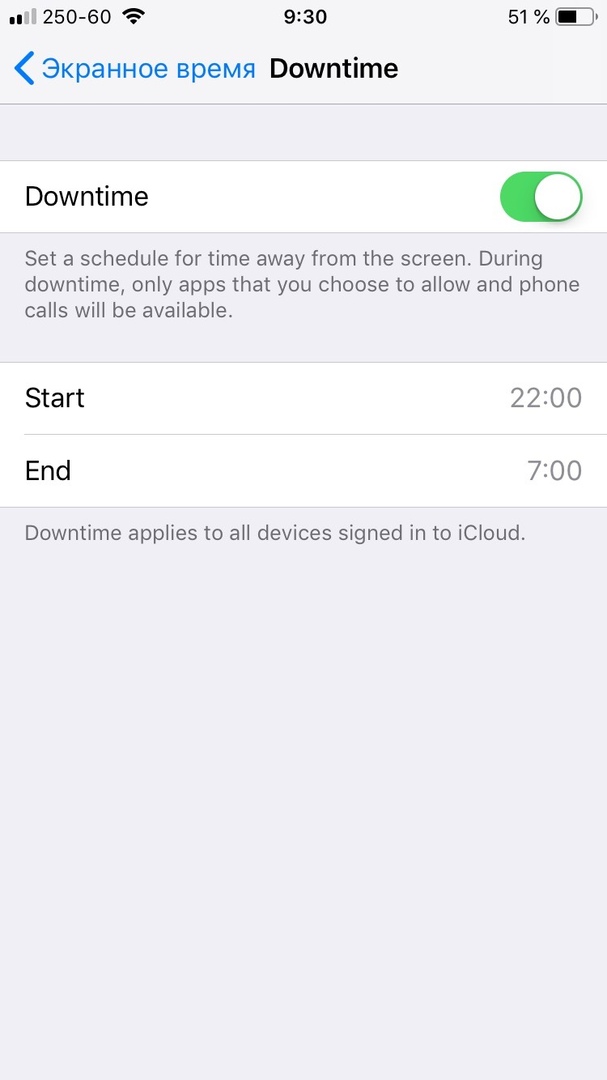

Wenn Sie der Typ sind, der nachts nicht von Instagram oder Twitter wegkommt, ist diese Funktion genau das Richtige für Sie. Wie bei "Nicht stören" können Sie einen Zeitplan für Ausfallzeiten festlegen.
Einige Anwendungen müssen jedoch auch den Nachtzugriff aktivieren. Zum Beispiel Wetter und Musik. Dies kann im Punkt Immer erlaubt erfolgen.
Als anschaltenInhalts- und Datenschutzbeschränkungen
Die Einschränkungen in iOS 12 wurden in den Bereich Bildschirmzeit verschoben und leicht umbenannt. Hier können Sie den Zugriff auf einige Funktionen und Anwendungen vollständig deaktivieren.
Wenn Sie Family Sharing aktiviert haben, können Sie Inhalte auf den Smartphones Ihrer Kinder einschränken.
Lesen Sie auch:20 neue iOS 12-Einstellungen, die Sie kennen müssen
Synchronisieren durchiCloud
Jede Woche erhalten Sie einen Bericht über die Bildschirmzeit, und dafür müssen Sie nicht einmal irgendwohin gehen. Die Benachrichtigung ähnelt der Aktivitätsbenachrichtigung auf der Apple Watch.
Außerdem wird die Bildschirmzeit auf allen Ihren Geräten synchronisiert. Wenn Sie sich über das iPad bei Instagram anmelden, wird diese Zeit ebenfalls zum Limit hinzugefügt.