Als Apple die Screen Time-Funktion in iOS 12 einführte, waren viele Leute sofort begeistert. Die Funktion ist für viele Dinge nützlich,
Werbung
Werbung
So aktivieren Sie die Bildschirmzeit auf einem Mac
Wählen Sie in der Menüleiste ausApple>Systemeinstellungen. Jetzt auswählenBildschirmzeit.
Wenn Sie den Abschnitt Bildschirmzeit zum ersten Mal öffnen,Sie sehen den Startbildschirm mit allen verfügbaren Funktionen. Darunter befinden sich wöchentliche Berichte, Ruhe- und Anwendungsbeschränkungen, Inhalt und Datenschutz sowie Passworteinstellungen.
KlickenWeiter, Und danachAktivieren.
Werbung
Werbung
So stellen Sie die Bildschirmzeit ein
Wenn Sie die Bildschirmzeit aktivieren, können Sie jeden Abschnitt oder nur diejenigen konfigurieren, die Sie interessieren.
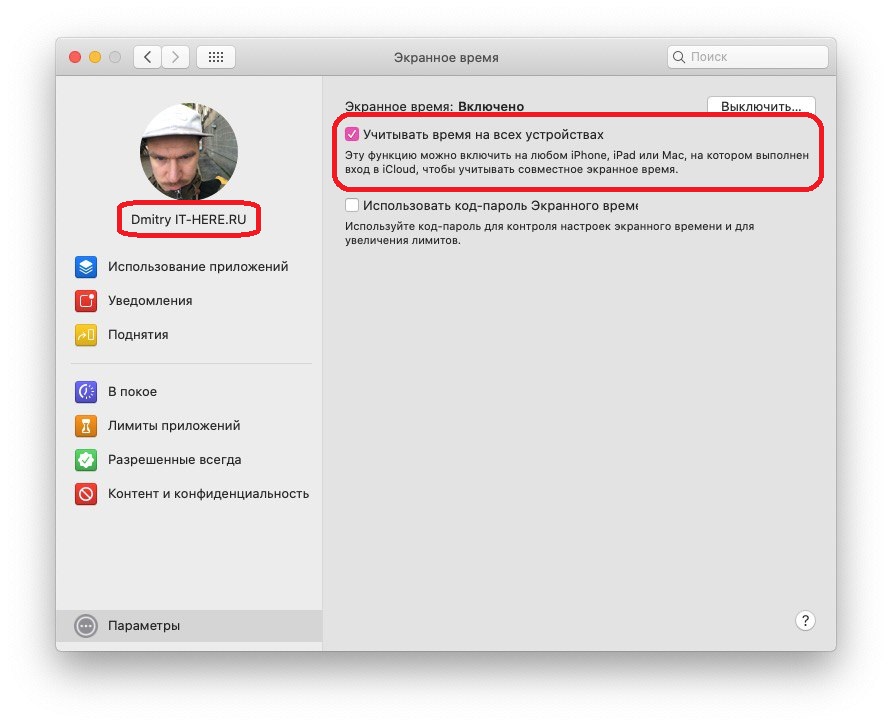
Wenn Sie konsolidierte Bildschirmzeitberichte von allen Geräten erhalten möchten, aktivieren Sie das Kontrollkästchen nebenZählen Sie die Zeit auf allen Geräten. Sie können jederzeit zu diesem Bildschirm zurückkehren, indem Sie auswählenParameterim Hauptfenster. Um die Bildschirmzeit einzurichten, wählen Sie oben links Ihr Profil aus.

Im Ruhezustand
Abschnitt auswählenIm Ruhezustandum einen Zeitplan aufzustellen. Wenn Sie diese Funktion nutzen möchten, klicken Sie auf die SchaltflächeAktivierenüber. Dann auswählenTäglichfür einen festen Tagesablauf oderFertigen Sie besonders anfür jeden Tag einen anderen Zeitplan zu wählen.
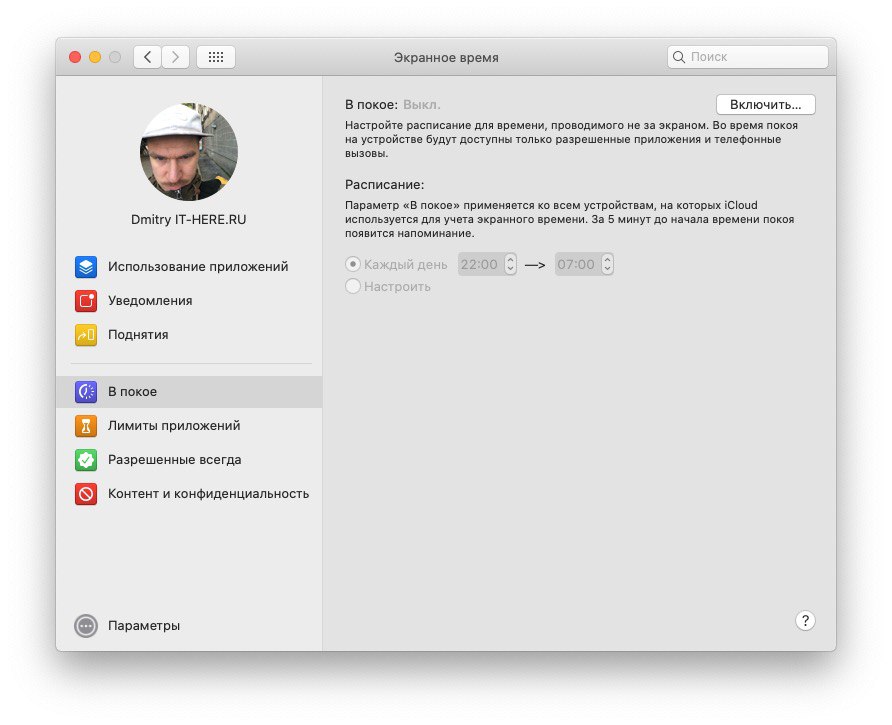

Wenn Sie die Funktion aktivieren, haben Sie nur Zugriff auf Anrufe und die von Ihnen ausgewählten Anwendungen. Im Bereich können Sie Anwendungen auswählenImmer erlaubt. Wir werden weiter unten ausführlicher darauf eingehen.
Anwendungsgrenzen
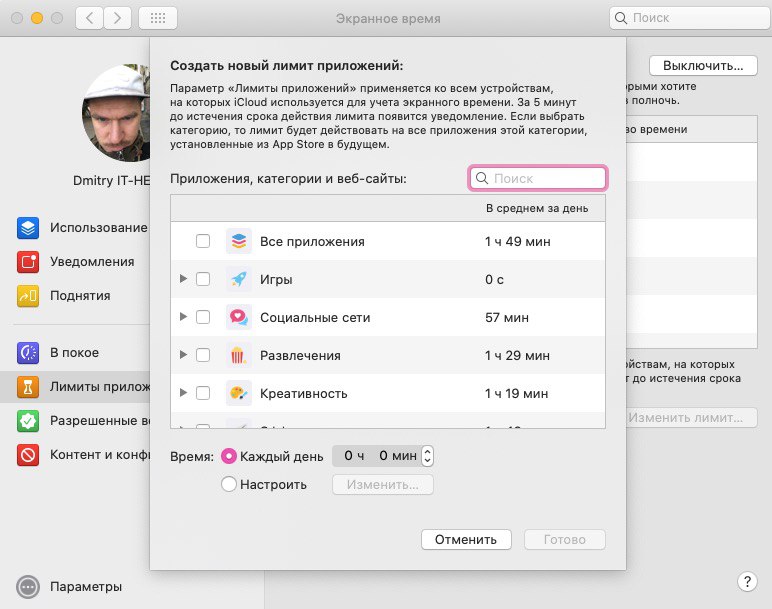
Die nächste Funktion von Screen Time istAnwendungsgrenzen... Hier können Sie Einschränkungen für konfigurierenKategorien von Anwendungen oder bestimmte Anwendungen, um weniger Zeit in ihnen zu verbringen. Wenn Sie beispielsweise zu viel Zeit in sozialen Netzwerken verbringen, können Sie ein Limit für diese festlegen.
Klicken Sie auf das Symbolplusum die Kategorien anzuzeigen. Aktivieren Sie die Kontrollkästchen neben den Kategorien, um alle Anwendungen gleichzeitig auszuwählen, oder aktivieren Sie nur bestimmte Anwendungen.

Werbung
Werbung
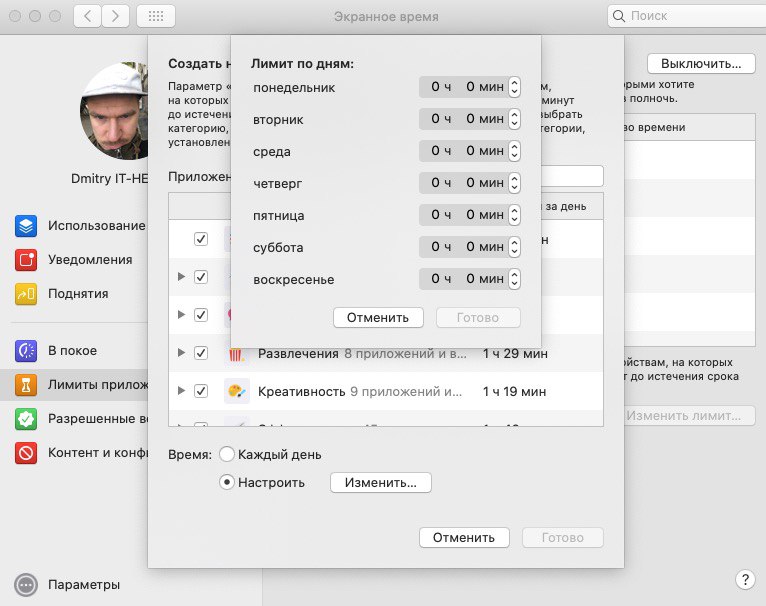
Legen Sie dann ein Limit für diese Kategorien fest, oderAnwendungen. Sie können Limits für jeden Tag festlegen oder die Tage separat einrichten. Zum Beispiel können Sie sich an Wochenenden mehr Zeit in den sozialen Medien nehmen.

Immer erlaubt
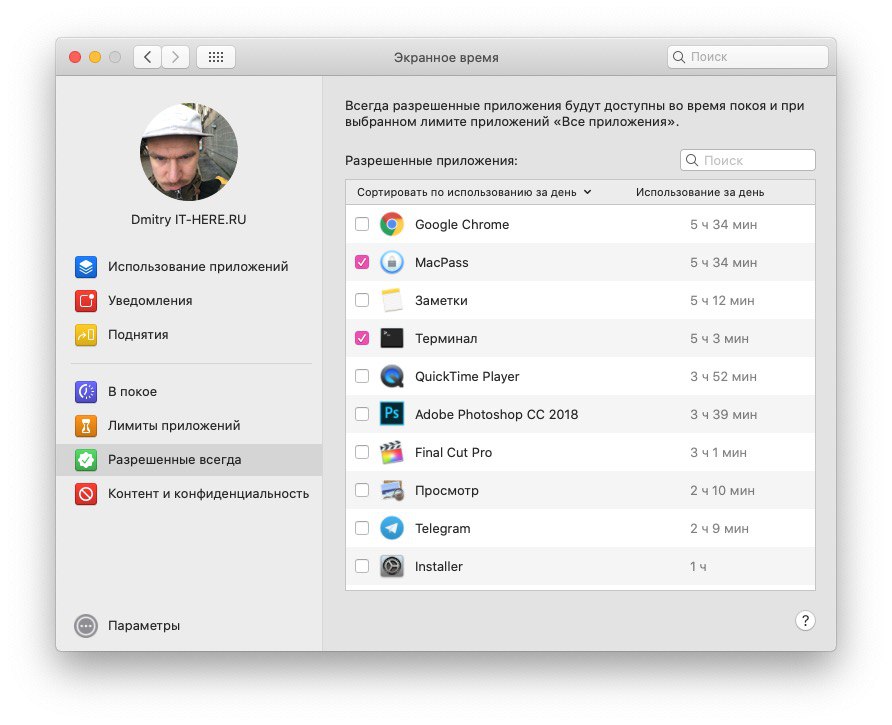
Im AbschnittImmer erlaubtSie können Ausnahme-Apps auswählen, die Sie immer verwenden können. Restriktionen und Limits gelten für sie nicht.

Inhalt und Datenschutz
Im AbschnittInhalt und DatenschutzSie können Inhalte, Käufe und Downloads einschränken und den Datenschutz festlegen. Wenn Sie eine Funktion interessiert, klicken Sie auf die SchaltflächeAktivieren... Passen Sie dann die Registerkarten "Inhalt", "Speicher", "Apps" und "Andere" an.
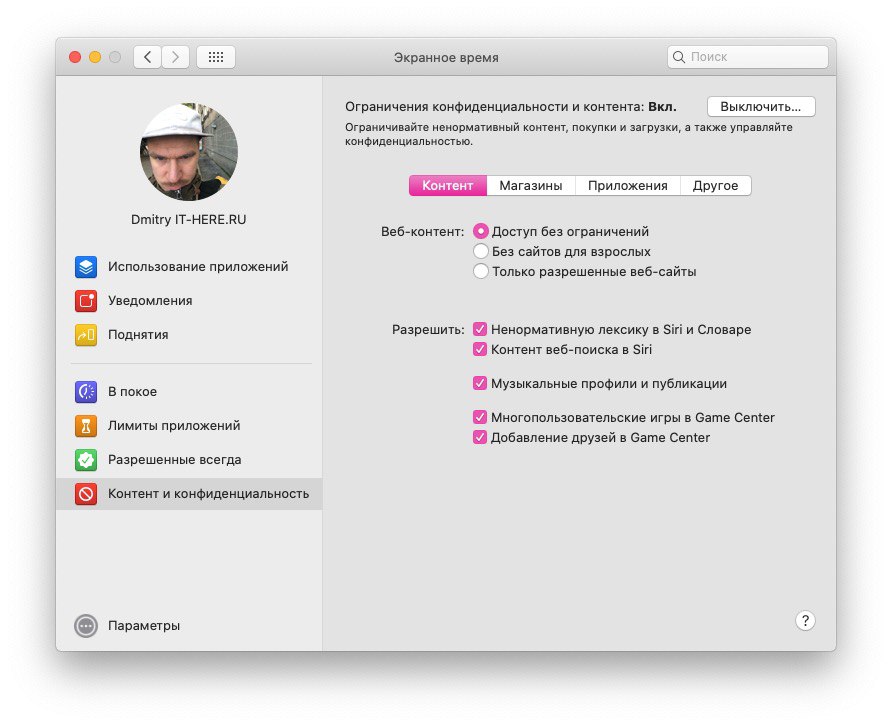

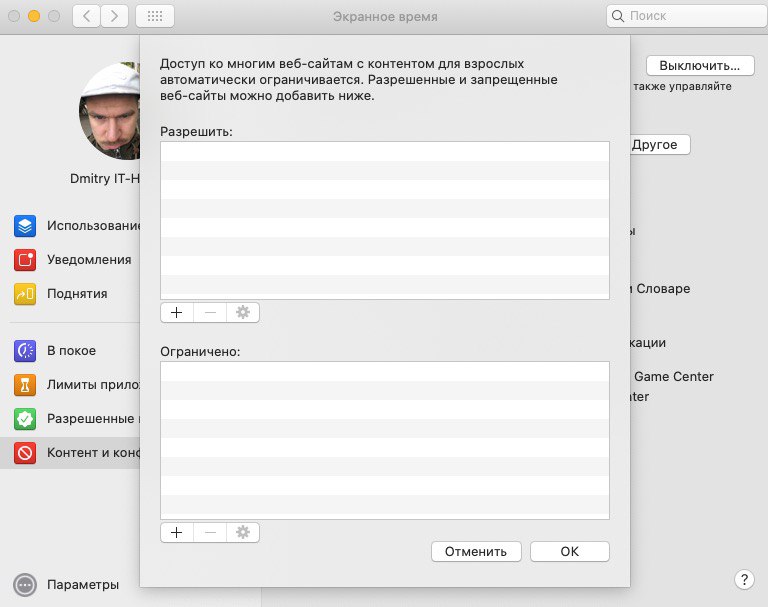
Auf der RegisterkarteInhaltSie können die Option anpassenInternetinhaltindem Sie den Zugriff nur auf bestimmte Websites zulassen oder einschränken. Dies ist ideal, wenn Sie Einschränkungen für Ihr Kind festlegen.

Bildschirmzeitberichte
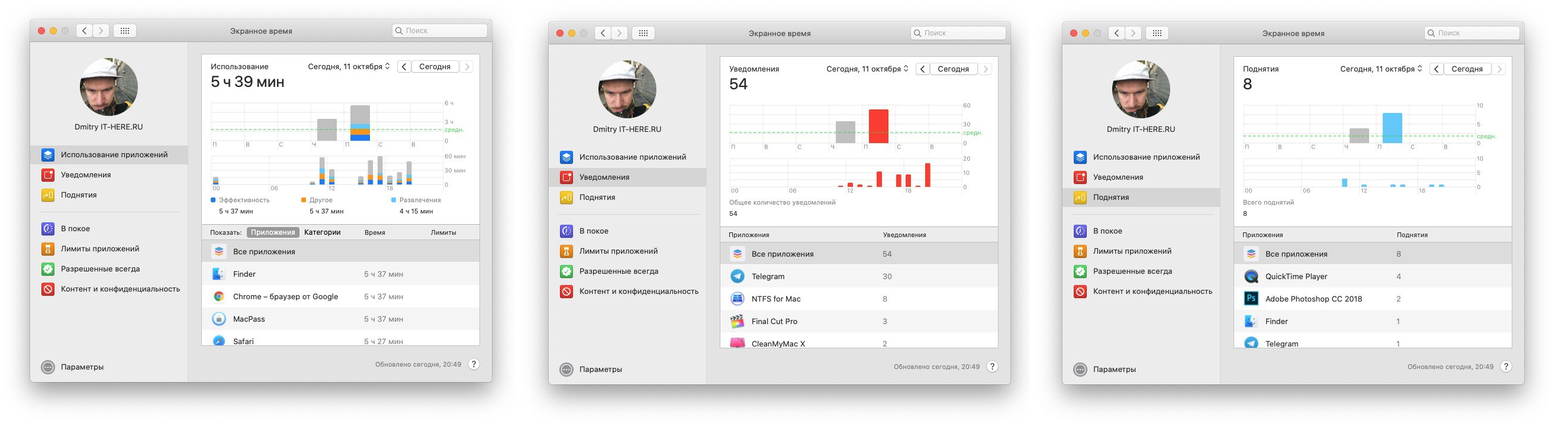
Wenn Sie alle Abschnitte der Bildschirmzeit konfiguriert haben, möchten Sie den Bericht anzeigen. Berichte können nach Zeitraum, Anwendung, Kategorie, Website oder Gerät angezeigt werden.
Sie können die Zeit anzeigen, die für verschiedene Anwendungen aufgewendet wurde, die Anzahl der Benachrichtigungen von diesen sowie die Häufigkeit, mit der das Smartphone ausgelöst wurde.

Die Bildschirmzeit auf dem Mac ist sehr praktisch, insbesondere wenn Sie überwachen möchten, wie Ihr Kind den Computer verwendet.