iOS 13 führt einen neuen Porträtbeleuchtungseffekt namens „High-Key Mono“ ein. Damit werden die Bilder auf dem iPhone noch mehr
Werbung
Werbung
Der Effekt konvertiert Porträtaufnahmen in SchwarzweißFarbskala auf einem weißen Hintergrund, der sehr stilvoll aussieht. Der neue Effekt ist eine großartige Funktion, da er sehr einfach zu bedienen ist. Sie können die Stimmung Ihres Bildes mit einem Klick ändern.
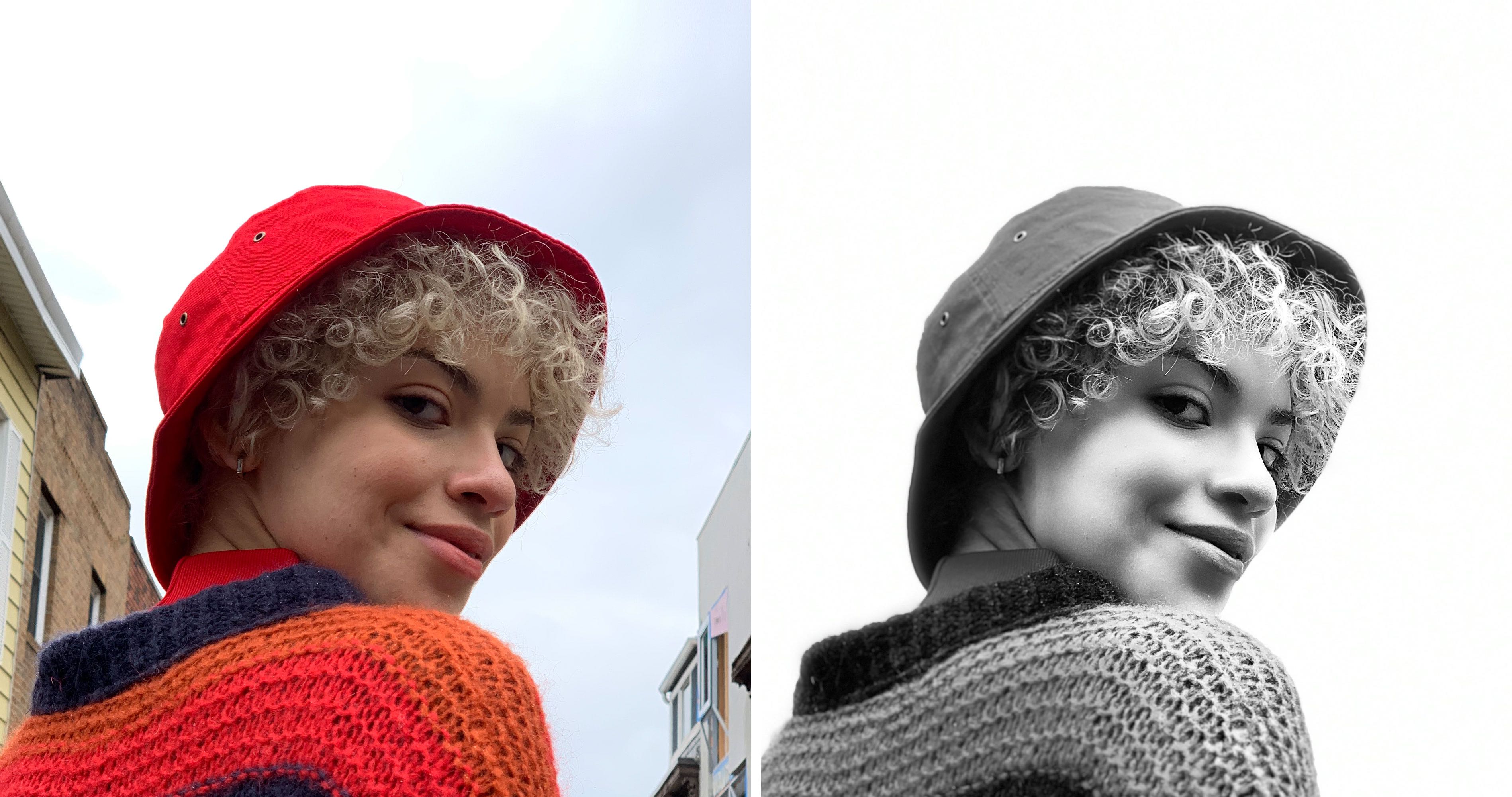

High-Key Mono ist der sechste Porträtlichteffekt. Im Folgenden erfahren Sie, wie Sie es verwenden.
Werbung
Werbung
Anforderungen für den High-Key-Mono-Effekt
Der High-Key-Mono-Effekt ist nur auf iPhone und iPad mit einem A12-Prozessor oder höher verfügbar. Mit anderen Worten, Sie müssen ein iPhone-Modell von 2018 und neuer haben: iPhone XR, iPhone XS oder iPhone XS Max.
Sie können die Intensität des High-Key-Mono-Effekts anpassen und den Effekt auf dem Foto ändern, nachdem Sie es im High-Key-Mono-Modus erstellt haben. Der Effekt kann jedoch nicht auf alte Porträtaufnahmen angewendet werden.
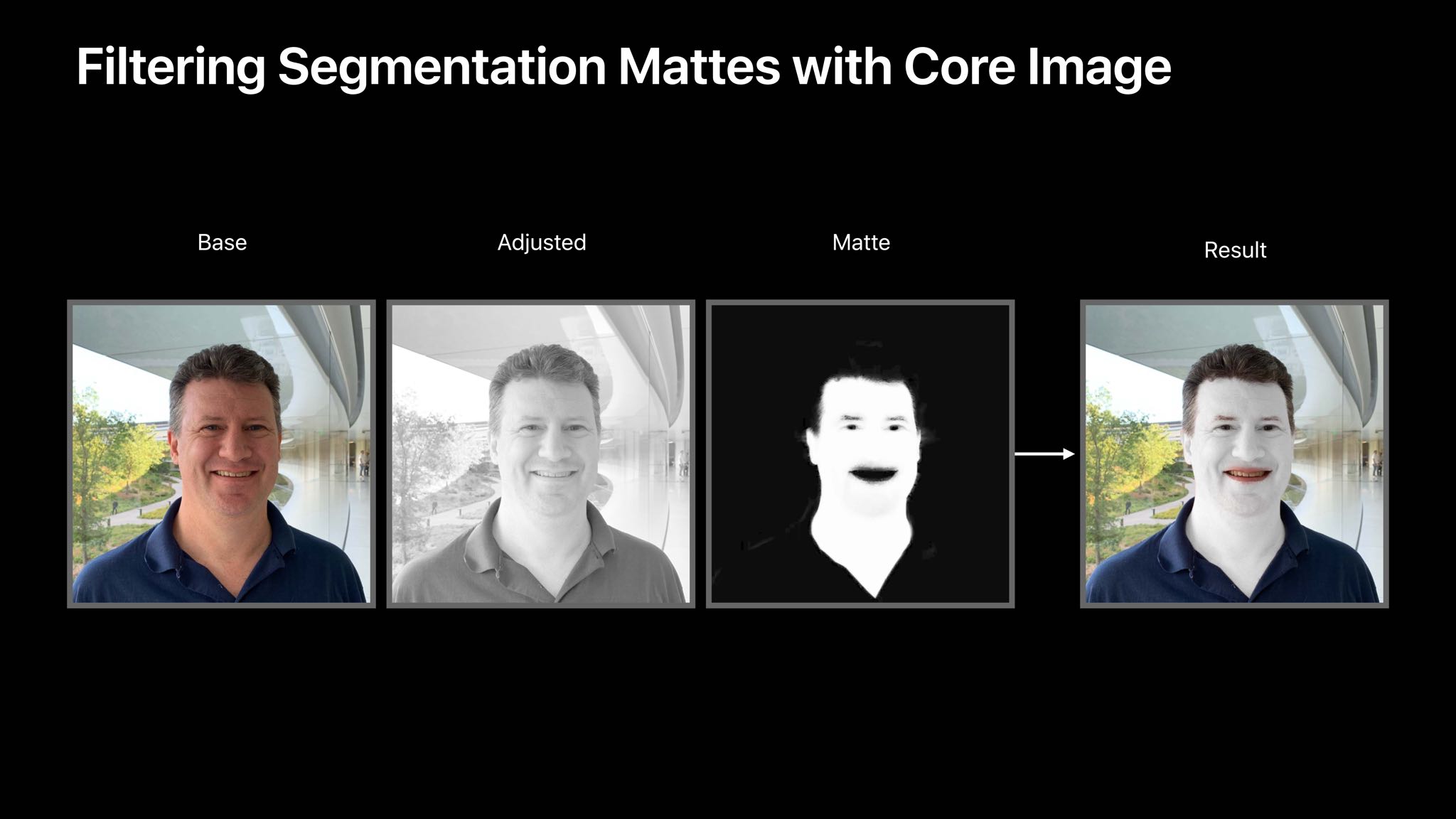

iOS 13 bietet außerdem einen neuen Monochrom-Effekt namens „Stage Light Mono“.
So verwenden Sie den High-Key-Mono-Effekt
Eine Vorschau des High-Key-Mono-Effekts in der Kamera kann in Echtzeit angezeigt werden. Darüber hinaus kann es für ein bereits vorbereitetes Bild in der Fotoanwendung konfiguriert werden.
1)Öffnen Sie die AnwendungKameraauf Ihrem iPhone XS/XR oder neuer mit iOS 13 oder neuer.
2)AuswahlmodusPorträt.
3)Wählen Sie nun einen Effekt ausHoch–Schlüssel Mono.
4)Mach ein Foto.
Sie sehen eine Vorschau des Fotos, bevor Sie es aufnehmen. Die Kamera benachrichtigt Sie auch, wenn Sie zu nah oder zu weit vom Motiv entfernt sind oder wenn die Beleuchtung zu dunkel ist.
So passen Sie den High-Key-Mono-Effekt an
In iOS 13 können Sie die Intensität von Porträtlichteffekten mithilfe eines speziellen Schiebereglers anpassen. Sie können dies in der Fotoanwendung auch nach dem Aufnehmen eines Fotos tun.
1)Öffnen Sie die AnwendungFotoauf Ihrem iPhone oder iPad mit iOS 13 oder höher.
2)Wählen Sie das Porträtfoto aus, das Sie anpassen möchten.
3)KlickenHerrschen.
4)Verwenden Sie zum Verschieben den Schieberegler unter dem FotoEine virtuelle Lichtquelle näher am Motiv, um die Haut zu glätten und Gesichtszüge mit den Augen hervorzuheben. Wenn Sie die Quelle dagegen weiter entfernen, erhalten Sie einen anderen Effekt.
5)Wenn Sie fertig sind, klicken Sie aufIst fertig.
Wir empfehlen Ihnen außerdem, sich über die neuen Funktionen der Fotos-App in iOS 13 zu informieren.