IFTTT ist eine benutzerfreundliche Anwendung, mit der Sie sowohl einfache als auch komplexe Aufgaben automatisieren können.Das
Wussten Sie, dass IFTTT Spiele für Sie finden kann undApps im App Store? Sie werden wissen, wann es Rabatte auf Ihre Lieblingsspiele gibt und Anwendungsupdates veröffentlicht werden. Sie können auch automatisch nach Anwendungen suchen, indem Sie IFTTT verwenden.
Werbung
Werbung
Verwenden Sie vorgefertigte IFTTT-Applets
Der einfachste Weg, die verfügbaren IFTTT-Applets für den App Store zu durchsuchen, ist die Suche.Öffnen Sie die App und tippen Sie aufSucheoder gehen Sie auf die IFTTT-Website und klicken Sie aufSucheDort. Geben Sie „App Store“ ein und wählen Sie dann aus den Ergebnissen den Apple App Store aus.
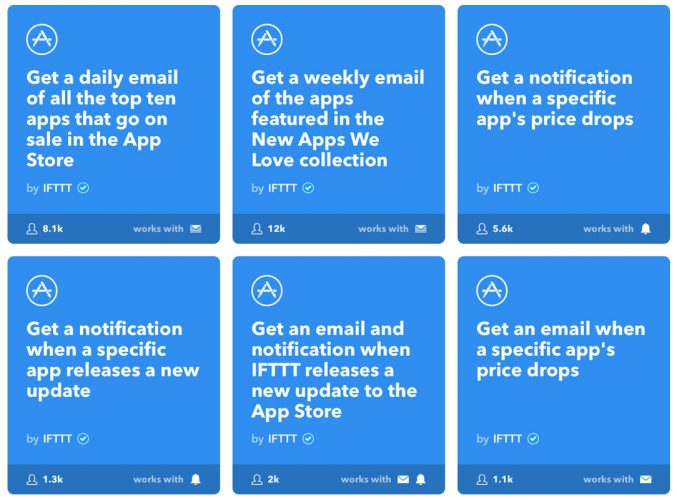
Sie sehen ungefähr ein Dutzend vorgefertigte VorlagenApplets, die verwendet werden können. Beachten Sie, dass einige von ihnen dasselbe tun, jedoch auf unterschiedliche Weise. Beispielsweise können Sie sich über Benachrichtigungen oder per E-Mail über Preissenkungen informieren - dies sind zwei verschiedene Applets.

Werbung
Werbung
Sie können die folgenden Applets-Vorlagen verwenden:
- Erhalten Sie tägliche–Mail mit Top 10 Bewerbungen mit Rabatt.Sie können den Zeitpunkt für den Versand einer E-Mail frei wählen und sind so täglich über die Verkäufe informiert.
- Lassen Sie sich benachrichtigen, wenn der Preis einer bestimmten App fällt.Wählen Sie dieses Applet aus und geben Sie einen Namen einAnwendung oder Link, um Benachrichtigungen über Preisänderungen zu erhalten. Auf diese Weise verpassen Sie keine Rabatte auf Spiele und Anwendungen, die Sie schon immer herunterladen wollten.
- Erhaltene–Mail wenn die Preise sinken.Diese Vorlage funktioniert wie die vorherige, benachrichtigt Sie jedoch per E-Mail.
- Suchen Sie Apps nach Schlüsselwörtern.Dieses Applet ist perfekt, wenn Sie Apps mögenbestimmte Kategorien. Zum Beispiel Actionspiele, neue Anwendungen oder Systemtools. Aktivieren Sie Applet, geben Sie ein Schlüsselwort ein und lassen Sie sich benachrichtigen.
- Erhaltene–Mail mit Updates von Spielen und Anwendungen.Wenn Sie automatische App-Updates deaktiviert haben, ist dieses Applet genau das Richtige für Sie. Damit verpassen Sie kein einziges Update Ihrer Lieblingsanwendungen.
So fügen Sie Applets-Vorlagen ein
Der Vorgang ist für die App und die Website gleich.
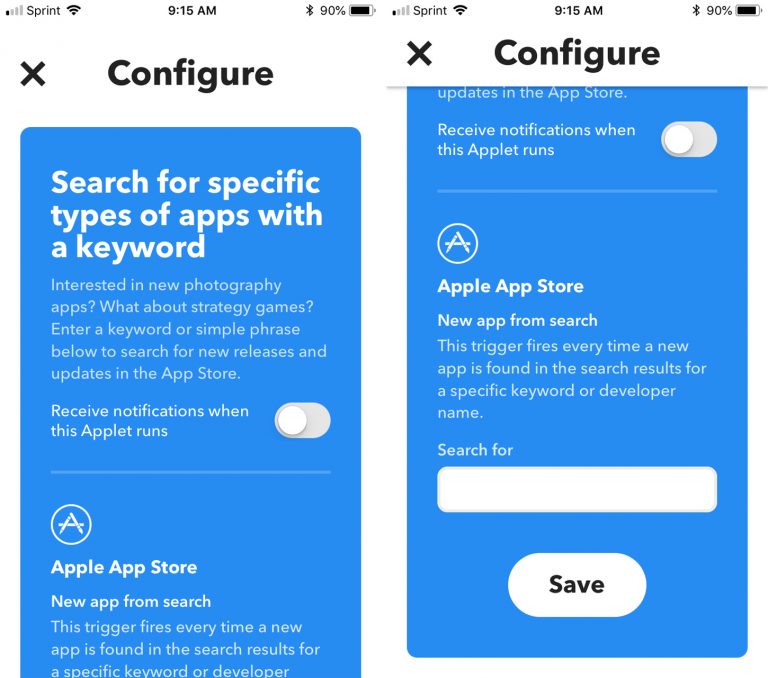
1)Wählen Sie das gewünschte Applet aus und klicken Sie auf den Schalter daneben.
2)Fügen Sie die erforderlichen Einstellungen hinzu (Tageszeit, Anwendungsname oder Kategorie).
3)Entscheiden Sie, ob Sie Benachrichtigungen erhalten möchten. Wenn ja, klicken Sie auf den Schalter.
4)KlickenSpeichern.

So deaktivieren Sie Applets-Vorlagen
1)Klicken Sie in der Anwendung aufMein Appletsam unteren Bildschirmrand und auf der WebsiteMein Appletsüber.
2)Wählen Sie das Applet aus, das Sie deaktivieren möchten.
3)Klicken Sie auf den Schalter, um die Vorlage zu deaktivieren. Es wird grau.


Erstellen Sie Ihre eigenen IFTTT-Applet-Vorlagen
Vielleicht gefällt Ihnen das Konzept der Applet-Vorlagen.Aber keine der vorgefertigten ist perfekt für Sie. In diesem Fall können Sie das Applet selbst erstellen, und es ist ziemlich einfach. Es gibt viele Schritte, die Sie unten sehen werden, aber die IFTTT-App macht den Vorgang so einfach wie möglich.
1)Wählen Sie in der App oder Website ausMein Applets.
2)Klicken Sie in der Anwendung aufPluszeichenoben auf dem Bildschirm. Klicken Sie auf der WebsiteNeu Applet.
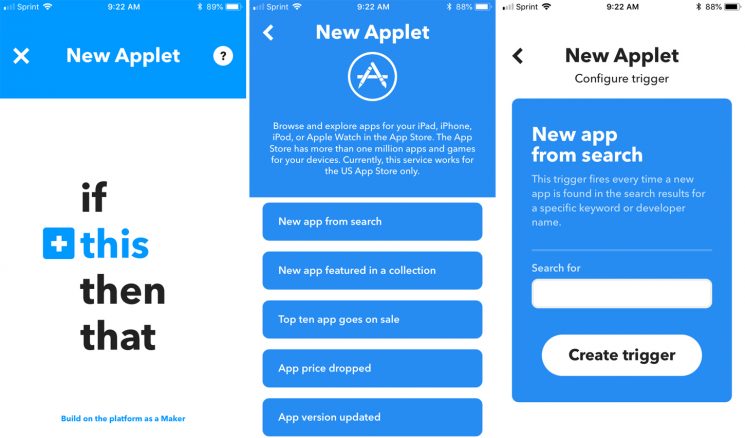
3)Wenn der Bildschirm „Neues Applet“ erscheint, wählen Sie+Dies.
4)Scrollen Sie selbst durch die Liste und finden Sie darin den Apple App Store, oder tun Sie dies über die Suche.
Werbung
Werbung
5)Auf dem BildschirmWählen AuslösenWählen Sie eine der Optionen aus.
Werbung
Werbung
6)Auf dem BildschirmKomplett Auslösen FelderGeben Sie alle Details ein. Die Kategorien unterscheiden sich je nach ausgewähltem Auslöser.

7)Wählen Sie auf dem nächsten Bildschirm aus+Das.
8)Auf dem BildschirmWählen Aktion BedienungWählen Sie die gewünschte Aktion aus. Hier können Sie Ihr Applet wirklich maximal anpassen. Vielleicht möchten Sie E-Mails oder Nachrichten erhalten, Erinnerungen hinzufügen oder Notizen erstellen.
9)Die Optionen auf dem nächsten Bildschirm hängen von der von Ihnen gewählten Aktion ab. Sie müssen sich für eines entscheiden.
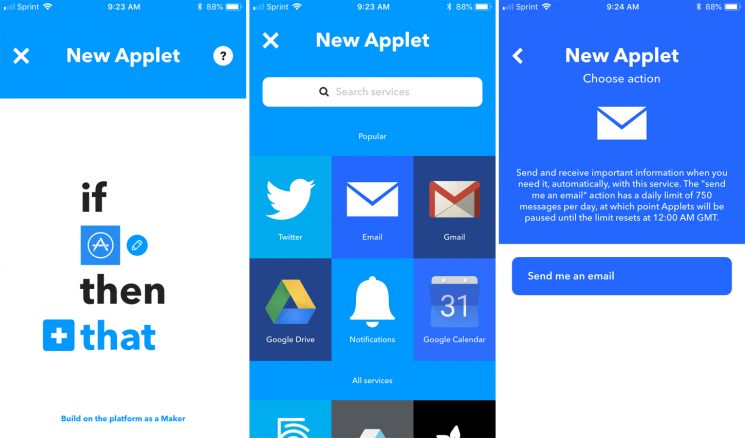

10)Als Nächstes müssen Sie weitere Details zu Ihrer Aktion hinzufügen. Auch hier werden die Möglichkeiten für jeden unterschiedlich sein. Wenn Sie fertig sind, klicken Sie aufErstellen Aktion.
11)Entscheiden Sie, ob Sie Benachrichtigungen erhalten möchten, wenn die Vorlage ausgeführt wird.
12)KlickenBeenden Sie.
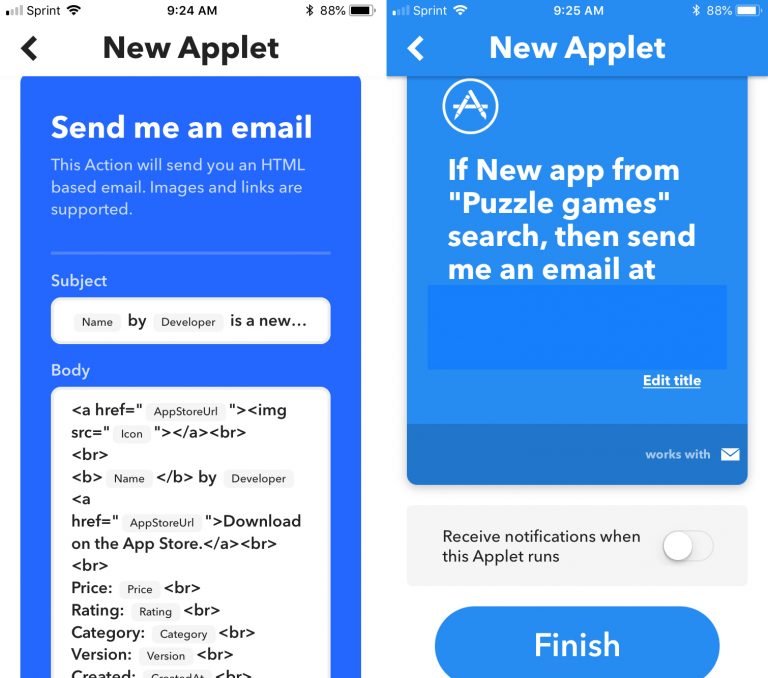

Sobald der Vorgang abgeschlossen ist, wird das von Ihnen erstellte Applet angezeigt. Um es sofort einzuschalten, klicken Sie aufPrüfen Jetzt. Danach wird es in angezeigtMein Appletswo es deaktiviert oder geändert werden kann.