Das Mac-Betriebssystem verfügt über mehrere Systemordner mit temporären Dateien, die als verwendet werden
In diesem Artikel erfahren Sie, wo sich die temporären Ordner unter Mac OS befinden und wie Sie darauf zugreifen können.
Werbung
Werbung
Die Anleitung richtet sich nur an erfahrene Benutzer.Mac-Benutzer. Wir empfehlen nicht, ohne Grund nach temporären Ordnern zu suchen und vor allem keine Daten aus diesen zu löschen. Dies kann zu schwerwiegenden Systemproblemen und zur Beschädigung oder zum Verlust von Daten führen. Wenn Sie aus irgendeinem Grund temporäre Dateien löschen müssen, starten Sie einfach Ihren Computer neu.
Wenn Sie einige Dateien noch gelöscht haben, befolgen Sie unsere Anweisungen zum Wiederherstellen.
</ p>Werbung
Werbung
Wie finde ich die "Temp„VMac OS
Der einfachste Weg, den Ordner „Temp“ zu finden – über die Kommandozeile.
Werbung
Werbung
1. Führen Sie das Terminal-Programm im Dienstprogrammordner aus und verwenden Sie den folgenden Befehl:
echo $ TMPDIR
2. Sie erhalten den Speicherort des Ordners mit temporären Dateien.
Das Ergebnis der Verwendung des Befehls $ TMPDIR könnte ungefähr so aussehen:
$ echo $ TMPDIR
/var/folders/g7/7du81ti_b7mm84n184fn3k910000lg/T/
In diesem Fall lautet der Speicherort des Ordners "temp" wie folgt:
/var/folders/g7/7du81ti_b7mm84n184fn3k910000lg/T/
Sie können auch den Befehl printenv verwenden:
printenv | grep TMP
Außerdem wird der Standort von TMPDIR wie folgt angezeigt:
TMPDIR = / var / folders / g7 / 2du11t4_b7mm24n184fn1k911300qq / T /
So öffnen Sie den Ordner "Temp„VMac OS
Mit dem Befehl open können Sie den Ordner Temp sofort in einem neuen Finder-Fenster öffnen.
1. Geben Sie im Terminalprogramm den folgenden Befehl ein:
öffne $ TMPDIR
2. Drücken Sie die Eingabetaste (Eingabetaste) und ein neues Finder-Fenster mit $ TMPDIR wird geöffnet.
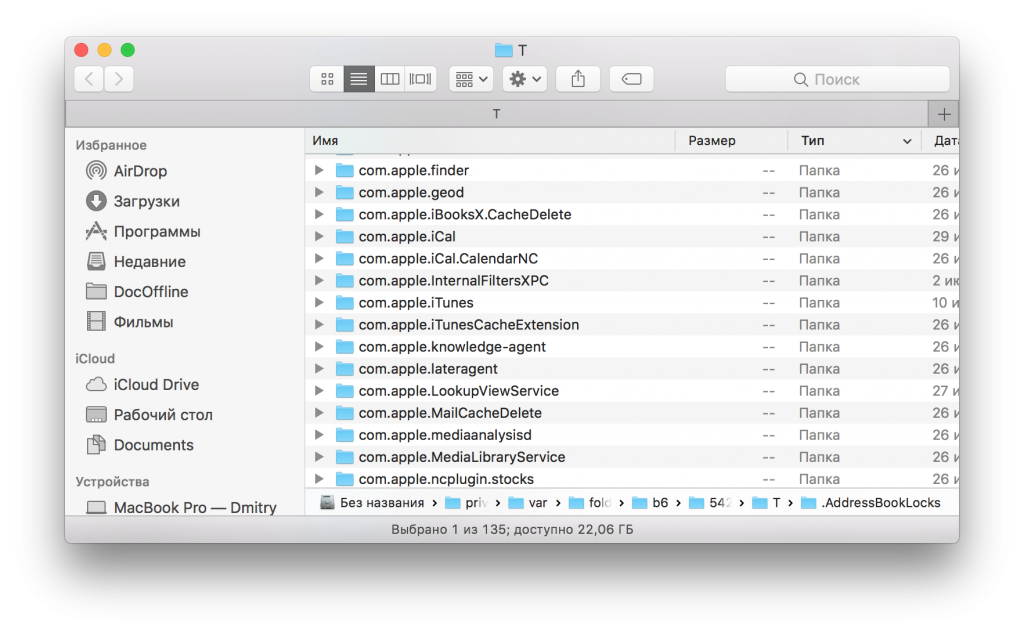

$ TMPDIR-Dateien sind also nicht durch SIP geschütztSeien Sie vorsichtig, wenn Sie mit ihnen arbeiten. Im Ordner finden Sie verschiedene temporäre Dateien und Cache. Denken Sie daran, dass Sie etwas in diesem Ordner nur löschen oder bearbeiten können, wenn Sie genau wissen, was Sie tun.
Mit diesem Befehl können Sie den aktuellen Ordner auch in einen Ordner mit temporären Dateien ändern:
cd $ TMPDIR
Andere Ordner mit temporären DateienMac OS
Es gibt einen anderen Mac OS-Ordner mit temporären Dateien:
/ tmp
Der Ordner / tmp unter Mac OS enthält Links zu / private / tmp /, d. H. es wird die gleichen Daten haben.
Es gibt andere Ordner mit temporären Dateien, z. B. Benutzer ~ / Library / Caches /. Darüber hinaus verfügen einige Programme über eigene Ordner mit temporären Dateien. Darunter befinden sich Outlook und der Mac App Store.
Der Hauptordner mit temporären Dateien befindet sich unter folgender Adresse:
~ / Library / Caches / TemporaryItems /
Wir möchten Sie noch einmal daran erinnern, dass es keinen Grund gibtmit temporären Dateien interagieren, da dies zu unangenehmen Konsequenzen führen kann. Um temporäre Dateien zu löschen, starten Sie einfach den Mac neu.