Auf einem Mac können Sie den Bildschirmschoner so einstellen, dass er sich nach einer bestimmten Zeitspanne automatisch einschaltet.
Dieser Artikel enthält drei Möglichkeiten, den Bildschirmschoner auf Ihrem Mac einzurichten, damit er bei Bedarf schnell gestartet wird.
Werbung
Werbung
Heiße Ecken benutzen
Die einfachste und bequemste Möglichkeit, einen Bildschirmschoner zu starten, ist die Verwendung aktiver Ecken. Sie können den Bildschirmschoner aktivieren, indem Sie die Maus in eine der Ecken des Bildschirms ziehen.
1) Klicken Sie auf die ZeileApfelmenü>Systemeinstellungen > Desktop und Bildschirmschoner.
Werbung
Werbung
2) Öffnen Sie die RegisterkarteBildschirmschonerund drückeAktive Winkel.
3) Geben Sie den Winkel an, der den Begrüßungsbildschirm aktivieren soll, und wählen Sie ihn aus dem Dropdown-Menü ausBildschirmschoner aktivieren.
4) Klicken SieOk.


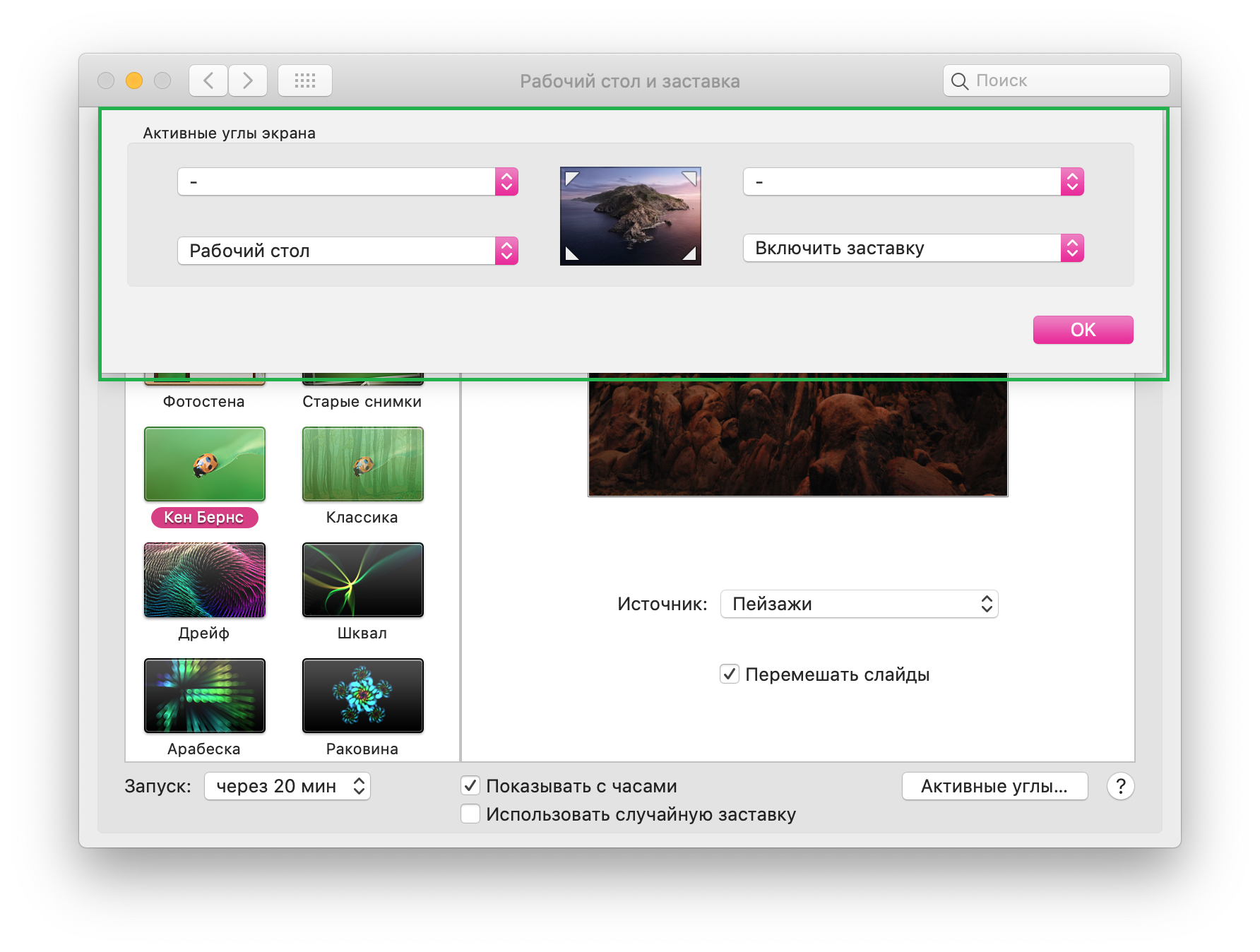

Um den Bildschirmschoner einzuschalten, bewegen Sie den Cursor in die konfigurierte Ecke des Bildschirms. Um zum Desktop zurückzukehren, tippen Sie auf das Trackpad oder bewegen Sie die Maus.
Das Dock benutzen
Eine andere Möglichkeit, den Begrüßungsbildschirm auf dem Mac zu starten, besteht darin, dem Dock eine Verknüpfung zum Begrüßungsbildschirm hinzuzufügen.
1) ÖffnenFinder, Drücken SieGehe zu>Gehe zum Ordner.
2) Geben Sie den folgenden Pfad ein und klicken SieGehe zu.
/ System / Library / CoreServices
3) Suchen Sie im sich öffnenden Ordner nach der DateiScreenSaverEngineund ziehen Sie es in das Dock.
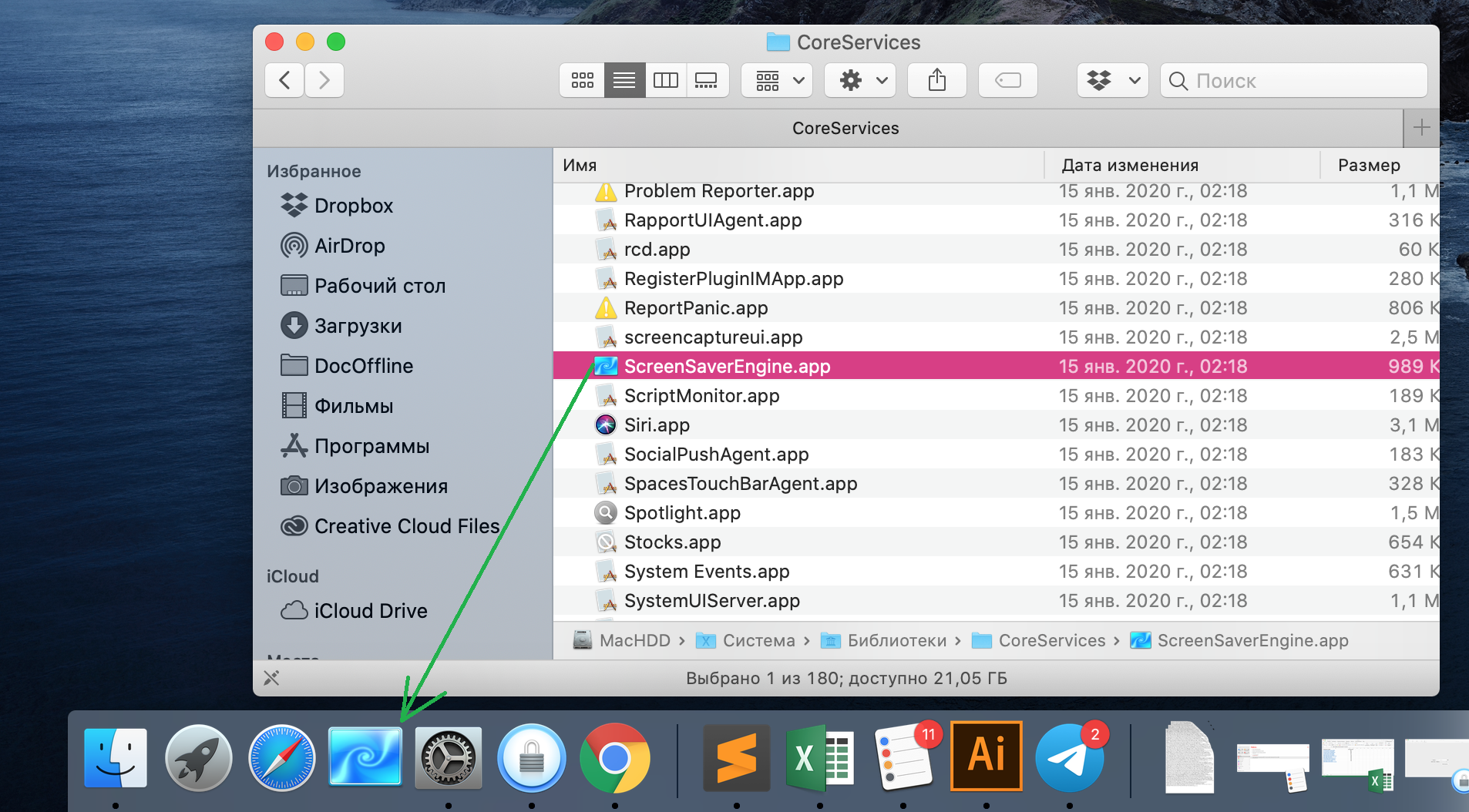

Um den Bildschirmschoner zu aktivieren, klicken Sie auf das Bildschirmschoner-Symbol im Dock.
Verwenden einer Tastenkombination
Automatisieren Sie den Start-Bildschirmschoner auf dem Mackann mit Automator durchgeführt werden. Das Erstellen eines Befehls wird einige Zeit dauern, aber dann kann der Begrüßungsbildschirm so schnell und einfach wie möglich gestartet werden - mit der angegebenen Tastenkombination.
Erstellen Sie ein Team in Automator
1) Öffnen Sie Automator aus dem Anwendungsordner zum Dock oder verwenden Sie Spotlight.
2) Klicken Sieneues Dokument, wählen Sie im sich öffnenden Fenster ausSchnelle Aktion>Auswählen.
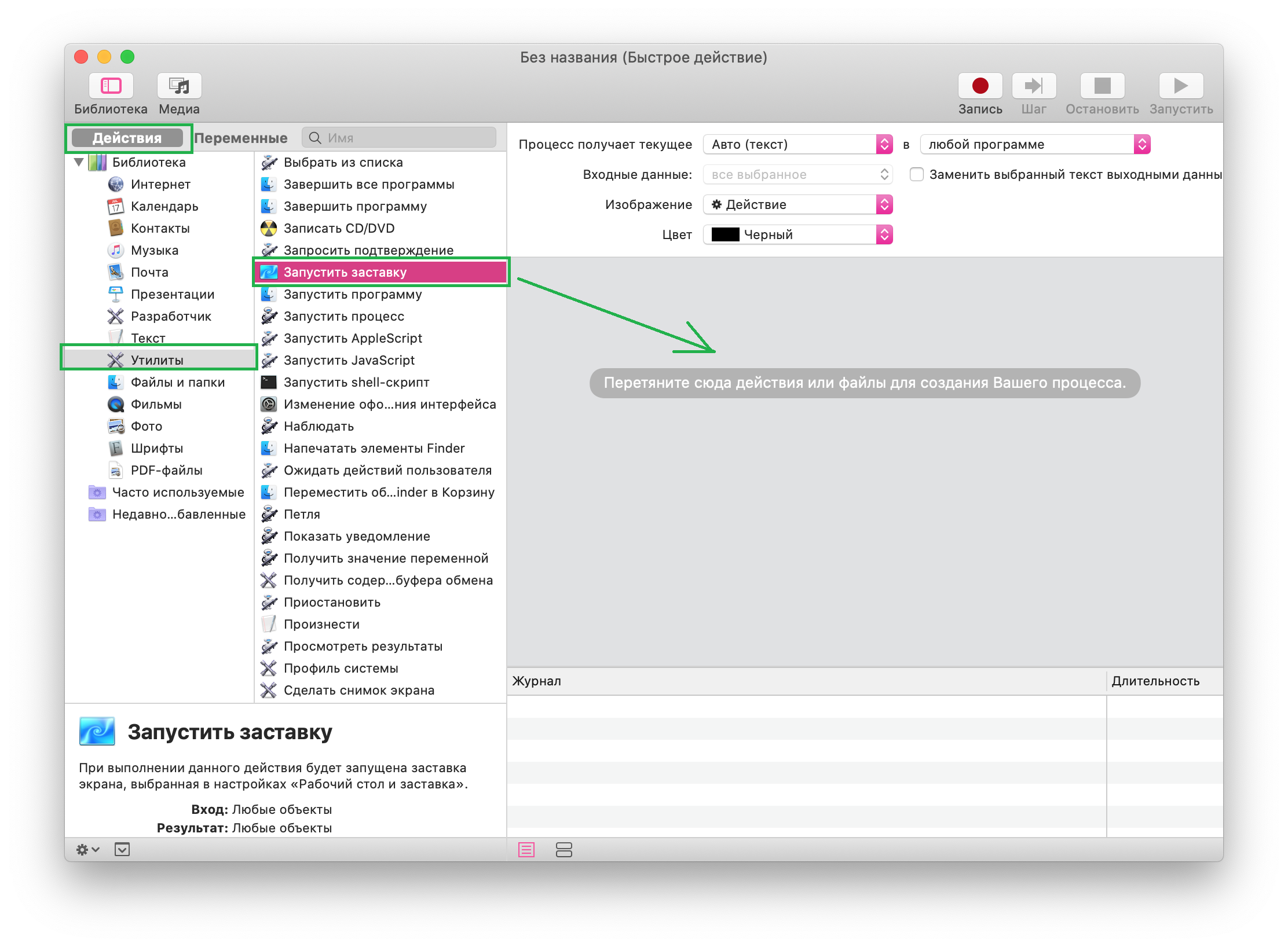
3) Stellen Sie sicher, dass die Registerkarte oben ausgewählt istAktionen, klicken Sie im Menü links aufDienstprogramme.
4) Datei auswählenStarten Sie den Bildschirmschonerund ziehen Sie es in das Fenster rechts.

5) Klicken SieDatei>Speichern, geben Sie dem Prozess einen Namen, z. B. „Bildschirmschoner starten“, und klicken Sie erneutSpeichern.
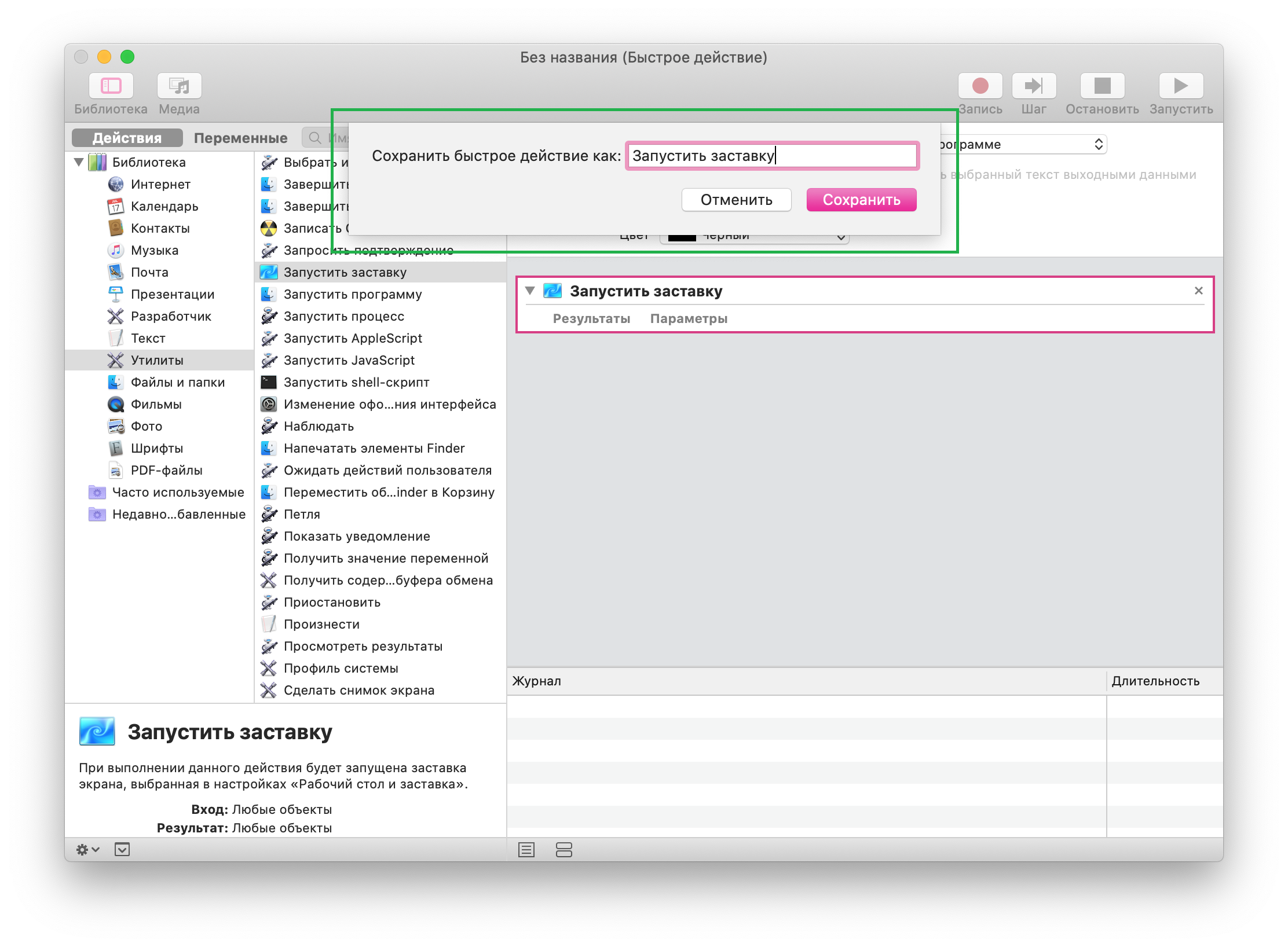

Für den neuen Dienst müssen Sie eine Tastenkombination festlegen.
Passen Sie die Tastenkombination an, um den Bildschirmschoner zu starten
1) Öffnen Sie die Systemeinstellungen über das Dock oder das MenüApple>Systemeinstellungen.
2) Wählen Sie einen Abschnitt ausTastatur,Öffnen Sie die RegisterkarteTastaturkürzel.
3) Wählen Sie im Menü auf der linken Seite ausDienstleistungen.
4) Rechts im AbschnittHauptDer Name der erstellten Schnellaktion wird angezeigt. KlickenHinzufügenund geben Sie die Tastenkombination ein, die Sie verwenden möchten. Die Tastenkombination muss neu sein (nicht für andere Befehle festgelegt).
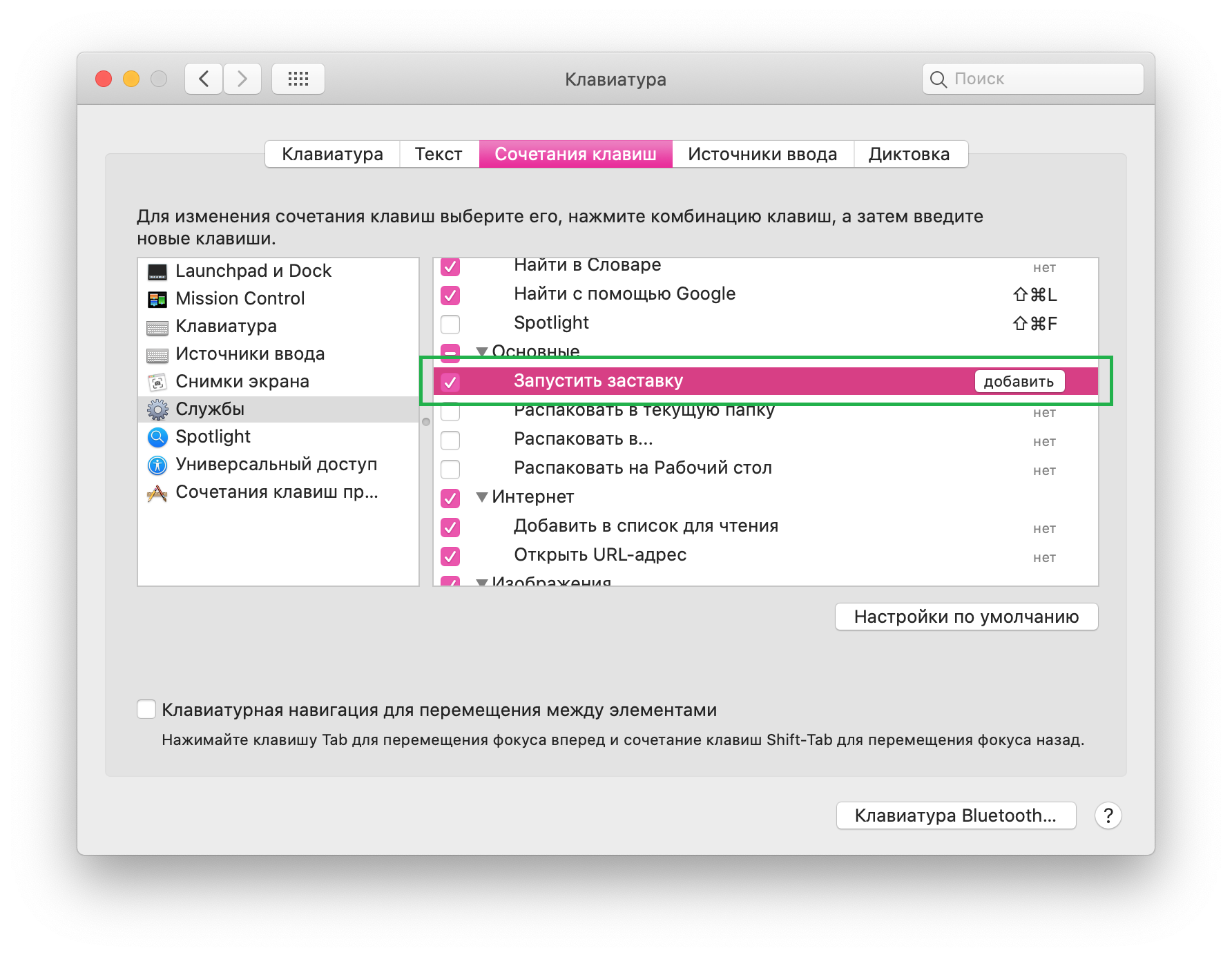


Schließen Sie die Einstellungen und geben Sie eine neue Tastenkombination ein, um den Bildschirmschoner zu aktivieren.