Neue Mac-Benutzer müssen sich an einiges gewöhnen, insbesondere wenn sie zuvor Windows verwendet haben. Auf macOS
Werbung
Heute werden wir Ihnen zeigen, wie Sie die Standard-Nachrichten-App auf dem Mac einrichten und verwenden.
So passen Sie Nachrichten auf dem Mac an
Wenn Sie Messages noch nicht auf dem Mac gestartet haben, müssen Sie zuerst Ihre Apple ID-Informationen eingeben. Verwenden Sie dieselbe Apple ID, die mit Ihrer iCloud, Ihrem App Store und anderen Geräten verknüpft ist.
Jetzt müssen Sie Ihre Kontoinformationen einrichten.
Werbung
Werbung
1)Wählen Sie in der Menüleiste ausNachrichten>Einstellungen.
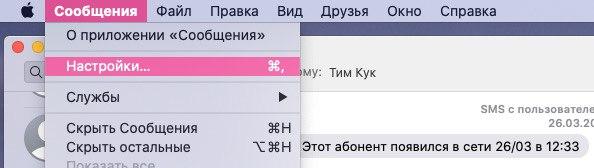

2)Abschnitt auswähleniMessage.
3)Hier sehen Sie Ihre Apple-ID, Telefonnummer und Ihr Postfach, die Ihrem Konto zugeordnet sind. Sie können auswählen, wie andere Sie über Nachrichten kontaktieren können.
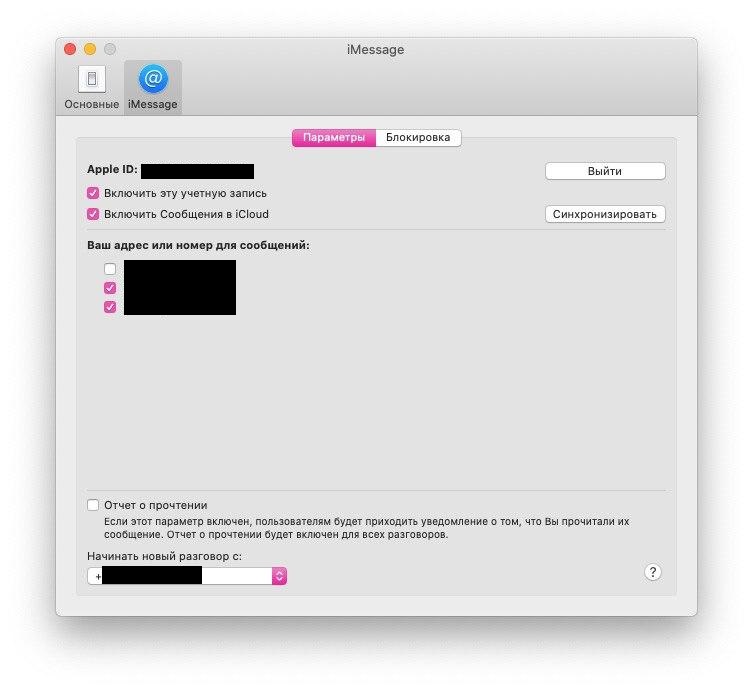

4)Klicken Sie unten im Fenster auf MenüStarten Sie ein neues Gespräch mitund wählen Sie die Telefonnummer und Mailbox aus, die Sie verwenden möchten.
So leiten Sie Nachrichten vom iPhone weiter
Wenn Sie Messages bereits auf dem iPhone verwenden, können Sie es so einrichten, dass es auch auf den Mac übertragen werden kann. Dies ist ideal, wenn Sie einen Mac verwenden und sich nicht von Ihrem iPhone ablenken lassen möchten.
1)Öffnen Sie die AnwendungEinstellungenauf Ihrem iPhone und wählen SieNachrichten.
2)Wähle hier ausAnrufweiterleitung.
3)Schalten Sie den Schalter neben Ihrem Mac ein. Befinden sich weitere Geräte in der Liste, beispielsweise ein iPad, können Sie Nachrichten auch an diese weiterleiten.


Wenn nun eine Nachricht auf Ihrem iPhone eintrifft, wird sie auf dem Mac angezeigt, von dem aus Sie antworten können.
Sie können auch jederzeit zu den Einstellungen zurückkehren und diese Funktion deaktivieren, wenn Sie dies stört.
So ändern Sie Ihre Nachrichteneinstellungen
Sie können den Speicherzeitraum für Nachrichten und die Art der Benachrichtigungen darüber konfigurieren und den Speicherort für das Speichern von Dateien aus Nachrichten auswählen.
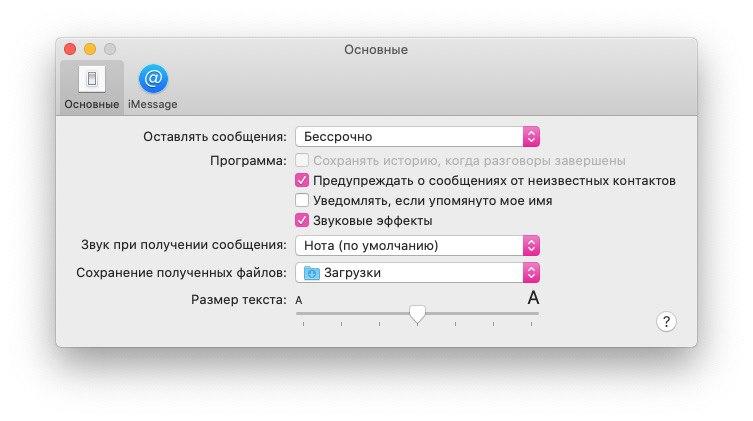

Wählen Sie in der MenüleisteNachrichten>Einstellungenund wählen Sie dann die Registerkarte ausHaupt.
- Nachrichten hinterlassen: Wählen Sie aus, wie lange Nachrichten auf dem Mac aufbewahrt werden sollen: 30 Tage, 1 Jahr oder auf unbestimmte Zeit.
- Programm: Passen Sie die Optionen des Programms selbst an Ihren Geschmack an.
- Ton beim Empfang einer Nachricht: Hier können Sie den Benachrichtigungston auswählen.
- Empfangene Dateien speichern: Wählen Sie aus, wo in Nachrichten empfangene Dateien gespeichert werden sollen.
- Textgröße: Verwenden Sie den Schieberegler, um die Schriftgröße der Nachricht anzupassen.
So senden Sie Nachrichten
Um eine Nachricht zu senden, klicken Sie auf die SchaltflächeNeue Nachricht in der oberen linken Ecke des Programms. Geben Sie den Namen des Empfängers ein und wählen Sie einen der vorgeschlagenen Kontakte aus. Sie können auch rechts auf das Pluszeichen klicken und dort einen Kontakt auswählen.


Geben Sie nun den Text Ihrer Nachricht ein und drücken Sie die TasteRückkehr/Enter.
Schnelle Antworten
Nachrichten haben eine praktische Tapback-Funktion. Sie können schnell auf Nachrichten mit einem Daumen nach oben, einem Daumen nach unten oder einem Fragezeichen antworten.
1)Halten Sie die Taste gedrücktSteuerungund klicken Sie aufNachrichtenbox.
2)WählenAntworten Tapback.
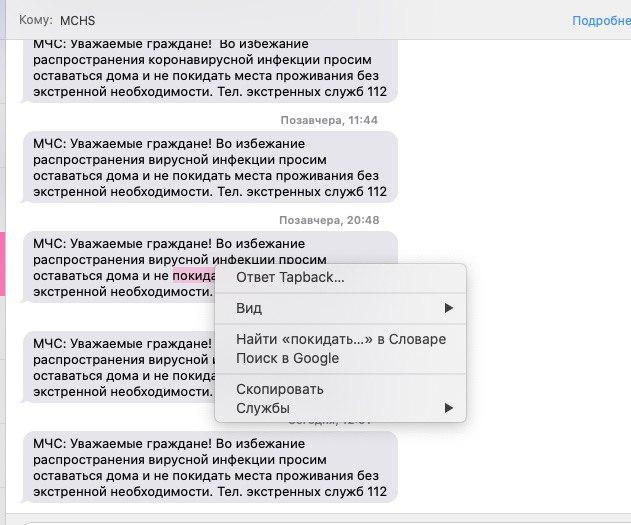

3)Wählen Sie nun das entsprechende Symbol für Ihre Antwort aus.


Aktionen mit Kontakten
In der oberen rechten Ecke des Programms sehen Sie eine SchaltflächeLesen Sie mehr... Hier finden Sie Informationen zu dem Kontakt, mit dem Sie einen offenen Dialog führen.


Sie können ein Bild Ihres Bildschirms mit einem Kontakt teilen, einen FaceTime-Anruf starten usw. Hier werden auch Anhänge aus Ihrem Gespräch angezeigt.
Sie können auch "Nicht stören" und "Belege lesen" aktivieren.
Wenn ein Kontakt einen Standort für Sie freigegeben hat, können Sie dessen aktuellen Standort auf einer Karte anzeigen.
Werbung
Werbung
So löschen Sie Nachrichten
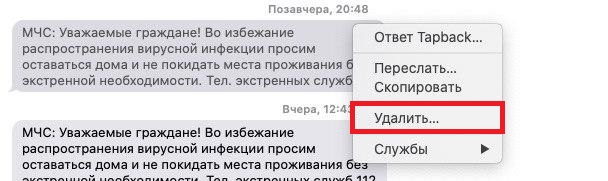
Sie können bestimmte Nachrichten und ganze Konversationen gleichzeitig löschen. Danach können sie nicht mehr wiederhergestellt werden.
Halten Sie die Taste gedrücktSteuerungUndKlicken Sie auf eine leere Stellein der Nachricht, die Sie löschen möchten. Wähle eine OptionLöschenauf der Speisekarte.

Werbung
Werbung
Um eine gesamte Konversation zu löschen, wählen Sie die Konversation im Menü links aus und klicken Sie auf das SymbolX. Sie können auch aus der Menüleiste auswählenDatei>Löschen.
So melden Sie sich von Nachrichten ab
Wenn Sie keine Nachrichten mehr auf Ihrem Mac empfangen möchten, können Sie sich von Ihrem Konto abmelden.
Öffnen Sie das ProgrammNachrichten, wählen Sie in der Menüleiste ausNachrichten>Einstellungenund wählen Sie dann die Registerkarte ausiMessage. Klicken Sie neben Ihrer Apple-ID aufAbmelden.


Die Verwendung von Nachrichten auf dem Mac ist sehr praktisch. Jetzt wissen Sie, wie das geht, und können es selbst sehen.