Wenn Sie Slack verwenden, wissen Sie bereits, dass es ein großartiges Tool für die Kommunikation mit hilfsbereiten Menschen ist.
Werbung
Werbung
So öffnen Sie die Slack-Einstellungen
Es gibt zwei Möglichkeiten, auf die Slack-Einstellungen zuzugreifen.
1)KlickenSchlaffauf der Speisekarte.
2)WählenEinstellungen.
Werbung
Werbung
Oder
1)Klicken Sie auf IhresNutzernameoben links im Slack-Fenster.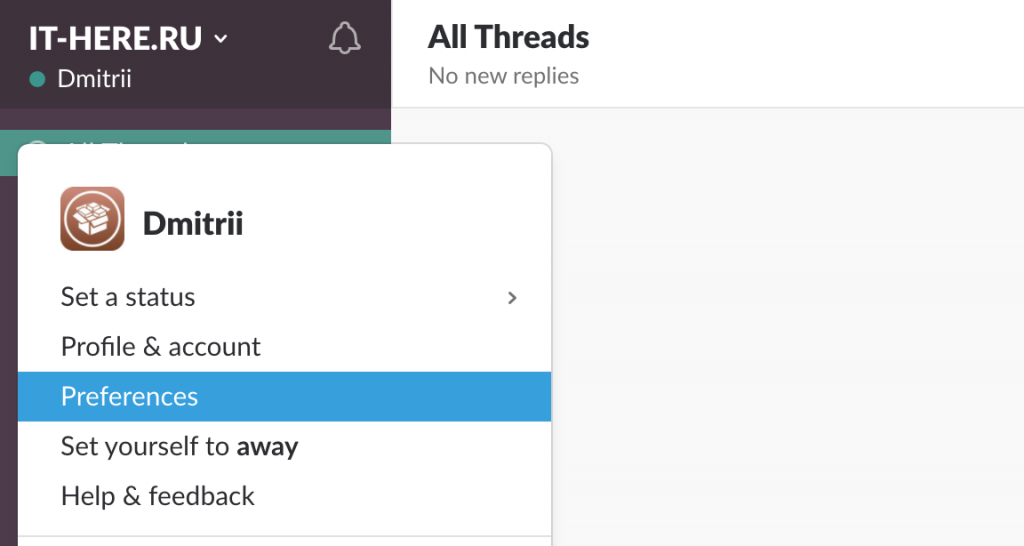

2)WählenEinstellungen.
Beide Methoden öffnen dasselbe Slack-Einstellungsfenster.
Benachrichtigungen
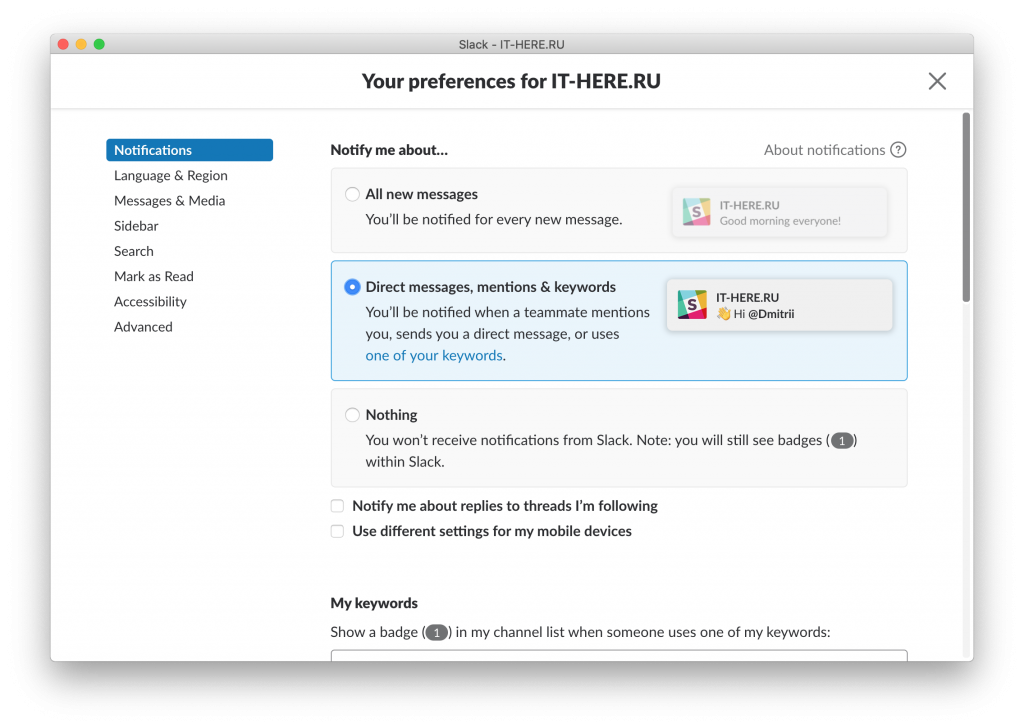
- Benachrichtigungen: Hier können Sie Warnungen für alle neuen Nachrichten einrichten (Alles Neu Mitteilungen), Private Nachrichten (Direkte Mitteilungen), Erwähnungen und Stichwörter (Erwähnungen&Ampere;Schlüsselwörter) oder deaktiviere alle (Nichts). Sie können auch Benachrichtigungen für Beiträge erhalten, denen Sie folgen, und Ihre mobilen Einstellungen ändern.

Werbung
Werbung
- Stichworte: Wenn du wählstDirekte Mitteilungen,Erwähnungen&Ampere;SchlüsselwörterIm ersten Abschnitt können Sie Schlüsselwörter Ihrer Wahl eingeben. Wenn jemand eines dieser Schlüsselwörter verwendet, erhalten Sie eine Benachrichtigung darüber.
- Nicht stören: Diese Option funktioniert genauso wie die Option Nicht tunstören “auf iPhone und iPad. Sie können den Zeitpunkt festlegen, zu dem Slack-Benachrichtigungen überhaupt nicht eingehen. Andere Benutzer können diese Einschränkung nach Bedarf umgehen.


- Geräusche und Schnittstelle: Für Nachrichtenvorschauen, Sounds und Symbole stehen fünf Optionen zur Verfügung. Sie können andere Sounds auswählen, indem Sie auf Ändern (Veränderung) und konfigurieren Sie für jedes Fenster anders.
- Keine Aktivität auf dem Computer: Wenn Sie Slack auch auf Ihrem Mobilgerät verwenden, nicht nur auf Ihrem Mac, können Sie Benachrichtigungen erhalten, wenn die Desktop-App nicht aktiv ist.
- Kanalbenachrichtigungen: Hier können Sie die Einstellungen für bestimmte Slack-Kanäle sowohl in der mobilen als auch in der Vollversion ändern.


Nachrichten und Medien
- Thema: Sie können ein Thema auswählenReinigenmit Benutzersymbol, Uhrzeit und Nachrichten. Oder wählen Sie ein ThemaKompaktKein Symbol, um Platz zu sparen.
- Namen: Hier können Sie das Anzeigeformat für Benutzernamen auswählen.
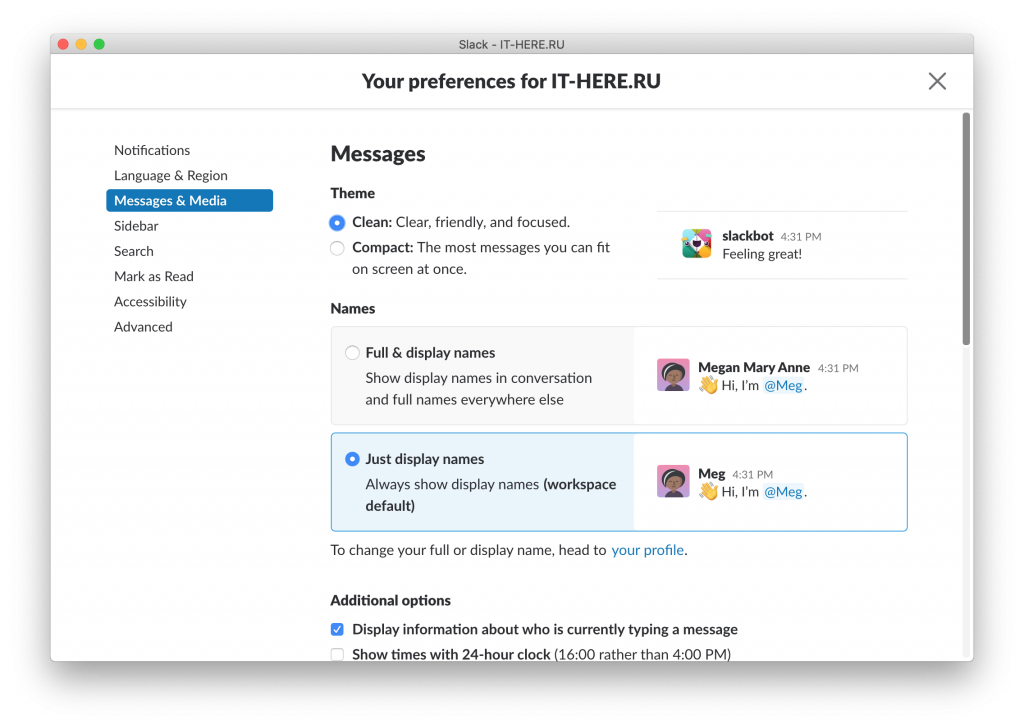

- Zusätzliche Optionen: Hier können Sie auswählen, ob Sie wissen möchten, wann jemand eine Nachricht eingibt, das 24-Stunden-Format verwenden und die Farbanzeige anpassen.
- Emoji-Stil: Wenn Sie Emojis nicht sehen möchten, können Sie sie als Text aktivieren. Sie können auch die Größe von Emoji erhöhen oder die automatische Konvertierung von Text in Emoji aktivieren.
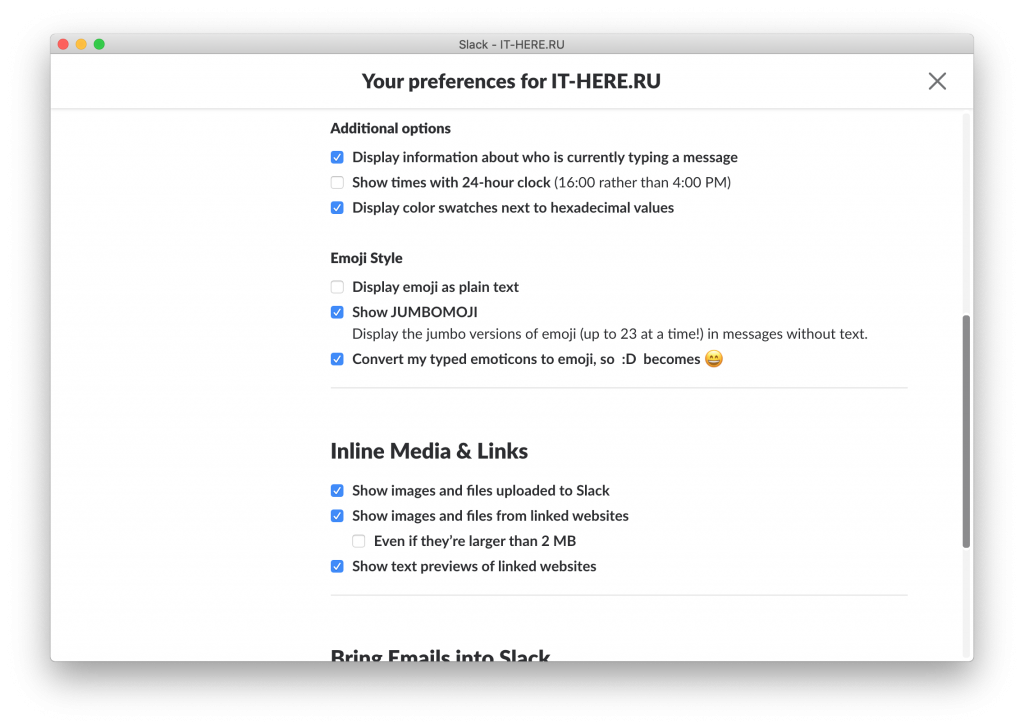

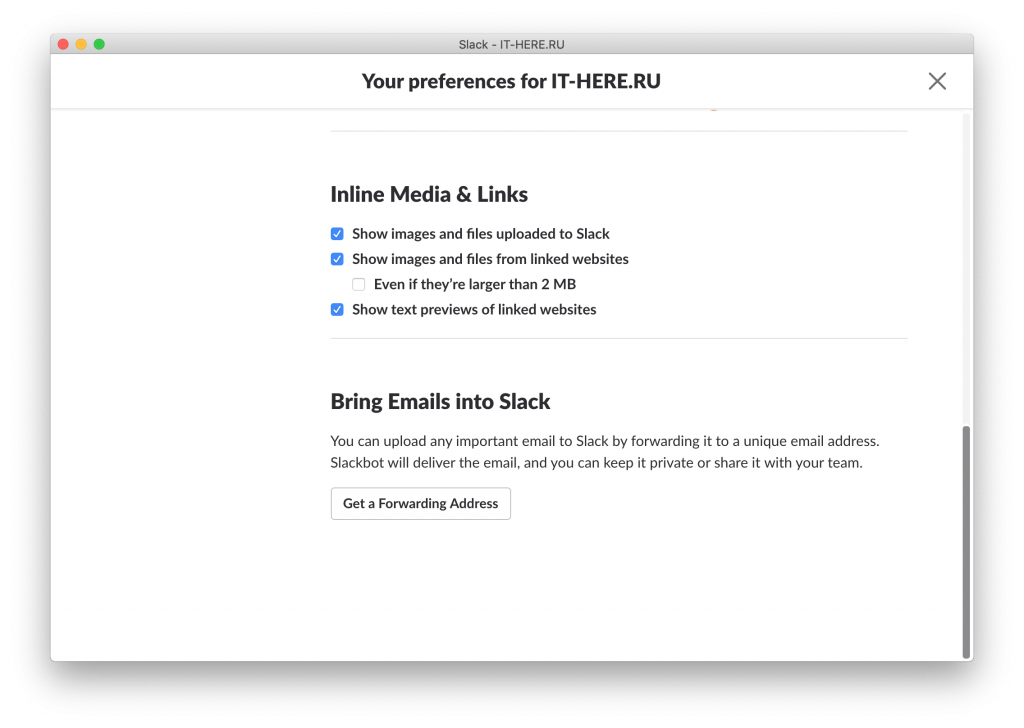
- Medien und Links: Hier können Sie auswählen, in welchem Format Sie die Medien und Links sehen möchten, die an Sie gesendet werden.
- E-Mail: Sie können Ihre E-Mails mit einem Klick in Slack importieren.

Seitenmenü
Sie können das Erscheinungsbild der Seitenleiste anpassen. Dies ist besonders praktisch, wenn Sie mehrere Slack-Fenster verwenden. Sie können sie unterschiedlich gestalten.
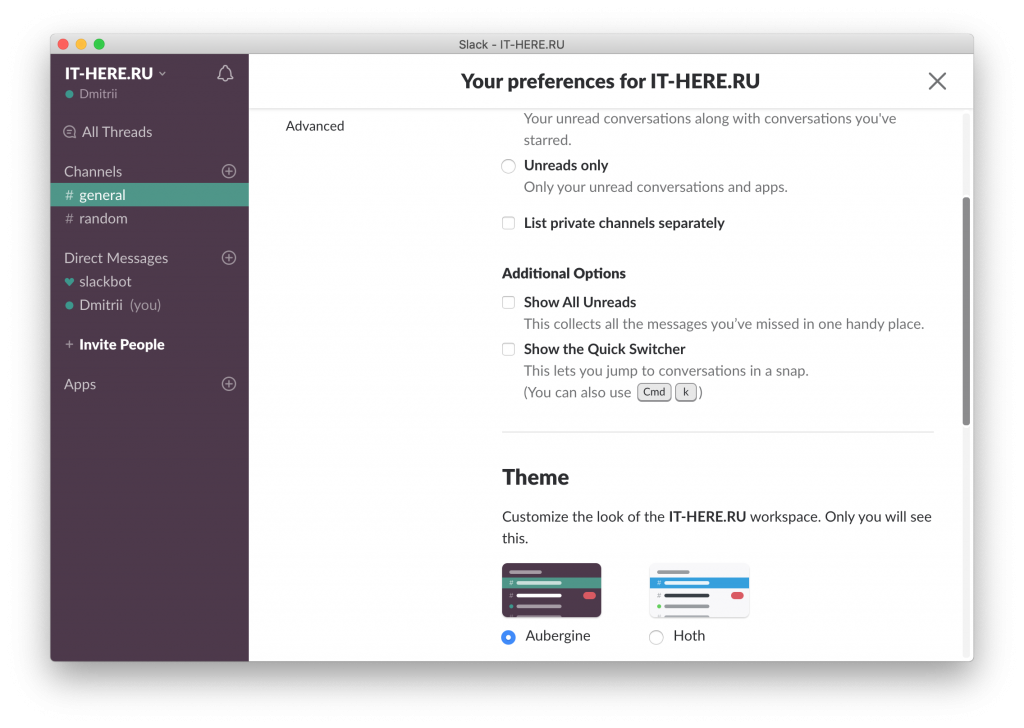
- Aussehen: Wählen Sie aus, was Sie in Ihrer Seitenleiste sehen möchten: Alle (Alles), Ungelesene und Lieblingsnachrichten (Ungelesen und starrte Gespräche) oder nur ungelesen (Ungelesen nur). Auf diese Weise können Sie eine Überlastung Ihres Menüs vermeiden.
- Zusätzlich Optionen: Wenn Sie einschaltenAlle ungelesenen anzeigen, erscheint oberhalb der Kanäle eine Kategorie mit allen ungelesenen Nachrichten.Show das Schnell Switcherfügt die Möglichkeit hinzu, schnell zwischen Kanälen zu wechseln.
- Thema: Sie können aus sechs verfügbaren Themen auswählen. So werden Sie sofort verstehen, welches Fenster geöffnet ist. Außerdem können die Themen selbst angepasst werden.

als gelesen markieren
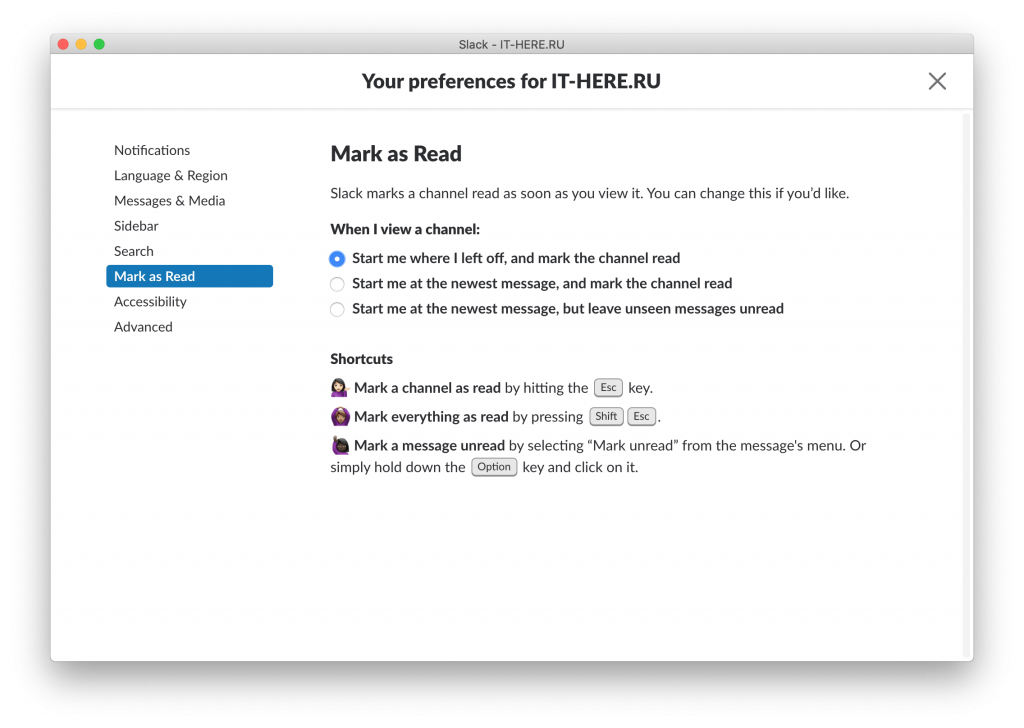
Wenn Sie Nachrichten in Slack öffnen, werden sie automatisch als gelesen markiert. Dies kann jedoch im entsprechenden Abschnitt geändert werden.

Werbung
Werbung
Sie können auch bequeme Möglichkeiten hinzufügen, um Nachrichten als gelesen zu markieren.
Andere Einstellungen
Sie können den Zoom-Prozentsatz auswählen und Animationen im Abschnitt aktivieren oder deaktivierenBarrierefreiheit.
Im Abschnitt werden Sprache und Zeitzone ausgewähltSprache&Ampere;Region... Leider gibt es keine russische Sprache.
Ändern Sie die Suchoptionen im AbschnittSuche.
Im AbschnittFortgeschritteneSie können die Rechtschreibprüfung, automatische Statuseinstellungen und mehr aktivieren.
Wenn Sie Slack regelmäßig verwenden, ist es am besten, es nach Ihren Wünschen anzupassen. Durch das Einstellen von Optionen wird das Programm noch komfortabler und nützlicher.