Die automatische Wiedergabe von Videos kommt beim Surfen im Internet häufig vor und viele davon stürzen ab
Wichtige Notiz: In neueren Versionen von Safari (außer High Sierra) müssen Sie nach dem Deaktivieren der automatischen Wiedergabe auf jedes Video klicken, um es abzuspielen. In den meisten Fällen müssen Sie auf das Video klicken und dann erneut auf die Wiedergabetaste klicken. Alle Videos werden nicht mehr von selbst abgespielt, aber Sie können nicht mehr einfach auf "Abspielen" klicken, um sie anzusehen. Stattdessen benötigen die Videos zwei Schritte, um zu starten. Sie können versuchen, diese Funktion zu deaktivieren, um festzustellen, ob sie für Sie geeignet ist. Wenn nicht, können Sie sie genauso einfach aktivieren, indem Sie zu den Einstellungen zurückkehren und die automatische Wiedergabe aktivieren.
Werbung
Werbung
So deaktivieren Sie die automatische Videowiedergabe inSafariaufMac
Durch Ändern dieser Einstellung wird verhindert, dass alle Videos in Safari automatisch wiedergegeben werden, und Sie müssen darauf doppelklicken, um sie zu aktivieren.
- Schließen Sie Safari auf dem Mac.
- Öffnen Sie das Terminal-Programm unter MacOS unter / Programme / Dienstprogramme /.
- Geben Sie den folgenden Befehl ein, um das Debug-Menü in Safari zu aktivieren:
Standardeinstellungen schreiben com.apple.Safari IncludeInternalDebugMenu 1
- Drücken Sie die Eingabetaste, um den Befehl auszuführen.
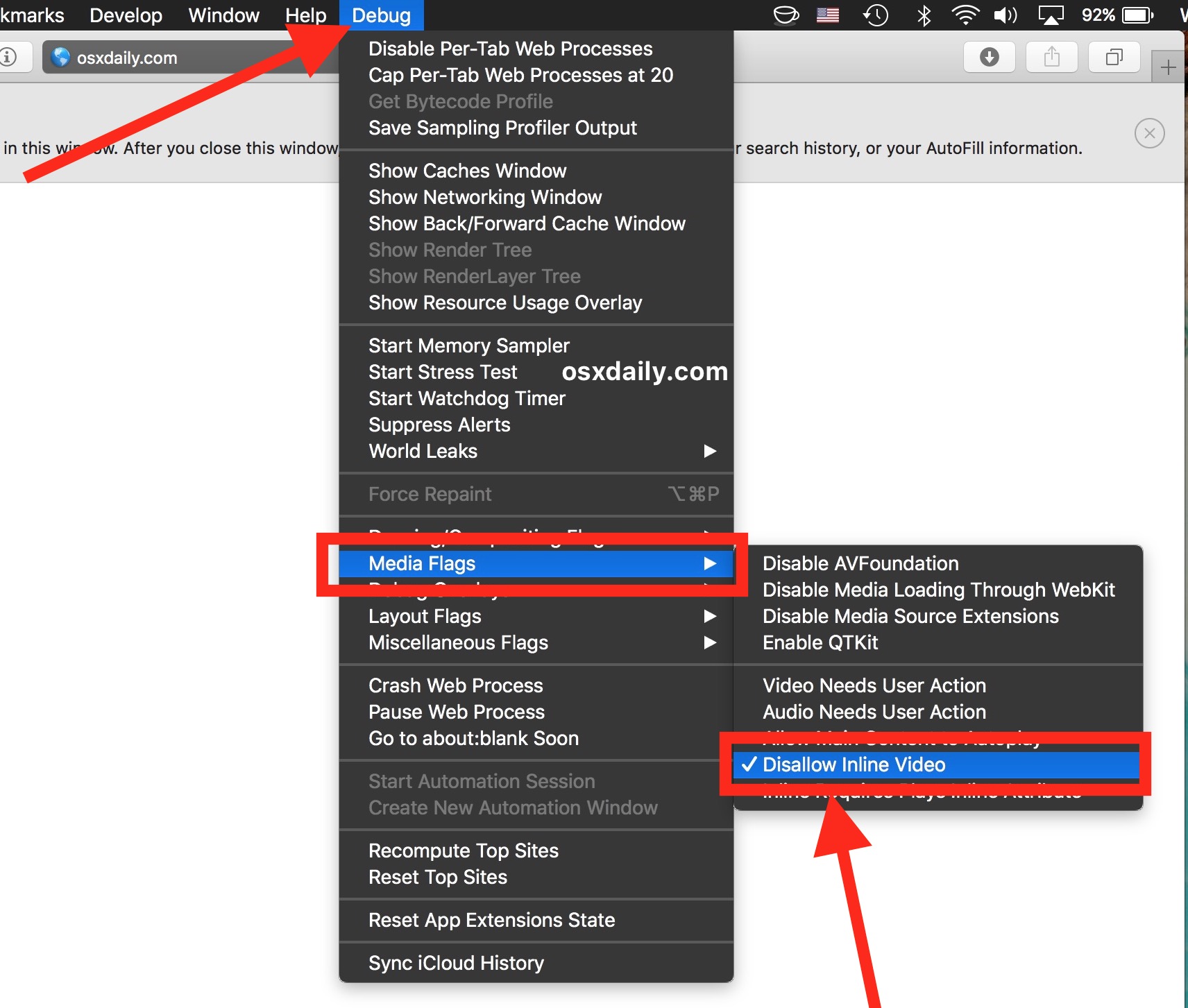
- Öffnen Sie Safari auf Ihrem Mac und rufen Sie das soeben aktivierte Debug-Menü auf. Wählen Sie die Registerkarte "Medienflags" und dann "Inline-Video nicht zulassen".

Werbung
Werbung
- Aktualisieren Sie die Seiten so, dass die Einstellung auf ihnen aktiv ist.
Sie können es selbst versuchen - öffnen Sie eine beliebige Seitemit automatisch abspielendem Video und es wird nicht wieder gestartet. Zum Beispiel ein beliebiges YouTube-Video oder diese Seite auf Bloomberg.com. Normalerweise werden Videos unmittelbar nach dem Laden von selbst abgespielt, aber mit dieser Einstellung werden sie gestoppt. Jetzt müssen Sie zulassen, dass das Video heruntergeladen und dann aktiviert wird.
Werbung
Werbung
Denken Sie daran, dass Sie "Inline-Video" deaktivieren (in diesem Fall)Autoplay) deaktivieren Sie die Fähigkeit von Safari, Videos ohne die Erlaubnis des Benutzers abzuspielen. Selbst Videos auf YouTube und Vimeo werden nicht mehr automatisch heruntergeladen, bis Sie auf "Abspielen" klicken. Einige Benutzer finden dies zu unpraktisch und versuchen sofort, die automatische Wiedergabe von Videos wieder zu aktivieren.
So aktivieren Sie die automatische Videowiedergabe inSafariaufMac
Wenn Ihnen die vorherige Einstellung nicht gefallen hat und es zu schwierig ist, jedes Video manuell abzuspielen, aktivieren Sie einfach die automatische Wiedergabe erneut:
- Öffnen Sie in Safari das Menü "Debug", wählen Sie die Registerkarte "Media Flags" und klicken Sie erneut auf "Inline-Video nicht zulassen", um das Kontrollkästchen daneben zu deaktivieren.


Werbung
Werbung
- Aktualisieren Sie geöffnete Seiten und alles wird zurückkommen.
Jetzt werden alle Videos wie gewohnt ohne zusätzliche Benutzereingriffe abgespielt. Aber auch die automatische Wiedergabe von Videos auf Websites ist aktiviert.
* Safari unter macOS High Sierra 10.13 und höher macht es noch einfacher, die automatische Wiedergabe für Videos zu deaktivieren. Dieses Tutorial gilt also für frühere Versionen von macOS und Safari.
Das versteckte Debug-Menü von Safari enthält mehrviele nützliche Einstellungen, insbesondere für Webentwickler. Wenn Sie ein Entwickler im Bereich Design, Webseiten oder nur Programme sind, ist es für Sie nützlich und interessant, die Möglichkeiten dieses Menüs zu erkunden. Die meisten Einstellungen im Debug-Menü sind sehr fortgeschritten und definitiv nicht für den allgemeinen Gebrauch gedacht. Und denken Sie daran, wenn Sie zu viel mit den Menüeinstellungen spielen, funktioniert Safari möglicherweise nicht mehr richtig. Ändern Sie also nur die Einstellungen, die Sie verstehen und die Sie ändern müssen. Klicken Sie nicht zum Spaß auf zufällige Menüpunkte (oder denken Sie zumindest daran, wo Sie klicken, um später alles zurückzugeben).