Safari für Mac macht es einfach, versehentlich geschlossene Fenster oder Tabs aus Ihrer letzten Sitzung zu öffnen, aber wussten Sie das schon?
Durch Öffnen mehrerer Registerkarten können mehrere Websites in einem Safari-Fenster gleichzeitig angezeigt werden.
Werbung
Werbung
Jede Registerkarte ist ein separater Prozess, für denProzessorleistung, RAM und andere Systemressourcen werden verschwendet. Daher müssen Sie die Registerkarten schließen, um die Belastung des Systems zu verringern.
Mit Safari auf dem Mac können Sie kürzlich geschlossene Registerkarten auf drei verschiedene Arten öffnen.
Methode 1: Tastenkombination
Sie können die Standard-Tastenkombination für den Befehl „Rückgängig“ verwendenBefehl(⌘) –Z.oder wählenAbbrechen Schließen Registerkarteauf der SpeisekarteBearbeiten. Wenn Sie mehrere geschlossene Registerkarten der aktuellen Sitzung zurückgeben müssen, verwenden Sie die Tastenkombination mehrmals, um jede einzeln zu öffnen.
Werbung
Werbung
Die Kombination funktioniert jedoch nicht, wenn Sie nach dem Schließen der Tabs etwas anderes getan haben. Wählen Sie in diesem Fall ausÖffnen Sie die zuletzt geschlossene Registerkarteim BrowsermenüGeschichteoder halten Sie die Tasten gedrücktShift(⇧) –Befehl(⌘) –T..
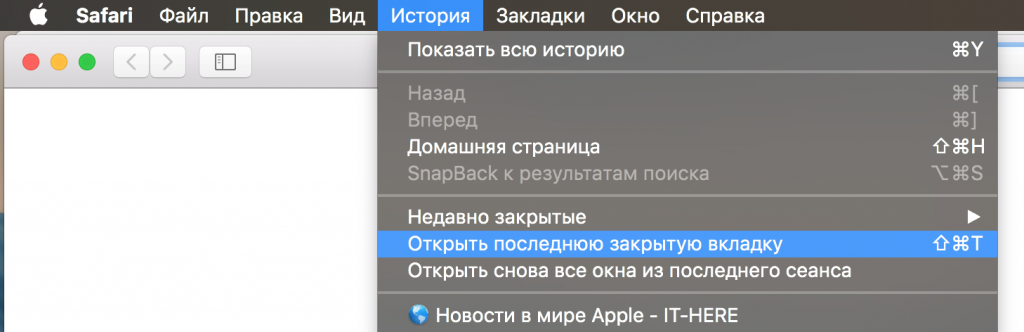

Wie bei der Aktion „Rückgängig“ kann diese Kombination erfolgenDrücken Sie mehrmals hintereinander, um alle geschlossenen Tabs zu öffnen, was sehr praktisch ist. Wenn Sie versehentlich nicht einen Tab, sondern ein Fenster geschlossen haben, wird die Option im Menü aufgerufenZuletzt geschlossenes Fenster öffnen.
Methode 2: Neues Registerkartensymbol
Das Symbol „Neuer Tab“ von Safari birgt ein kleines Geheimnis: Es ermöglicht Ihnen nicht nur das Erstellen eines neuen Tabs, sondern auch das Wiederherstellen kürzlich geschlossener Tabs. Um eine Liste der zuletzt geschlossenen Tabs zu öffnen, drücken Sie lange+am rechten Rand der Registerkarten.
Ein Menü mit allen Registerkarten wird geöffnet, die während der aktuellen Sitzung geschlossen wurden.
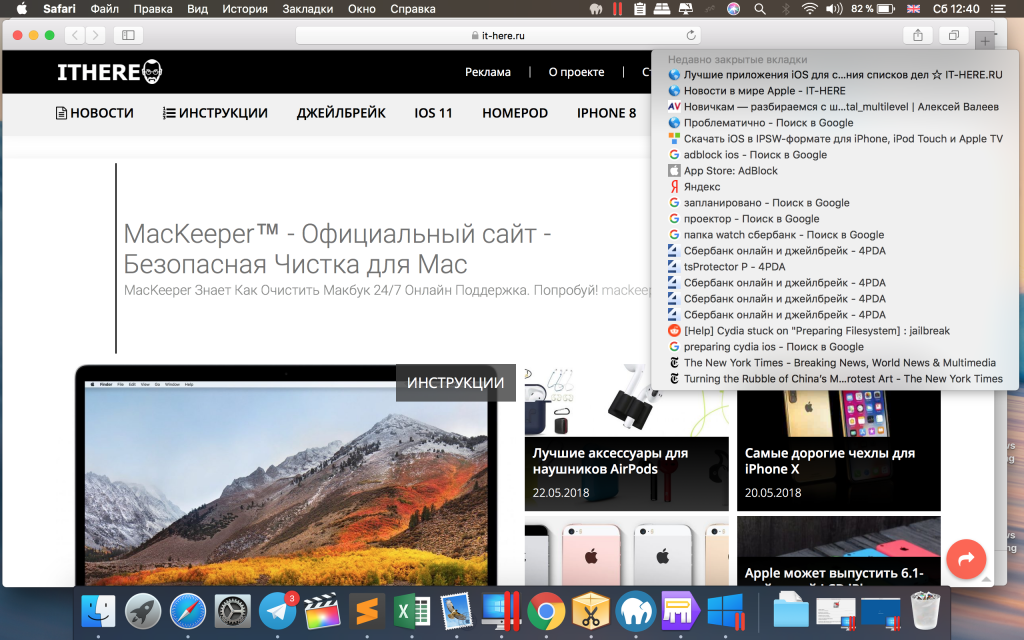

Wählen Sie die gewünschte Registerkarte und klicken Sie darauf, um sie zu öffnen.
Dies ist der bequemste Weg, da die Registerkarte an derselben Stelle geöffnet wird, an der sie sich vor dem Schließen befand. Die Liste wird jedoch gelöscht, wenn Sie Safari schließen.
Methode 3: Safari-Geschichte
Sie können auch kürzlich geschlossene Websites finden, indem Sie die Option auswählenKürzlich geschlossenauf der SpeisekarteGeschichte. Wählen Sie anschließend die gewünschte Site aus und öffnen Sie sie. Sie können die Option auch nutzenÖffnen Sie alle Fenster der letzten Sitzung erneutum ein zufällig geschlossenes Fenster mit all seinen Registerkarten zu öffnen.
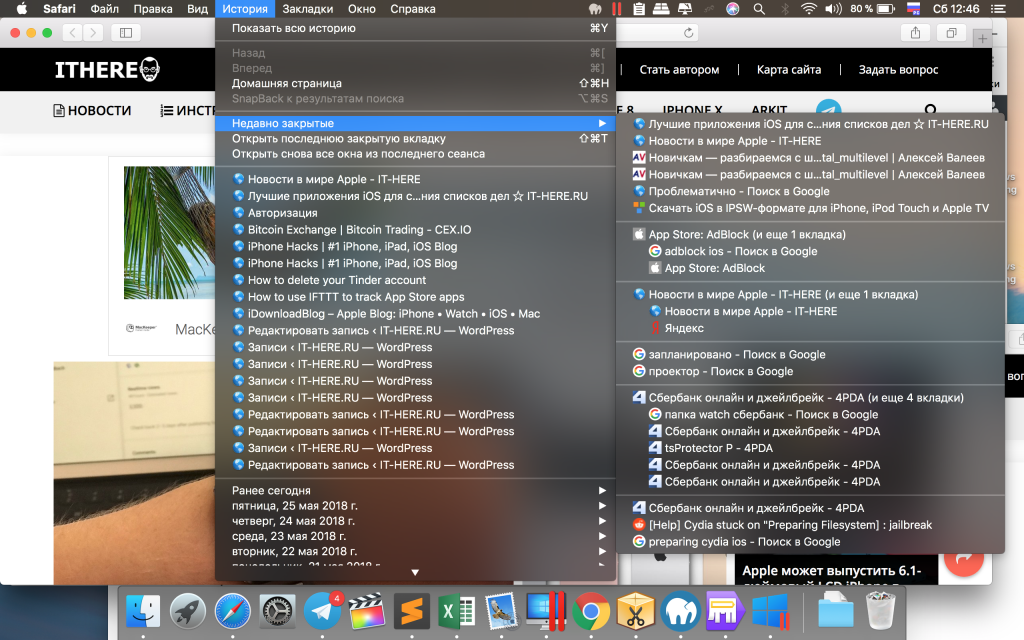

Die Liste im Verlauf wird auch nach dem Schließen des Browsers nicht gelöscht, was über die Methode mit einem neuen Tab nicht gesagt werden kann. In dieser Hinsicht ist diese Methode die zuverlässigste.
Vergessen Sie nicht, dass Sie durch Auswählen schnell alle Safari-Fenster in Registerkarten umwandeln könnenAlle Fenster zusammenführenauf der SpeisekarteFenster.